

Apple Music Playlista offline: wszystko, co musisz wiedzieć
Apple Music dzieje się wiele . Oferuje funkcje, które pomogą Ci odkrywać muzykę. Platforma posiada sekcję stacji radiowych. Możesz również słuchać podcastów podczas streamingu. Krótko mówiąc, Apple Music oferuje mnóstwo funkcji, ale czy playlista offline w Apple Music to jedna z zalet, z których na pewno skorzystasz?
Niestety, dostęp do takiej funkcji nie jest łatwy. Najlepszym rozwiązaniem, jeśli chcesz mieć playlistę offline dla Apple Music, jest zakup wszystkich utworów, które chcesz, ale byłoby to kosztowne.
Ten artykuł ma na celu pomóc Ci osiągnąć cel bez nadmiernych wydatków. Zacznijmy.
Treść artykułu Część 1. Czy można słuchać Apple Music offline?Część 2. Jak udostępnić urządzenie Apple Music w trybie offline 2024?Część 3. Utwórz playlistę offline dla Apple Music na nieobsługiwanych urządzeniachCzęść 4. Podsumowanie
Część 1. Czy można słuchać Apple Music offline?
Przede wszystkim ważne jest, aby mieć podstawową wiedzę na temat modelu Apple Music. W tym kontekście najpierw przedstawimy model Apple Music i być może poruszymy kilka tematów, które być może już znasz, a być może nie.
Wprowadzenie do Apple Music
Jak zapewne już wiecie, Apple Music to popularny serwis streamingowy. Został wydany w 2015 roku, tuż po przejęciu serwisu Beats Music przez Apple. To wyjaśnia, dlaczego Apple Music został zaprezentowany tuż po zamknięciu Beats.
Chociaż możesz być wieloletnim użytkownikiem Apple Music, wiele osób nie wie, z czego słynie ta platforma. Prawda jest taka, że Apple Music jest popularny ze względu na swój interfejs. Nie tylko oferuje rekomendacje, ale także dba o to, aby wyświetlane użytkownikom utwory spełniały ich kryteria. To właśnie unikatowy atut Apple Music i jeden z powodów jego popularności.
Kolejnym szczegółem, który sprawił, że ta usługa streamingu muzyki stała się tak popularna, jest interfejs składający się z kilku sekcji. Jest sekcja do odkrywania muzyki, sekcja do słuchania stacji radiowych oraz sekcja do przeglądania całej kolekcji muzycznej Apple. Jednak Apple Music ma pewne braki w jednym elemencie, a mianowicie w dostępności.

Ograniczenia Apple Music
Muzyka ma fantastyczny system bezpieczeństwa. Dbają o to, aby ich zawartość nie została naruszona, używając FairPlay. Taki algorytm uniemożliwia użytkownikom nielegalną dystrybucję treści, zapewniając artystom sprawiedliwy udział w osiągniętych zyskach. Nie jest to jednak sytuacja idealna dla użytkowników, ale czym właściwie jest FairPlay?
FairPlay to technologia DRM, która jest wbudowana we wszystkie pliki Apple Music. Zazwyczaj ten algorytm znajduje się w plikach AAC lub MP4, dlatego pobieranie plików do słuchania offline jest trudne. Choć może to nie być łatwe, jest to możliwe, o ile płacisz za każdy pobrany utwór.

Funkcja słuchania offline
Streaming muzyki często wymaga dostępu do internetu. Może to być trudne, ale taka jest rzeczywistość, dlatego funkcja słuchania offline jest bardzo doceniana. Na szczęście Apple Music posiada taką funkcję, ale jest ona dostępna tylko dla subskrybentów lub osób, które zakupiły utwory dla siebie.
Mając to na uwadze, powinieneś móc stworzyć własną playlistę offline dla Apple Music, o ile jesteś subskrybentem. Ponieważ nie będzie to łatwe, omówię to w następnej sekcji.
Część 2. Jak udostępnić urządzenie Apple Music w trybie offline 2024?
Słuchanie offline to tylko jedna z funkcji dostępnych dla subskrybentów Apple Music. Biorąc pod uwagę, jak udało Ci się dotrzeć aż tutaj, prawdopodobnie płacisz już za abonament, więc nie traćmy czasu. Po pierwsze, musisz wiedzieć, że możesz pobierać utwory i tworzyć playlisty offline dla Apple Music na urządzeniach mobilnych i komputerach stacjonarnych. Zacznijmy od tego pierwszego.
#1. Na urządzeniu z systemem iOS lub Android
Istnieją sposoby na utworzenie playlisty offline dla 2 na urządzeniu mobilnym. Możesz dodać utwory 1 do 1, co daje większe szanse na powodzenie, lub możesz dodać wszystkie utwory naraz, co może się nie powieść z powodu błędów. Oto jak pobrać muzykę na Apple Music:
- Uruchom Apple Music na swoim urządzeniu mobilnym.
- Znajdź utwory, które chcesz dodać do swojej playlisty offline.
- Teraz, aby dodać tę konkretną piosenkę, po prostu dotknij przycisku + Dodaj u góry. W ten sposób ułatwisz sobie późniejsze pobranie. Rób to, dopóki wszystkie żądane utwory nie znajdą się w Twojej bibliotece.
- Przejdź do swojej listy odtwarzania. Możesz słuchać utworów ze swojej listy odtwarzania, ale potrzebujesz internetu. Aby udostępnić je offline, przejdź do następnego kroku.
- Stuknij piosenkę.
- Kliknij przycisk „Pobierz” u góry. Zrób to dla każdego utworu, który chcesz dodać do playlisty offline Apple Music.
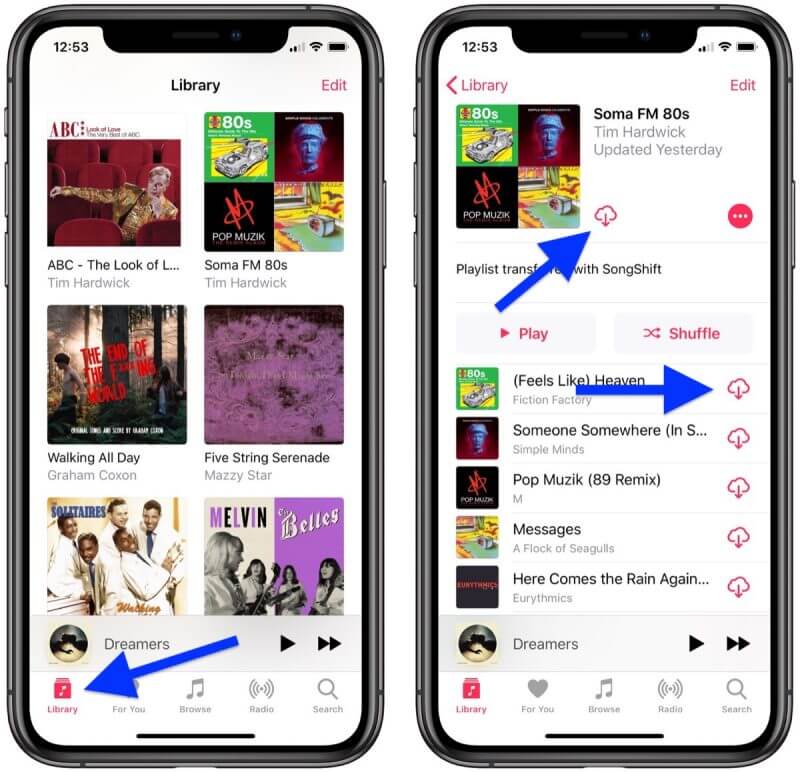
Postępując zgodnie z tymi krokami, z pomocą 6, w końcu uzyskasz playlistę offline. Zła wiadomość jest taka, że jeśli anulujesz subskrypcję, cały włożony wysiłek pójdzie na marne, ponieważ Twoja playlista zostanie usunięta. Dlatego mam kolejną sugestię: zsynchronizuj swoją muzykę.
Możesz to zrobić, otwierając aplikację Ustawienia na swoim urządzeniu. Przejdź do sekcji Muzyka, gdzie zobaczysz kilka opcji. Znajdź urządzenie 1 z napisem „Synchronizuj bibliotekę” i włącz tę opcję. Powinno to automatycznie utworzyć kopię utworów na wszystkich pozostałych urządzeniach, co pozwoli Ci zabezpieczyć playlistę. To również prostsza metoda, ale nie zawsze działa na urządzeniu 100%.
#2. Na komputerze PC lub Mac
Jeśli masz komputer z systemem Windows lub Mac, utworzenie playlisty offline dla urządzenia Apple Music nadal powinno być możliwe. Możesz to zrobić w ten sam sposób, w jaki pobierałeś utwory na urządzenie mobilne, wykonując następujące kroki:
- Uruchom aplikację Apple Music lub iTunes, jeśli wolisz.
- Wyszukaj utwory, które chcesz umieścić na swojej liście odtwarzania.
- Dodaj utwory do swojej kolekcji, klikając przycisk + Dodaj.
- Przejdź do swojej kolekcji i kliknij przycisk Pobierz przy każdym dodanym utworze.
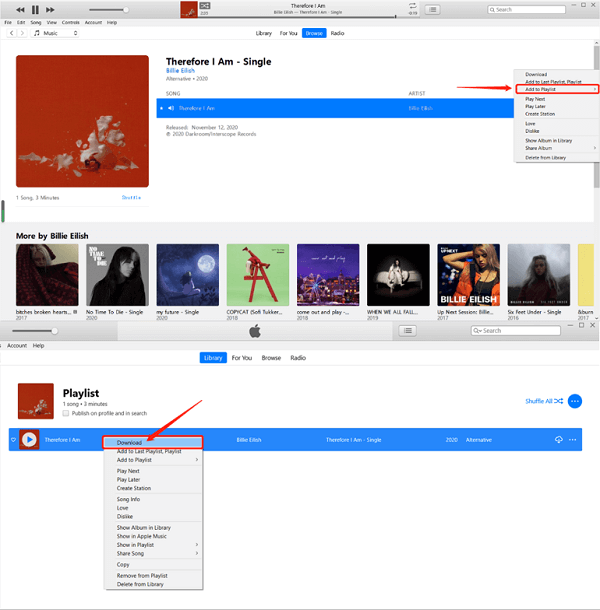
To rozwiązanie jest odpowiednie tylko wtedy, gdy chcesz to zrobić powoli. Ponieważ komputery PC i Mac zazwyczaj mają specjalne narzędzie o nazwie iTunes, proces pobierania wszystkich utworów z biblioteki Apple Music powinien być znacznie łatwiejszy i prostszy, jeśli wykonasz poniższe kroki:
- Otwórz program iTunes na swoim komputerze.
- Na pasku menu kliknij Muzyka, a następnie wybierz Preferencje.
- Pojawi się wyskakujące okienko z kilkoma sekcjami. Po prostu przejdź do zakładki Ogólne.
- Zobaczysz tutaj wiele opcji. Po prostu kliknij pole Synchronizuj bibliotekę.
- Gdy skończysz, kliknij przycisk OK.
Część 3. Utwórz playlistę offline dla Apple Music na nieobsługiwanych urządzeniach
Jeśli nie wiesz, playlistę offline dla Apple Music możesz utworzyć tylko wtedy, gdy Twoje urządzenie obsługuje tę platformę. W przeciwnym razie musisz skorzystać z innej metody, a mianowicie narzędzia o nazwie TuneSolo Apple Music Converter , które umożliwia pobieranie utworów z platformy bez żadnych ograniczeń. Mówiąc prościej, playlistę offline dla Apple Music możesz utworzyć na nieobsługiwanych urządzeniach. Dowiedz się więcej o tym programie, czytając o jego funkcjach:

Główna cecha:
- Ulepszona kompatybilność. Po pobraniu utworów za pomocą TuneSolo możesz przenieść pobrany plik na nieobsługiwane urządzenia, takie jak Android, Xbox, PSP, Zune i inne. Co więcej, możesz również uzyskać dostęp do tych utworów i słuchać ich bez internetu.
Inne funkcje:
- Usuwanie DRM. Masz również przywilej usuwanie zabezpieczenia DRM na plikach. Po usunięciu FairPlay możesz robić z utworami, co chcesz. Możesz przenosić je na różne urządzenia, udostępniać w Internecie i na wiele innych sposobów
- Szybsza konwersja. TuneSolo znany jest również z szybkiej konwersji. Potrafi konwertować i pobierać pliki nawet 16 razy szybciej niż typowy konwerter. W połączeniu z funkcją przetwarzania wsadowego, umożliwia konwersję i pobieranie wielu plików jednocześnie.
- Obsługiwane formaty. TuneSolo to nie tylko niezawodny program do pobierania plików Apple Music, ale obsługuje on również niezliczoną liczbę formatów, od popularnych, takich jak MP4, MP3, WAV,, po mniej popularne, takie jak AAX, M4B, M4V
Wypróbuj za darmo Wypróbuj za darmo
Za pomocą tego oprogramowania możesz utworzyć playlistę offline dla Apple Music na nieobsługiwanych urządzeniach. Oto jak słuchać Apple Music offline:
Krok 1. Wybierz swoje piosenki
Przede wszystkim upewnij się, że iTunes jest aktualnie zainstalowany na Twoim komputerze. Następnie otwórz oprogramowanie Apple Music Converter. Po otwarciu zobaczysz listę. Z listy wybierz utwory, które chcesz pobrać.

Krok 2. Zmień ustawienia
Teraz zobaczysz także sekcję Ustawienia wyjściowe. Tutaj możesz zmienić wiele rzeczy dotyczących swoich piosenek, takich jak format, jakość, kodek i upodobania.

Krok 3. Utwórz playlistę offline dla Apple Music
Po ustawieniu konfiguracji należy kliknąć przycisk Konwertuj. To rozpocznie cały proces i sugeruję cierpliwe czekanie. Teraz podłącz urządzenie do komputera i prześlij pliki, przeciągając i upuszczając pobrane pliki.
Wskazówka: Przed otwarciem Apple Music Converter upewnij się, że urządzenie Apple Music/iTunes jest zamknięte. Podczas konwersji utworu nie wykonuj żadnych operacji na urządzeniu Apple Music/iTunes.

Część 4. Podsumowanie
Bez wątpienia zrobienie wszystkiego, co możliwe, aby uzyskać dostęp do playlisty offline Apple Music, jest o wiele lepsze niż płacenie za połączenie z Internetem lub korzystanie z danych mobilnych.
W końcu, po przeczytaniu tego poradnika, powinieneś już wiedzieć, że pobieranie utworów jest w rzeczywistości łatwiejsze, niż myślałeś. Mam nadzieję, że zdobytą tutaj wiedzę na temat przywracania biblioteki Apple Music będziesz mógł wykorzystać również w innych kwestiach.

