

Jak pobrać wszystkie Apple Music na raz ZA DARMO
Jako miłośnik muzyki posiadanie pliku Apple Music biblioteka wypełniona tysiącami piosenek. Jednak nadejdzie czas, kiedy będziesz musiał pobrać całą swoją muzykę.
Być może chcesz przenieść się na inną platformę. Być może planujesz zakończyć swoją działalność. Apple Music subskrypcja. Tak czy inaczej, nie będzie łatwo, zwłaszcza że nie ma magicznego przycisku, który pozwala pobrać je wszystkie naraz, czy jednak jest?
Dowiedzieć się jak pobrać wszystko Apple Music piosenki od razu bez konieczności płacenia za dodatkowe. Zacznijmy od odpowiedzi na pytanie, które każdy z nas zadał wcześniej.
Treść artykułu Część 1. Czy istnieje przycisk Pobierz wszystko dla Apple Music?Część 2. Jak pobrać wszystkie moje Apple Music od razu?Część 3. Jak pobrać wszystko Apple Music w TuneSolo?Część 4. Podsumowanie
Część 1. Czy istnieje przycisk Pobierz wszystko dla Apple Music?
Niestety nie ma takiego przycisku na Apple Music Platforma. Możesz jednak utworzyć playlistę i dodać do niej wszystkie utwory, które chcesz pobrać. Następnie możesz pobrać całą playlistę – w efekcie dodając wszystkie utwory do swojej Apple Music pliki do pobrania.
Jeśli jednak przeanalizujesz tę metodę przez chwilę, zauważysz, że w zasadzie robisz to samo. W końcu nadal będziesz spędzać trochę czasu na dodawaniu utworów do 1 lista odtwarzania.
Ponadto nawet przy najnowszej wersji Apple Music, proces ten jest nadal zaskakująco trudny. Dotyczy to również iTunes app na komputerze Mac lub PC.
Teraz wiem, o czym możesz myśleć: czy wszyscy pobierają muzykę z Apple Music Do komputera lub urządzenia mobilnego w ten sposób? Cóż, niektórzy znają lepszą metodę.
Na początek wiele osób uważa, że najskuteczniejszą metodą pobrania wszystkich Apple Music polega na utworzeniu kopii zapasowej urządzenia, a następnie pobraniu stamtąd utworów.
Chociaż wystarczy kliknąć kilka razy, zajmuje to dużo czasu. Najlepszym rozwiązaniem byłoby użycie narzędzia innej firmy, które omówimy później. Wystarczy kilka kliknięć i nie musisz długo czekać.
Część 2. Jak pobrać wszystkie moje Apple Music od razu?
Teraz, gdy wiesz, że nie ma przycisku, który spełni Twoje marzenia, czy masz jakiś powód, aby kontynuować ten przewodnik?
Cóż, przycisk „Pobierz wszystko” to nie jedyna rzecz, która może ułatwić Ci pracę. Ale zanim do tego przejdziemy, omówmy, jak dodawać utwory do… Apple Music najpierw pobierz normalnie, a następnie pobierz wszystkie swoje Apple Music utworów.
Tam są 4 metody na to. Pierwsza 1 dotyczy Apple Music, drugi 1 wiąże się z iTunes, trzecia metoda polega na użyciu skrótów, a ostatnia 1 wymaga narzędzia innej firmy. Zacznijmy od Apple Music.
Metoda 1. Z Apple Music
Jeśli subskrybujesz Apple Music, powinno być bardzo łatwo nauczyć się, jak pobierać muzykę z Apple Music na komputer lub urządzenie mobilne. Ale brak subskrypcji nie oznacza, że jest to niemożliwe.
Aby było to możliwe, będziesz potrzebować:
- Najnowsze urządzenie z systemem iOS lub komputer Mac
- Aktywny Apple Music subskrypcja
- Identyfikator Apple ID, który ma Apple Music subskrypcja
- Stabilne połączenie internetowe
- Obsługiwany kraj lub region
Gdy już to zrobisz, możesz wykonać poniższe czynności:
Krok 1. Na swoim urządzeniu przejdź do Ustawień.
Krok 2. Teraz przewiń w dół i wybierz Muzyka.
Krok 3. Włącz przełącznik opcji Synchronizuj bibliotekę.
Dzięki temu będziesz mógł zsynchronizować wszystkie swoje Apple Music pobieranie na wszystkie urządzenia. Może to nie być sposób na pobranie wszystkich Apple Music, nadal pomocna jest świadomość, że możesz synchronizować swoją muzykę na wszystkich swoich urządzeniach.

Metoda 2. Korzystanie z iTunes
Aplikacja iTunes jest połączona z Apple Music aplikacji. Dlatego wiele osób korzysta z iTunes w różnych celach, a nawet słucha muzyki.
Tak się składa, że jedną z funkcji iTunes jest dodawanie utworów do biblioteki. A jeśli pamiętasz, dodawanie utworów do biblioteki to… 1 krok do pobrania wszystkich Apple Music jednocześnie na telefonie lub komputerze Mac. Możesz to również zrobić na urządzeniach z systemem iOS i komputerze Mac.
Zacznijmy od kroków dotyczących pobierania wszystkich Apple Music korzystając z urządzenia iOS:
#1. W przypadku iPhone’a, iPada lub iPoda touch:
Musisz się uczyć 2 fazy dotyczące pobierania wszystkich Apple Music na urządzeniu z systemem iOS. Chodzi o to, aby dowiedzieć się, jak dodawać utwory do playlisty, a następnie ją pobrać.
To jest oficjalne pobranie wszystkich Apple Music jednocześnie na komputerze Mac lub telefonie. Oto kroki, które należy wykonać:
Krok 1. Uruchom Apple Music aplikację przez iTunes na urządzeniu z systemem iOS.
Krok 2. Znajdź utwory, które chcesz pobrać.
Krok 3. Wybierz ten utwór i kliknij przycisk „Dodaj”. Powinien on wyglądać jak ikona plusa (+) i znajdować się w prawym górnym rogu ekranu.
Uwaga: Zrób to ze wszystkimi utworami, które chcesz pobrać. Spowoduje to dodanie ich do playlisty. Nie zostaną one pobrane od razu.
Krok 4. Teraz wróć do głównego interfejsu Apple Music app.
Krok 5. Znajdź playlistę, na której znajdują się utwory.
Krok 6. Stuknij w przycisk Pobierz.
Krok 7. Poczekaj, aż proces pobierania się zakończy.
Gdy przyzwyczaisz się do tej metody, z łatwością nauczysz się pobierać wszystkie pliki Apple Music szybko, ale nie tak szybko, jak w przypadku korzystania z oprogramowania firm trzecich.

#2. Dla komputerów Mac lub PC:
Kroki są bardzo podobne do tych wykonywanych na komputerach Mac i PC. Istnieją również 2 fazy do pobrania wszystkich Apple Music do komputera. Oczywiście zaczniemy od pierwszej fazy – dodania utworów do biblioteki:
Krok 1. Otwórz aplikację iTunes na komputerze Mac lub PC.
Krok 2. Na pasku bocznym po lewej stronie kliknij Biblioteka.
Krok 3. Znajdź i wybierz utwory, które chcesz pobrać.
Krok 4. Po dokonaniu wyboru kliknij przycisk Dodaj.
Krok 5. Teraz wróć do biblioteki.
Krok 6. Na pasku bocznym kliknij Listy odtwarzania.
Krok 7. Teraz wybierz playlistę, na której znajdują się utwory.
Krok 8. Kliknij przycisk Pobierz.
Dowiedziałeś się już, jak pobierać całą muzykę z iTunes na komputer. Może nie było to łatwe ani szybkie, ale fakt, że możesz wykonać swoje zadanie, pozostaje.
Metoda 3. Ze skrótem
Można użyć skrótów, aby pobrać wszystkie utwory z Apple Music na iPhone'a. Tworząc playlistę zawierającą wszystkie utwory muzyczne, pobranie tej kompleksowej playlisty jest równoznaczne z pobraniem całej Apple Music biblioteka w 1 udać się.
Krok 1. Uruchom aplikację Skróty na iPhonie i uzyskaj dostęp do Galerii. Wyszukaj „Muzyka” i wybierz „Eksploruj”. Apple Music.
Krok 2. Przewiń i uwzględnij opcję „Utwórz górę” 25 Funkcja „Playlisty”.
Krok 3. Skonfiguruj ustawienia filtra i dodaj żądaną liczbę utworów do pobrania. Następnie kliknij „Start” w prawym dolnym rogu.
Krok 4. Przejdź do aplikacji Muzyka, przejdź do Biblioteka > Listy odtwarzania. Znajdź nowo wygenerowaną listę odtwarzania zawierającą wszystkie Apple Music Piosenki. Wystarczy kliknąć „Pobierz”, aby dokończyć proces.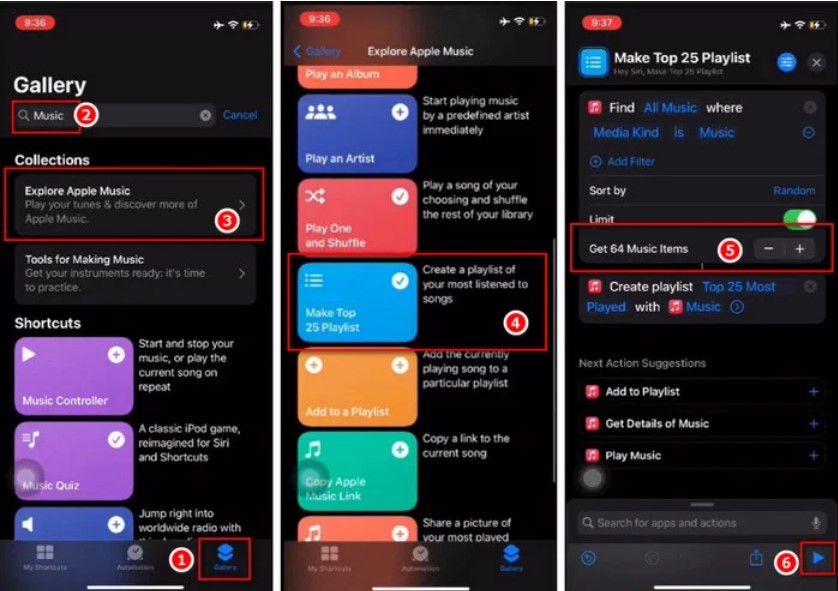
Część 3. Jak pobrać wszystko Apple Music w TuneSolo?
Jeśli miałbyś podążać Metoda 1 or 2 aby pobrać wszystkie utwory Apple, możesz to zrobić w około 30 minut. Następnie musisz poczekać na pobranie. Niestety, to nadal zajmuje dużo czasu, ale mam inną sugestię.
TuneSolo Apple Music Converter to narzędzie, które umożliwia POBIERANIE WSZYSTKICH UTWORÓW znajdujących się w bibliotece iTunes za pomocą zaledwie kilku kliknięć.
Prędkość pobierania jest również dość szybka, około 16 RAZY SZYBSZA niż Apple Music aplikacja. Poniżej znajdują się inne funkcje tego oprogramowania:
- Usuwanie DRM. TuneSolo mogą usuń DRM z Apple Music piosenki. Umożliwi to edycję, udostępnianie, przesyłanie i używanie tych utworów według własnego uznania.
- Słuchanie offline. Wszystko pobrany Apple Music do utworów można uzyskać dostęp bez internetu. Dzięki temu możesz słuchać piosenek w dowolnym miejscu i czasie.
- Obsługiwane formaty. Oprogramowanie obsługuje wiele formatów, w tym: MP3, AAC, FLAC, WAV i nawet formaty chronione, takie jak M4V oraz m4B
- Ponadto możesz przesyłać pobrane pliki na urządzenia takie jak iOS, Android, Zune, PSP i Xbox. Dzieje się tak, ponieważ pliki mają wysoką kompatybilność
- Odblokuj zawartość premium. Możesz również odblokować treści niedostępne za pośrednictwem tego oprogramowania. Dotyczy to m.in. Audible audiobooki, audiobooki iTunes i wiele więcej
Wypróbuj za darmo Wypróbuj za darmo
Po tym wszystkim powinno być całkiem oczywiste, że najlepszym wyborem jest użycie TuneSoloPonieważ tak jest, oto kroki, jak pobrać wszystkie Apple Music:
- Dodaj Apple Music Akta
- Skonfiguruj wyjście
- konwertować Apple Music Piosenki
Oczywiście mamy szczegóły kolejnych akapitów.
Krok 1. Dodaj Apple Music Akta
Upewnij się, że na komputerze jest zainstalowany iTunes. Otworzyć TuneSolo na twoim komputerze i zobaczysz listę na stronie głównej. Z tej listy wybierz utwory, które chcesz pobrać. Jeśli chcesz je wszystkie pobrać, po prostu zaznacz pole w górnej części okna. To wybierze je wszystkie.

Krok 2. Skonfiguruj wyjście
Po wybraniu wszystkich utworów przewiń w dół do ustawień wyjściowych. Zmień format, jakość i inne właściwości wyniku w tej sekcji.

Krok 3. konwertować Apple Music Piosenki
Gdy skończysz wybierać i konfigurować dane wyjściowe, kliknij Konwertuj. Spowoduje to rozpoczęcie procesu konwersji i pobierania. Teraz musisz tylko poczekać.
Wskazówka: Proszę upewnij się że Apple Music/iTunes jest zamykany przed otwarciem Apple Music Converter. Podczas konwersji utworu nie wykonuj żadnych operacji na Apple Music/iTunes.

Część 4. Podsumowanie
Pobieranie wszystkich utworów na Twoim komputerze Apple Music Biblioteka nie jest łatwym zadaniem. Trzeba wybrać wszystkie utwory, co zajmie trochę czasu, w zależności od ich liczby. Mogą być ich setki, a nawet tysiące, o ile wiem.
W każdym razie, jeśli chcesz zaoszczędzić trochę czasu, możesz je dodać 1 playlistę i pobrać ją, ale to i tak zajmie dużo czasu. Dzięki mojej ostatniej sugestii możesz to wszystko zrobić w kilka sekund. Mam nadzieję, że ten poradnik pomoże Ci osiągnąć cel. Apple Music piosenki.

