

4 najlepsze sposoby na grę Apple Music na konsoli Xbox
Czy istnieje Apple Music na konsoli Xbox Konsole do gier? Artykuł ma na celu odpowiedź na pytanie, czy możliwe jest uzyskanie dostępu Apple Music na konsoli Xbox. Zaczyna się od wyjaśnienia platformy Xbox i jej możliwości.
Następnie artykuł zagłębia się w główne pytanie, badając, czy Apple Music jest dostępny na Xbox i jak w niego grać Apple Music na konsolach Xbox.
Treść artykułu Część 1. Czy możesz grać? Apple Music na Xbox?Część 2. Strumień Apple Music na Xboxie przez Apple Music aplikacjiCzęść 3. Graj Apple Music na konsoli Xbox przez InternetCzęść 4. Graj Apple Music na konsoli Xbox 1 z AirServerCzęść 5. Jak pobrać i zachować Apple Music na Xbox Forever?Część 6. Wniosek
Część 1. Czy możesz grać? Apple Music na Xbox?
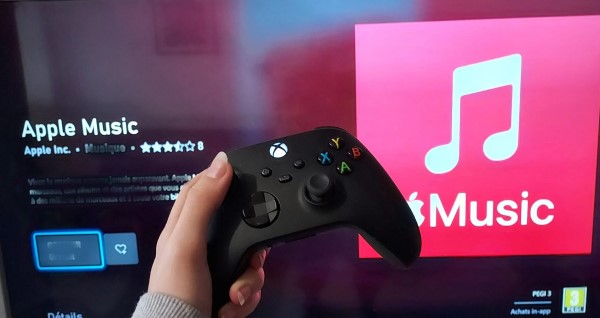
Ważne jest, aby pamiętać, że od sierpnia 2022, Apple Music jest już oficjalnie dostępna w sklepie Microsoft Store dla konsol Xbox Series X, Xbox Series S i Xbox Series 1Oznacza to, że użytkownicy konsoli Xbox mogą teraz pobrać Apple Music aplikacja ze sklepu Microsoft Store i słuchać ulubionych piosenek i list odtwarzania bezpośrednio na konsoli do gier.
Dzięki tej oficjalnej aplikacji użytkownicy mogą korzystać z funkcji, takich jak duże okładki albumów, pełnoekranowe teksty zsynchronizowane w czasie i nie tylko. Ponadto użytkownicy mogą teraz odtwarzać muzykę w tle podczas grania, co było bardzo pożądaną funkcją przez użytkowników Xbox.
Warto wspomnieć, że dzięki temu rozwojowi użytkownicy konsoli Xbox mają teraz znacznie łatwiejszy dostęp Apple Music, bez konieczności korzystania z aplikacji innych firm ani obejść tego problemu. To mile widziana nowość dla miłośników muzyki, którzy lubią również grać na konsolach Xbox.
Część 2. Strumień Apple Music na Xboxie przez Apple Music aplikacji
Teraz wiesz, że możesz grać Apple Music na konsolach z serii Xbox, takich jak Xbox Series X, Xbox Series S i Xbox 1. Dopóki jesteś subskrybentem Apple Music, możesz zagrać Apple Music na konsoli Xbox za pomocą aplikacji.
przeprowadzimy Cię przez kroki, aby uzyskać Apple Music i odtwarzaj utwory na swoim Xboksie. Pamiętaj, że te kroki opierają się na założeniu, że masz aktywny Apple Music subskrypcja oraz konsola Xbox. Sprawdź poniższe kroki:
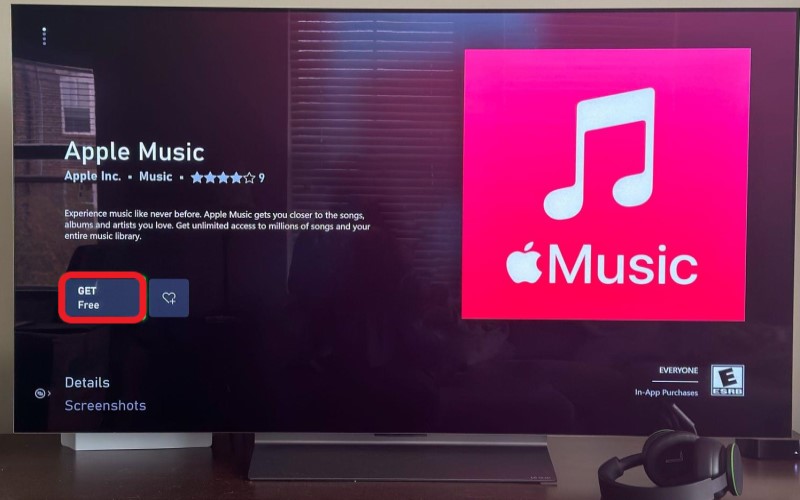
Krok 1. Otwórz Microsoft Store na konsoli Xbox.
Krok 2. Wyszukaj „Apple Music” aplikacja.
Krok 3. Kliknij "Get ", aby pobrać i zainstalować aplikację na konsoli Xbox.
Krok 4. Po zakończeniu instalacji znajdź i uruchom Apple Music aplikacja w Twoim Zawartość pobrana z konsoli Xbox.
Krok 5. Zaloguj się do swojego konta Apple Music konto używając swojego Apple ID i hasła. Po zalogowaniu będziesz mieć dostęp do wszystkich funkcji Apple Music aplikację na konsoli Xbox, umożliwiającą przeglądanie i wyszukiwanie utworów, list odtwarzania i albumów, tworzenie i zarządzanie własnymi listami odtwarzania oraz wiele więcej.
Krok 6. Aby odtworzyć piosenkę, wybierz ją z aplikacji i kliknij „Graj".
Krok 7. Jeśli chcesz grać Apple Music podczas grania na konsoli Xbox rozpocznij grę i naciśnij Xbox na kontrolerze, aby otworzyć plik Guide .
Krok 8. Z Przewodnika wybierz „Music" a następnie wybierz "Apple Music".
Krok 9. Wybierz piosenkę lub playlistę, której chcesz posłuchać, a ona zacznie być odtwarzana w tle, podczas gdy Ty będziesz kontynuować grę.
To wszystko! Z Apple Music Dzięki aplikacji dostępnej teraz w sklepie Microsoft Store dla konsoli Xbox możesz łatwiej niż kiedykolwiek cieszyć się ulubionymi utworami i listami odtwarzania na konsoli do gier.
Część 3. Graj Apple Music na konsoli Xbox przez Internet
Inną oficjalną metodą, którą możesz wypróbować, jest granie Apple Music w odtwarzaczu internetowym, gdzie możesz bezpłatnie słuchać niektórych stacji radiowych. Możesz odwiedzić witrynę za pomocą przeglądarki Microsoft Edge.music.apple.com„i zaloguj się tam. Jednak wrażenia słuchowe na Apple Music Odtwarzacz internetowy nie jest tak dobry, jak oficjalna aplikacja. Podczas gry często występują awarie i zacięcia. Apple Music w tle przez Edge
Oprócz słuchania muzyki przez Apple Music Aplikacji, możesz również wybrać dostęp do Apple Music bibliotekę za pośrednictwem jej oficjalnej strony internetowej. Ponieważ przeglądarka internetowa Microsoft Edge jest natywnie wbudowana w konsolę Xbox 1 konsoli możesz użyć Microsoft Edge, aby odwiedzić „music.apple.com„i zaloguj się tam. Dzięki temu gracze mogą łatwo słuchać Apple Music na Xboxie. Oto 4 proste kroki do osiągnięcia tego.
Krok 1. Aby rozpocząć, włącz konsolę Xbox 1 i naciśnij przycisk Xbox na kontrolerze.
Krok 2. Następnie przejdź do zakładki „Moje gry” i znajdź menu „Aplikacje”, aby otworzyć przeglądarkę Microsoft Edge.
Krok 3. Aby uzyskać dostęp do Apple Music Web Player, zaloguj się za pomocą swojego Apple ID.
Krok 4. Stamtąd możesz przeglądać i odtwarzać utwory na swoim Xboksie 1.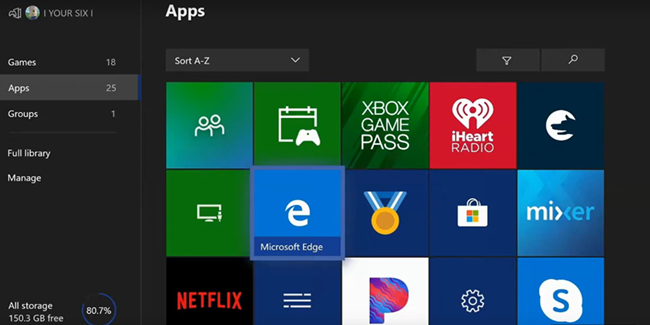
Część 4. Graj Apple Music na konsoli Xbox 1 z AirServer
AirServer to najbardziej zaawansowany odbiornik oprogramowania do kopiowania ekranu dla konsol do gier, takich jak Mac, Pac i Xbox 1. Dzięki włączonemu AirServerowi możesz łatwo przesyłać strumieniowo Apple Music z iPhone'a lub iPada na Xboksa 1 w razie potrzeby. Po skonfigurowaniu na konsoli Xbox 1 i urządzeń z systemem iOS, możesz cieszyć się Apple Music na konsoli Xbox 1 za pośrednictwem AirServer. Poniżej przedstawiono szczegółowe kroki.
Skonfiguruj AirServer na Xbox
Konfiguracja AirServer na konsoli Xbox jest prosta 1 i konsole Xbox Series X/S. Wystarczy przejść do sklepu Microsoft Store, aby pobrać grę. Pełna wersja będzie kosztować 100 dolarów.19.99, ale jest dostępna bezpłatna wersja próbna.
Krok 1. Przejdź do sklepu Microsoft Store i wyszukaj AirServer w pasku wyszukiwania. Następnie wybierz AirServer Xbox Edition.
Krok 2. Kliknij przycisk „Bezpłatna wersja próbna”, aby pobrać i korzystać z nieograniczonej wersji, lub możesz zapłacić $19.99 aby zakupić pełną wersję.
Krok 3. Kliknij przycisk Uruchom, aby uruchomić AirServer na konsoli Xbox 1, a następnie naciśnij prawy przycisk na padzie kierunkowym. Następnie naciśnij A, aby wyświetlić kod QR na ekranie.
Skonfiguruj AirServer Connect na iOS
Teraz musisz wykonać poniższe kroki, aby zakończyć proces konfiguracji AirServer Connect na swoim iPhonie lub iPadzie. Teraz wykonaj następujące kroki.
Krok 1. Otwórz App Store i wyszukaj AirServer Connect. Zainstaluj aplikację.
Krok 2. Otwórz aplikację AirServer Connect i wybierz przycisk kodu QR. Upewnij się, że zezwoliłeś na dostęp do aparatu.
Krok 3. Zeskanuj kod QR na swoim Xboksie 1 aby przekształcić je w urządzenie Airplay.
Graj Apple Music na konsoli Xbox z AirServer
Po podłączeniu iPhone'a do konsoli Xbox 1 za pośrednictwem AirServer możesz rozpocząć odtwarzanie dowolnego utworu lub listy odtwarzania Apple Music na Twoim iPhonie, a następnie przesyłana strumieniowo zawartość zostanie przesłana do Apple Music.
Krok 1. Uruchom Apple Music na swoim iPhonie i znajdź dowolną piosenkę lub playlistę, którą chcesz odtworzyć.
Krok 2. Kliknij ikonę AirPlay u dołu ekranu odtwarzania, a pojawi się okno.
Krok 3. Wybierz swoją konsolę Xbox 1 aby nawiązać połączenie między konsolą Xbox 1 i iPhone.
Krok 4. Po nawiązaniu połączenia użyj opcji sterowania dźwiękiem tła w menu Przewodnik, aby sterować odtwarzaniem muzyki na konsoli Xbox 1.
Część 5. Jak pobrać i zachować Apple Music na Xbox Forever?
Z powyższego wstępu wiemy, że na konsoli Xbox 1, Xbox Series X i Series S, możemy zainstalować Apple Music aplikację bezpośrednio ze sklepu Xbox Store, aby odtwarzać utwory. Ale ponieważ Apple Music pliki są chronione przez zarządzanie prawami cyfrowymi, nie można ich odtwarzać Apple Music na konsoli Xbox 1 bez Apple Music aplikacja. Jeśli przestaniesz subskrybować Apple Music, nie możesz już grać Apple Music na konsoli Xbox 1. Musisz mieć dobre środowisko sieciowe, w przeciwnym razie podczas gry będą występować opóźnienia. Apple Music na konsoli Xbox, co powodowało nieprzyjemne doświadczenia.
Jeśli jednak używasz TuneSolo Apple Music Converter, możesz konwertować Apple Music utworów do plików audio bez DRM, takich jak MP3, M4A, or WAV i skopiuj je na pendrive'a USB, a następnie podłącz go do portu USB konsoli Xbox. Nie tylko będzie on płynnie odtwarzany w tle, ale także nie będzie obciążał łącza. Zapewni to również płynniejszą rozgrywkę.
TuneSolo Apple Music Converter jest oprogramowaniem innej firmy zaprojektowanym do konwertować Apple Music piosenki, audiobooków i innych multimediów iTunes do popularnych formatów audio, takich jak MP3, M4A, FLAC, or WAV.
Oprogramowanie jest dostępne zarówno dla komputerów Mac, jak i Windows i jest przydatnym narzędziem dla tych, którzy chcą słuchać swoich Apple Music treści na urządzeniach, które nie obsługują Apple Music aplikacji lub dla tych, którzy chcą zachować kopię swoich ulubionych Apple Music utworów nawet po zakończeniu ich subskrypcji.
Pobierz Apple Music do plików bez DRM
Krok 1. Wybierz utwory
Otwórz konwerter na swoim komputerze. Sprawdź, czy iTunes jest w najnowszej wersji. Teraz na stronie głównej zobaczysz listę utworów. Można je konwertować i pobierać, więc niezależnie od licencji w kraju będą dostępne w dowolnym momencie. Po prostu wybierz utwory, które chcesz.
Krok 2. Zmień ustawienia wyjściowe
Poniżej listy zobaczysz sekcję Ustawienia wyjścia. Wybierz odpowiednią opcję dla opcji Format wyjściowy, Kodek, Jakość i reszta. To zależy od twoich preferencji.
Krok 3. Konwertuj utwory
Po prawidłowym skonfigurowaniu wyjścia kliknij przycisk Konwertuj. Rozpocznie się proces konwersji, a wszystko, co musisz zrobić, to poczekać, aż się skończy.
Odtwórz przekonwertowane Apple Music Piosenki na Xboxie
Po przekonwertowaniu Twojego Apple Music Pliki możesz przenieść na dysk USB i podłączyć go do jednego z portów USB w konsoli Xbox. Następnie otwórz odtwarzacz multimedialny na konsoli Xbox i zacznij grać w ulubione gry, słuchając jednocześnie muzyki. Apple Music w tle.
Krok 1. Upewnij się, że Twój dysk USB jest sformatowany w formacie NTF2 lub exFAT i zawiera pliki muzyczne, które chcesz odtworzyć.
Krok 2. Podłącz dysk USB do konsoli Xbox i naciśnij przycisk Xbox na kontrolerze.
Przejdź do Moje gry i aplikacje > Wyświetl wszystko > Odtwarzacz multimediów.
Krok 3. W aplikacji odtwarzacza multimedialnego Twój dysk USB będzie wyświetlany jako urządzenie magazynujące.
Krok 4. Wybierz ją i przeglądaj foldery na dysku USB, aby znaleźć plik muzyczny, który chcesz odtworzyć.
Krok 5. Po wybraniu pliku muzycznego kliknij przycisk „Odtwórz”, aby rozpocząć odtwarzanie.
Krok 6. Następnie możesz zacząć grać w swoją ulubioną grę, podczas gdy muzyka w tle będzie nadal grać.
Część 6. Wniosek
W tym przewodniku znajdziesz odpowiedź na pytanie, czy możesz grać Apple Music na konsolach do gier Xbox albo nie. Tak naprawdę, możesz grać Apple Music na konsoli do gier Xbox w 2023 roku. W związku z tym możesz chcieć użyć aplikacji do odtwarzania utworów w tle.
Jeśli jednak nie chcesz płacić za subskrypcję premium, możesz konwertować utwory za pomocą TuneSolo Apple Music Converter. Dzięki temu będziesz mógł pobrać wszystkie utwory, albumy i listy odtwarzania, które Ci się podobają. Apple Music.

