

Jeśli anulujesz Apple Music, czy zachowasz utwory?
Możesz być w stanie opłacić subskrypcję Apple Music, ale nadejdzie czas, kiedy nie będziesz mieć środków na jej utrzymanie. Być może jesteś zbyt zajęty, aby dokonać transakcji. Może wydałeś wszystkie swoje pieniądze na coś ważniejszego.
Tak czy inaczej, nie będziesz mieć subskrypcji Apple Music na zawsze. Niestety, Apple nie wyjaśnia, co się dzieje, gdy przestaniesz opłacać subskrypcję. Nasuwa się więc pytanie: czy po anulowaniu Apple Music zachowasz utwory?
Znajdź odpowiedź na to i inne pytanie w tym przewodniku. Oferujemy również świetne narzędzie, które pomoże Ci zdobyć darmowego Apple Music i zachować utwory na zawsze na swoich urządzeniach. Zacznijmy od zapoznania się z członkostwem/subskrypcją Apple Music.
Treść artykułu Część 1. Czym jest członkostwo Apple Music? Jak do niego dołączyć?Część 2. Co stanie się z Twoją biblioteką muzyczną, jeśli anulujesz subskrypcję Apple Music? Czy zachowasz utwory?Część 3. Anuluj subskrypcję Apple Music, ale zachowaj swoje playlisty i bibliotekę muzycznąCzęść 4. Jak zachować utwory Apple Music na zawsze, nawet po anulowaniu subskrypcji?Podsumowanie
Część 1. Czym jest członkostwo Apple Music? Jak do niego dołączyć?
Jest wiele rzeczy, które musisz wiedzieć o subskrypcji Apple Music. W tej sekcji dowiesz się, czym jest członkostwo Apple Music i jak możesz do niego dołączyć.
Czym jest członkostwo Apple Music?
Apple Music to usługa streamingu muzyki. Jest podobna do Spotify, ponieważ można uzyskać do niej dostęp poprzez subskrypcje/członkostwa. Platforma oferuje ponad 60 milionów utworów.
Oprócz obszernego katalogu, istnieje wiele innych funkcji. Obejmuje to słuchanie offline , bibliotekę muzyczną i wiele innych. Bez subskrypcji nie będziesz mieć dostępu do tych funkcji. Innymi słowy, nie możesz pobierać utworów bez subskrypcji.
Jak mogę dołączyć do Apple Music?
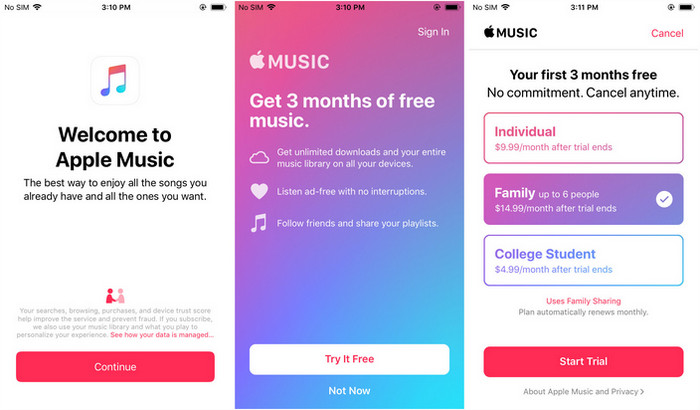
Istnieje tylko jeden sposób na połączenie 1 z Apple Music. Aby to zrobić, wykonaj następujące kroki:
- Otwórz aplikację Apple Music lub iTunes na swoim urządzeniu.
- Teraz dotknij For You lub Listen Now.
- Zobaczysz wtedy ofertę próbną na ekranie. Po prostu zaakceptuj tę ofertę.
- Teraz zaloguj się za pomocą Apple ID. Upewnij się, że ten identyfikator Apple ID jest połączony z kontem bankowym, na którym znajduje się wystarczająca ilość środków na subskrypcję.
- Będziesz wtedy musiał potwierdzić podane dane. Kliknij Dołącz, aby potwierdzić.
Dołączenie do programu jest bardzo proste. Po dołączeniu do programu będziesz mógł korzystać z przywilejów abonenta Apple Music.
Część 2. Co stanie się z Twoją biblioteką muzyczną, jeśli anulujesz subskrypcję Apple Music? Czy zachowasz utwory?
Jeśli anulujesz Apple Music, czy zachowasz utwory? To pytanie o 1, które ludzie często zadają, próbując dołączyć do programu.
Przejdźmy więc do odpowiedzi na to i wiele innych pytań.
Jeśli anulujesz Apple Music, czy zachowasz piosenki?
Niestety, tracisz swoje utwory. Nie ma znaczenia, jak długo opłacasz subskrypcję Apple Music. Utwory i tak znikną.
Czy jeśli anulujesz Apple Music, utracisz swoje playlisty?
Po anulowaniu subskrypcji Apple Music utracisz swoje playlisty. Dotyczy to wszystkich utworów znajdujących się na playliście.
Czasami utwory mogą nadal znajdować się na liście odtwarzania, ale nie są dostępne. W innych przypadkach lista odtwarzania będzie pusta. Jeśli masz pecha, lista odtwarzania może całkowicie zniknąć.
Czy odzyskam swoją muzykę, jeśli ponownie dołączę do Apple Music?
Zazwyczaj Twoje utwory i playlisty powrócą po opłaceniu nowego członkostwa Apple Music. Zdarzają się jednak przypadki, że użytkownicy zaczynają wszystko od nowa nawet po ponownym dołączeniu. To jeden z problemów, które Apple powinno rozwiązać.
Jak więc zachować utwory z Apple Music na zawsze? Prawdopodobnie właśnie o to Ci chodziło, gdy czytałeś ten poradnik. Do tego wrócimy później, ale teraz skupmy się na innych szczegółach.
Część 3. Anuluj subskrypcję Apple Music, ale zachowaj swoje playlisty i bibliotekę muzyczną
Mimo że wiedziałeś o konsekwencjach, zdecydowałeś się na anulowanie subskrypcji. Jakie są kroki, aby anulować subskrypcję Apple Music?
Zanim zagłębimy się głębiej, zapoznaj się z uwagami dotyczącymi anulowania subskrypcji:
- Dopóki nie anulujesz subskrypcji, będzie ona odnawiać się automatycznie
- Nawet po anulowaniu subskrypcji możesz nadal z niej korzystać do daty rozliczenia.
- Jeśli korzystasz tylko z bezpłatnej wersji próbnej, natychmiast utracisz swoje uprawnienia
Uwaga: Aby dowiedzieć się, jak zachować Apple Music po zakończeniu bezpłatnego okresu próbnego, czytaj dalej Część 4.
Możesz zarządzać swoją subskrypcją Apple Music, o ile masz dostęp do aplikacji Apple Music. Omówimy więc kroki dla iPhone'a, Maca/PC i Androida.
#1. Anuluj subskrypcję Apple Music na iPhonie
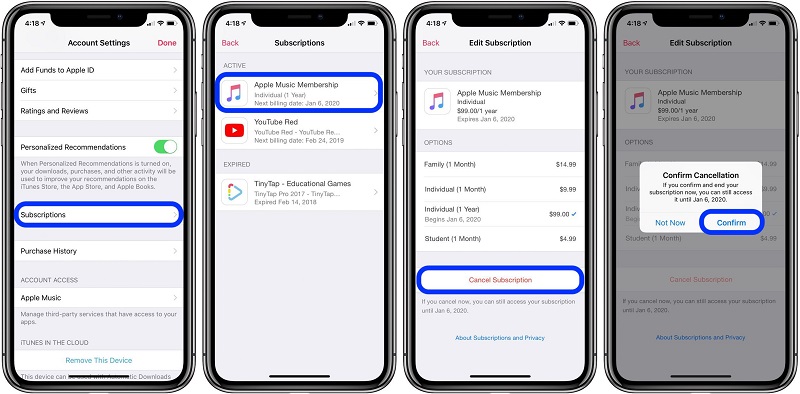
W przypadku urządzeń z systemem iOS nie musisz instalować aplikacji Apple Music. Nie dlatego, że jest to aplikacja domyślna. Po prostu dlatego, że możesz zarządzać subskrypcją w Ustawieniach. Przejdźmy teraz do kolejnych kroków:
- Uruchom aplikację Ustawienia na swoim urządzeniu z systemem iOS.
- Stuknij swój Apple ID, który powinien znajdować się na samej górze ekranu.
- Stuknij opcję Subskrypcje.
- Teraz wybierz subskrypcję, którą chcesz zarządzać. W naszym przypadku wybierz Apple Music.
- Teraz dotknij Anuluj subskrypcję.
Spowoduje to anulowanie subskrypcji i nie zostanie ona odnowiona po kolejnym terminie rozliczenia . Jeśli nie widzisz opcji „Anuluj subskrypcję”, prawdopodobnie już ją anulowałeś lub korzystasz tylko z bezpłatnego okresu próbnego.
#2. Anuluj subskrypcję Apple Music w iTunes
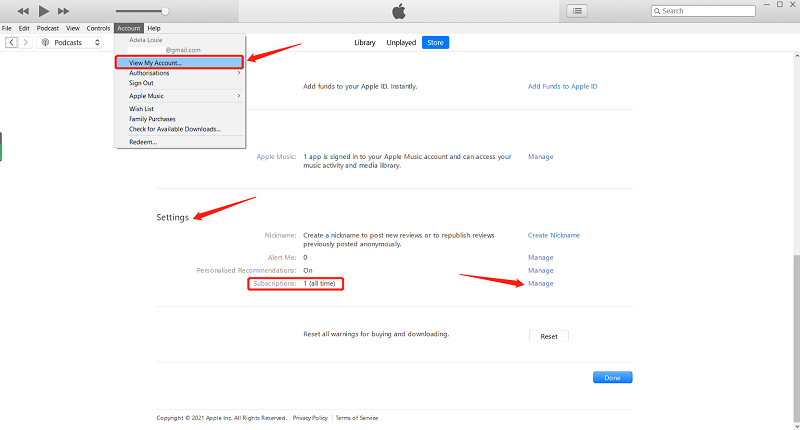
Jeśli nie posiadasz urządzenia z systemem iOS, nadal możesz zarządzać swoją subskrypcją za pośrednictwem aplikacji iTunes. Ta aplikacja jest dostępna na komputerach Mac i PC, a kroki różnią się od tych wykonywanych na iPhonie. Poniżej znajdziesz instrukcje, które należy wykonać:
- Na komputerze PC/Mac uruchom aplikację iTunes.
Uwaga: Jeśli używasz komputera PC, musisz najpierw pobrać i zainstalować oprogramowanie. Użytkownicy komputerów Mac mają domyślnie zainstalowane urządzenie iTunes.
- Kliknij Konto na pasku menu u góry.
- Wybierz opcję Wyświetl moje konto.
- Zaloguj się, używając swojego Apple ID.
- Teraz przewiń w dół do sekcji Ustawienia.
- W polach Subskrypcja kliknij przycisk Zarządzaj.
- Teraz znajdź lokalizację Apple Music i kliknij Edytuj.
- Wybierz Anuluj subskrypcję.
#3. Anuluj subskrypcję Apple Music na Androidzie
Na koniec możesz anulować subskrypcję Apple Music za pomocą urządzenia z Androidem. Aby to zrobić, musisz mieć zainstalowaną na komputerze aplikację Apple Music. W każdym razie, oto kroki, które należy wykonać:
- Na urządzeniu z systemem Android otwórz Apple Music.
- W prawym górnym rogu okna kliknij przycisk Menu. Powinno to być reprezentowane przez kropki 3 ustawione pionowo.
- Wybierz Konto z menu rozwijanego.
- Stuknij w Zarządzaj członkostwem.
- Znajdź opcję Apple Music i wybierz opcję Anuluj subskrypcję.
Dzięki temu możesz prawie powiedzieć, że anulowanie subskrypcji jest łatwe. Niełatwe jest uporanie się z konsekwencjami anulowania subskrypcji.
Część 4. Jak zachować utwory Apple Music na zawsze, nawet po anulowaniu subskrypcji?
Jeśli anulujesz Apple Music, czy zachowasz utwory? Odpowiedziałbym, że tak, ponieważ możemy użyć oprogramowania do pobierania Apple Music.
TuneSolo Apple Music Converter to narzędzie, które pozwala zachować utwory nawet po anulowaniu subskrypcji Apple Music. Ale nie działa to tak, jak myślisz.
TuneSolo Apple Music Converter to potężne narzędzie, które umożliwia konwersję utworów w formacie Apple Music do formatów MP3, WAV, FLAC, i innych popularnych formatów audio. Narzędzie zachowuje oryginalną jakość utworów, jednocześnie usuwając zabezpieczenie DRM, co pozwala na słuchanie ich offline bez konieczności wykupienia subskrypcji.
Wypróbuj za darmo Wypróbuj za darmo
Oto niektóre z kluczowych funkcji tego oprogramowania:
- Usuwanie DRM. Podczas konwersji pliku przez TuneSolo, usuń zabezpieczenie DRM z utworu. Po usunięciu ochrony DRM, nawet po anulowaniu subskrypcji Apple Music, Twoje utwory nie zniknąTo jest zaleta modelu TuneSolo.
- Słuchanie offline. Po pobraniu utworu za pomocą TuneSolo nie musisz łączyć się z internetem, aby go posłuchać. Możesz przenieść pobrane utwory z Apple Music na urządzenia z systemem Android, Mac, PC, iOS, PSP, Zune, Xbox, telewizor itp.

- Szybka konwersja. TuneSolo oferuje konwersję 16 razy szybszą niż standardowe konwertery. Możliwe jest również pobieranie wielu plików jednocześnie.
- Obsługiwane różne formaty. Oprogramowanie obsługuje wiele formatów, takich jak MP3, FLAC, WAV, M4A, itp.
Prawdopodobnie jesteś już przekonany, że TuneSolo to najlepszy wybór, jeśli chcesz zachować swoje utwory na zawsze. Przejdźmy więc do kolejnych kroków jak najszybciej:
Krok 1. Wybierz utwory Apple Music, które chcesz pobrać
Uwaga : Nowa wersja TuneSolo Apple Music Converter nie wymaga już synchronizacji z iTunes w celu konwersji muzyki offline! Posiada wbudowany odtwarzacz internetowy Apple Music, co zwiększa wydajność pobierania.
Po prostu kliknij "Open the Apple web player" Kliknij przycisk, aby uzyskać dostęp do wbudowanego odtwarzacza internetowego. Zaloguj się na swoje konto Apple, aby przeglądać bibliotekę i pobrać lub przekonwertować plik Apple Music za pomocą oprogramowania.

Wybierz utwór, playlistę lub album, a następnie przeciągnij i upuść go bezpośrednio do czerwonego obszaru po prawej stronie oprogramowania. TuneSolo Apple Music Converter doda wszystkie wybrane przez Ciebie utwory Apple Music do kolejki konwersji.
Krok 2. Konfiguruj ustawienia wyjściowe
W wyskakujących oknach konwersji możesz wybrać format wyjściowy i folder, w którym chcesz zapisać pobrane utwory.
Krok 3. Konwertuj i pobierz utwory Apple Music
Po wybraniu utworów i skonfigurowaniu ustawień kliknij „Konwertuj”. Rozpocznie się proces, który wystarczy zaczekać na jego zakończenie. Teraz możesz zachować swoje utwory na zawsze.

Podsumowanie
Jeśli anulujesz Apple Music, czy zachowasz piosenki?
Zadawanie takich pytań jest zupełnie naturalne. W końcu Apple nie podaje jednoznacznej odpowiedzi. Twierdzi jedynie, że dostęp do Apple Music jest możliwy w okresie aktywności członkostwa.
Niestety, niektórzy już wpadli w tę pułapkę. Zrezygnowali z członkostwa i ponieśli stratę. Jeśli nie chcesz, żeby tak się stało, zawsze możesz wypróbować moją rekomendację dotyczącą konwertera TuneSolo.

