

Jak zatrzymać automatyczne odtwarzanie Apple Music [aktualizacja 2026]
Większość z Was z pewnością zetknęła się już z problemem zatrzymania autoodtwarzania w modelu Apple Music i z pewnością ma problem z jego rozwiązaniem. Dlaczego model Apple Music odtwarza automatycznie? Jak mogę wyłączyć autoodtwarzanie w modelu Apple Music w CarPlay?
Czasami aplikacja Apple Music pomija utwory , a czasami zatrzymuje je. Zdarza się również, że utwory odtwarzają się automatycznie po uruchomieniu silnika samochodu lub po otwarciu iPhone'a lub iPada. Jeśli szukasz sposobów na zatrzymanie automatycznego odtwarzania aplikacji Apple Music , poniższa dyskusja będzie bardzo pomocna.
Treść artykułu Część 1. Jak zatrzymać automatyczne odtwarzanie Apple MusicCzęść 2. Inne wskazówki dotyczące wyłączania automatycznego odtwarzania w urządzeniu Apple MusicCzęść 3. Pobierz Apple Music za darmo i przenieś utwory do innych odtwarzaczy, aby słuchać ich w trybie offlineCzęść 4. Wniosek
Część 1. Jak zatrzymać automatyczne odtwarzanie Apple Music
Jednym z najczęstszych problemów, z jakimi borykają się użytkownicy modelu Apple Music, jest problem z zatrzymaniem automatycznego odtwarzania w modelu Apple Music. Być może, podobnie jak inni użytkownicy, zgłosiłeś już ten problem do Apple.
Aby szybko odpowiedzieć na powyższy problem, przedstawiamy poniżej różne procedury umożliwiające wyłączenie automatycznego odtwarzania utworu Apple Music na telefonie iPhone, iPadzie, słuchawkach AirPods, głośnikach Bluetooth lub w samochodzie.
#1. Jak zapobiec automatycznemu odtwarzaniu utworu Apple Music na urządzeniach iPhone, iPad i iPod
Pewnie już wiesz, że Apple Music posiada funkcję automatycznego odtwarzania utworów po zakończeniu odtwarzania wybranych albumów lub playlist. Ta funkcja jest bardzo przydatna i pomocna, zwłaszcza jeśli chcesz odkrywać nowe utwory i artystów.
Zdarzają się jednak przypadki, w których po prostu chcesz przestać słuchać losowych utworów i po prostu odtwarzać strumieniowo te, które przygotowałeś. Jeśli poczułeś potrzebę wyłączenia tej funkcji, oto kroki, które powinieneś wykonać, aby sobie z tym poradzić. "Apple Music stop autoplay" problem na Twoim iPhonie, iPadzie lub iPodzie.
Krok 1. Przygotuj iPhone'a, iPoda lub iPada i otwórz go.
Krok 2. Na interfejsie swojego urządzenia poszukaj aplikacji muzycznej i po jej znalezieniu stuknij ją.
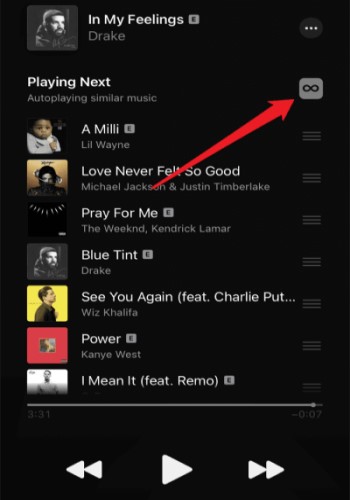
Krok 3. Wybierz konkretny utwór do odtworzenia, a następnie miniodtwarzacz. Po wykonaniu tej czynności kliknij przycisk „Dalej”.
Krok 4. Po włączeniu funkcji zwróć uwagę, że ikona autoodtwarzania jest podświetlona.
Step5. Teraz wystarczy, że klikniesz ikonę autoodtwarzania, aby je wyłączyć.
Jeśli chcesz go ponownie włączyć, powyższy proces jest taki sam. Po prostu powtórz te same kroki, aby ponownie go aktywować.
#2. Jak wyłączyć automatyczne odtwarzanie w urządzeniu Apple Music na komputerze Mac?
Oprócz iPhone'a, iPada i iPoda touch Apple produkuje także inne produkty, takie jak MacBook. Wyłączenie autoodtwarzania na MacBooku nie różni się zbytnio i możesz to zrobić, postępując zgodnie z tymi instrukcjami:
Krok 1. Otwórz aplikację Apple Music na komputerze Mac, a następnie wybierz utwór, który chcesz odtworzyć.
Krok 2. Aby załadować kolejną playlistę, kliknij ikonę „Poprzedni” w polu „Teraz odtwarzane”.
Krok 3. Aby wyłączyć automatyczne odtwarzanie Apple Music, kliknij przycisk u góry kolejki.
#3. Jak wyłączyć automatyczne odtwarzanie w modelu Apple Music w CarPlay?
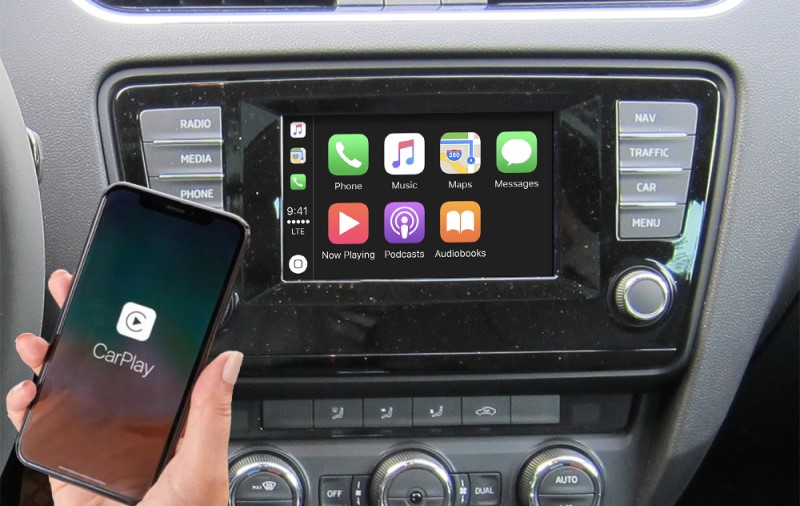
Jak wyłączyć automatyczne odtwarzanie Apple Music po podłączeniu do samochodu? Aby wyłączyć automatyczne odtwarzanie Apple Music w samochodzie, wypróbuj jedną z opcji: 1..
Rozwiązanie 1: Zmniejsz głośność radia samochodowego tZero
Opcja 5. polega na upewnieniu się, że głośność radia została ustawiona na zero przed ostatecznym wyłączeniem silnika samochodu. To jedno z najlepszych, sprawdzonych rozwiązań w przypadku problemu z zatrzymaniem autoodtwarzania w Apple Music.
Niektórzy właściciele samochodów zapominają jednak o ustawieniu głośności na zero przed wyłączeniem silnika. W takim przypadku możesz wypróbować inne opcje 2. poniżej, aby wyłączyć automatyczne odtwarzanie Apple Music w samochodzie.
Rozwiązanie 2: Todwal się Autoplay na Apple Music w CarPlay
W 3. funkcję CarPlay można wyłączyć przez Bluetooth. Innym sposobem jest skorzystanie z sekcji Ograniczenia. Aby to zrobić, przed wejściem do samochodu przejdź do aplikacji Ustawienia, a następnie dotknij opcji Ogólne i wyszukaj Ograniczenia. Po wykonaniu tej czynności zacznij wpisywać hasło, klikając na końcu Włącz ograniczenia. Po wykonaniu tej czynności dotknij przełącznika CarPlay i obróć go w przeciwnym kierunku, ustawiając go na Wyłączone.
Rozwiązanie 3: Zmień ustawienia swojego samochodu and wyłączać dotychczasowy Funkcja automatycznego odtwarzania
Niektóre samochody są wyposażone w funkcję automatycznego odtwarzania przez Bluetooth. Jeśli Twój samochód ma model 1, przejdź do wspomnianego ustawienia i wyłącz funkcję automatycznego odtwarzania.
Możesz także znaleźć dowolne inne ustawienie głośności i spróbować wyłączyć głośność dowolnej muzyki lub książek audio, które mają być odtwarzane. Ta metoda jest faktycznie skuteczna, jednak jak wspomniano, tylko niektóre samochody są zaprojektowane tak, aby miały takie funkcje. To nie zadziała w przypadku niektórych innych samochodów.
Część 2. Inne wskazówki dotyczące wyłączania automatycznego odtwarzania w urządzeniu Apple Music
Oprócz uniemożliwienia automatycznego odtwarzania Apple Music na iPhonie, iPadzie, iPodzie touch, MacBooku i Car, istnieją inne metody, które mogą pomóc wyłączyć automatyczne odtwarzanie Apple Music.
Rozwiązanie 1. Zatrzymaj automatyczne odtwarzanie Apple Music za pomocą timera
Jeśli nie wiesz, iPhone został zaprojektowany z funkcją timera, która pozwala użytkownikowi decydować o tym, o której godzinie muzyka ma być odtwarzana na jego telefonie. Oznacza to, że ustawienie timera może być bardzo przydatne w rozwiązaniu problemu z zatrzymaniem autoodtwarzania w urządzeniu Apple Music. Poniżej znajduje się instrukcja, jak to zrobić.
Krok 1. Otwórz iPhone'a. Następnie przejdź do aplikacji Zegar na ekranie głównym i wybierz ją.
Krok 2. Na dole wybierz ikonę timera spośród dostępnych opcji 2.
Krok 3. W oknie timera określ czas trwania interwału, wybierając czas jego rozpoczęcia i zakończenia za pomocą selektora czasu.
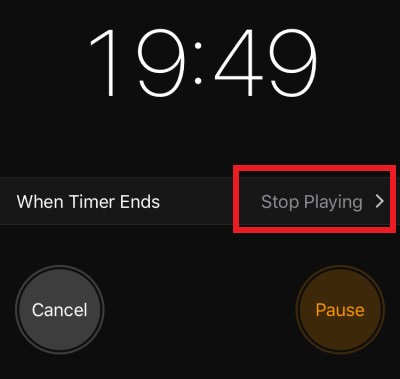
Krok 4. W dolnej części zwróć uwagę na przycisk “When Timer Ends”Kliknij go i kliknij przycisk Zatrzymaj odtwarzanie.
Krok 5. Teraz wybierz przycisk ustawień, a następnie przycisk start, aby rozpocząć odliczanie czasu.
Rozwiązanie 2. Zatrzymaj automatyczne odtwarzanie Apple Music za pomocą funkcji Handoff
Inną skuteczną metodą rozwiązania problemu z zatrzymywaniem autoodtwarzania w urządzeniu Apple Music jest skorzystanie z funkcji Handoff . Funkcja ta została zaprojektowana, aby ułatwić sterowanie odtwarzaniem filmów i muzyki na iPhonie. Poniższe kroki wyjaśnią, jak dezaktywować tę funkcję i pomogą zatrzymać automatyczne odtwarzanie w urządzeniu Apple Music.
Krok 1. Otwórz iPhone'a i poszukaj ikony Ustawień. Kliknij ją, gdy ją znajdziesz.
Krok 2. Z wyświetlonych opcji wybierz opcję Ogólne, a następnie wybierz opcję przekazania.
Krok 3. W oknie przekazywania zobaczysz przycisk przełączający, który musisz przełączyć w przeciwną stronę, aby wyłączyć tę funkcję i zapobiec automatycznemu odtwarzaniu muzyki.
Rozwiązanie 3. Zatrzymaj automatyczne odtwarzanie Apple Music przez Bluetooth
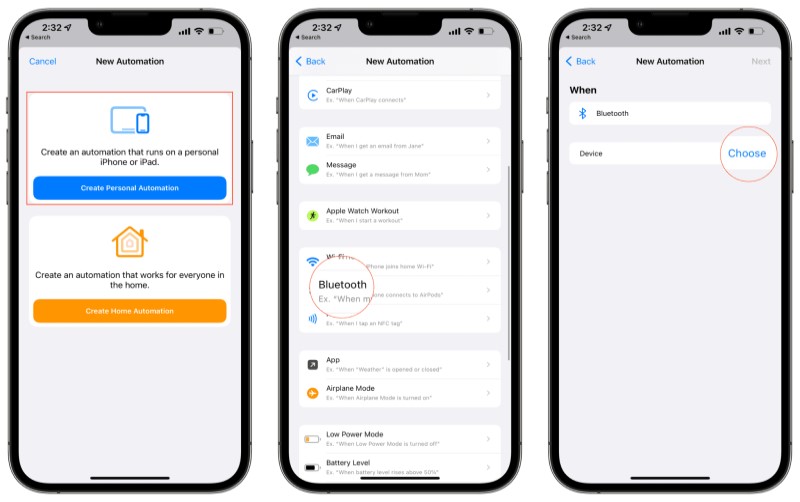
Większość odtwarzaczy muzycznych i głośników można podłączyć do telefonu lub komputera za pomocą funkcji Bluetooth. Aby więc zatrzymać automatyczne odtwarzanie utworów, najlepiej zacząć od wyłączenia Bluetooth.
Upewnienie się, że dane komórkowe są również wyłączone, również byłoby bardzo pomocne. Wyłączenie danych i Bluetooth jest w rzeczywistości dość proste. Wszystko, co musisz zrobić, to kliknąć centrum sterowania urządzenia, a następnie dotknąć ikony Bluetooth i danych komórkowych, aby je wyłączyć. Jeśli ikona nie jest już w kolorze zielonym, oznacza to, że została już wyłączona.
Część 3. Pobierz Apple Music za darmo i przenieś utwory do innych odtwarzaczy, aby słuchać ich w trybie offline
Omówione metody są pomocne i skuteczne w rozwiązaniu problemu z zatrzymaniem autoodtwarzania w odtwarzaczu Apple Music. Jeśli jednak zastanawiasz się, jak przenieść utwory z odtwarzacza Apple Music do innych odtwarzaczy muzycznych, aby móc je przesyłać strumieniowo bez żadnych ograniczeń, mam dla Ciebie najlepsze narzędzie, które pomoże Ci w tym procesie.
TuneSolo Apple Music Converter może Ci znacznie pomóc w obniżeniu kosztów subskrypcji. Możesz zapisać utwory z Apple Music na swoim urządzeniu i odtwarzać je strumieniowo w dowolnym momencie, bez konieczności wykupywania subskrypcji.
Jest bardzo sprawny, jeśli chodzi o usuwanie DRM . Ten konwerter jest bardzo pomocny, jeśli chodzi o pobieranie ulubionych piosenek. Formaty wyjściowe dostępne w TuneSolo to MP3, M4A, WAV, i FLAC. Po przekonwertowaniu utworów Apple Music do jednego z tych formatów, odtwarzanie ich w innych odtwarzaczach muzycznych nie będzie stanowiło problemu. Będziesz mógł przenieść te utwory Apple Music z odtwarzacza muzyki 3 do innego w celu odtwarzania offline, klikając przycisk bezpieczeństwa poniżej.
Wypróbuj za darmo Wypróbuj za darmo
Część 4. Wniosek
Spośród zestawu metod omówionych powyżej, mających na celu zatrzymanie automatycznego odtwarzania utworu Apple Music na iPhonie, iPadzie, AirPodsach, głośnikach Bluetooth lub w samochodzie, możesz wybrać 1., który najlepiej sprawdzi się w rozwiązaniu problemu z zatrzymaniem automatycznego odtwarzania utworu Apple Music.
Z drugiej strony, jeśli nie chcesz się martwić dodatkowymi ograniczeniami, możesz użyć TuneSolo Apple Music Converter do konwersji i pobrania utworów Apple Music na swoje urządzenie. W ten sposób będziesz mógł je odtwarzać w dowolnym momencie, nawet bez połączenia z internetem, oszczędzając pieniądze.

