

Jak przesłać i odtwarzać plik Apple Music na iPodzie Nano ZA DARMO
iPod Nano to najstarszy model iPodów. Chociaż nie jest już produkowany, wciąż jest wiele osób, które wolą używać iPoda Nano niż iPoda Touch. Nie zmienia to jednak faktu, że iPod Nano jest gorszym modelem.
Właśnie dlatego wiele osób zadaje sobie pytanie: „Dlaczego nie mogę pobrać utworów z mojego urządzenia Apple Music na mój iPod Nano?”. Cóż, może dlatego, że jest ono dosłownie o lata do tyłu i nie jest już rozwijane.
Jeśli jednak upierasz się przy iPodzie Nano, nie mamy innego wyjścia, jak tylko dowiedzieć się, jak przenieść i odtworzyć Apple Music na iPodzie Nano . Zacznijmy ten artykuł od omówienia typowych problemów, które uniemożliwiają użytkownikom podłączenie Apple Music do iPoda Nano.
Treść artykułu Część 1. Dlaczego mój iPod nano nie synchronizuje się z Apple Music?Część 2. Jak odtworzyć Apple Music na iPodzie nano?Część 3. Jak pobrać i przenieść utwory Apple Music na mojego iPoda nano?Część 4. Wniosek
Część 1. Dlaczego mój iPod nano nie synchronizuje się z Apple Music?
Chociaż odtworzenie Apple Music na iPodzie Nano jest dość trudne, nie jest to niemożliwe. Na początek musimy dowiedzieć się, dlaczego iPod Nano nie może zsynchronizować się z Apple Music.
- Brak wbudowanego WiFi. Pierwszą rzeczą, o której musisz pamiętać, jest to, że aby zsynchronizować się z Apple Music, potrzebujesz Wi-Fi. Ponieważ iPod Nano to starszy model iPoda, nie ma wbudowanego Wi-Fi.
- Nieaktualne oprogramowanie układowe. Jak już wspomniano, iPod Nano to bardzo stary model. Chociaż nie możesz zaktualizować go do tej samej wersji, co iPod Touch, przynajmniej możesz zaktualizuj aplikację iTunes lub Apple Music więc może zrekompensować przestarzałe oprogramowanie układowe.
- Błędnie skonfigurowane oprogramowanie układowe. Będąc bardzo starym modelem, będzie wiele błędów. Aby uniknąć takich błędów, musisz upewnić się, że konfiguracje są poprawne. Sugerujemy ustawienie domyślnych ustawień, aby oprogramowanie układowe nie zostało źle skonfigurowane.
- Nieautoryzowane urządzenie. iTunes synchronizuje się tylko z urządzeniami autoryzowanymi. W związku z tym należy upewnić się, że iPod Nano jest autoryzowany. Jeśli nie, należy go autoryzować, podłączając iPoda Nano i klikając przycisk Autoryzuj to urządzenie na urządzeniu iTunes.
- Wirus/złośliwe oprogramowanie. Jeśli Twój iPod działa bardzo wolno, nie można skopiować utworów z Apple Music na iPoda. Aby tego uniknąć, możesz wykonać miękki reset urządzenia lub całkowicie przywrócić ustawienia fabryczne.
- Synchronizacja po prostu nie działa. Jeśli synchronizacja po prostu nie działa, niezależnie od tego, co robisz, po prostu zrezygnuj z tego pomysłu. Zamiast tego użyj kabla USB i przenieś utwory z Apple Music w ten sposób.
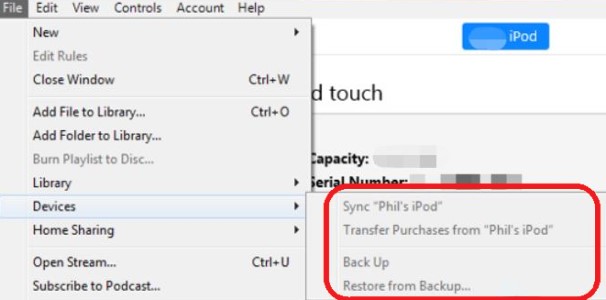
Zastanawiasz się pewnie, czy można przenieść Apple Music bez synchronizacji? Właściwie nie da się, chyba że masz darmowe narzędzie Apple Music na iPod Converter, o którym opowiemy w następnej sekcji.
Część 2. Jak odtworzyć Apple Music na iPodzie nano?
TuneSolo Apple Music Converter , jak sama nazwa wskazuje, to darmowe narzędzie do konwersji plików Apple Music na iPoda, które umożliwia pobieranie i konwersję plików muzycznych. Oczywiście, obejmuje to utwory, albumy i playlisty z Apple Music z Apple Music.
Oprócz głównej funkcji, istnieje wiele innych rzeczy, które sprawiają, że TuneSolo jest narzędziem wartym uwagi. Dlatego jeśli kiedykolwiek usłyszysz, że utworów z Apple Music nie da się skopiować na iPoda, radzę pokazać mu to oprogramowanie.
Wypróbuj za darmo Wypróbuj za darmo
Poniżej znajdują się niektóre z kluczowych cech, które sprawiają, że jest lepszy od innych.
- Pobierz muzykę za pomocą Narzędzie do demontażu DRM. Użytkownicy mogą użyć tego oprogramowania, aby usunąć zabezpieczenie DRM z dowolnych plików z iTunes. Ponieważ Ochrona DRM To główny powód, dla którego utworów z Apple Music nie da się skopiować na iPoda. To bardzo pomoże w osiągnięciu celu. Ponieważ DRM można wyjąć, przeniesienie plików na inne urządzenia nie jest już niemożliwe.
- Słuchanie offline. Możesz słuchaj pobranych plików bez konieczności łączenia się z Internetem po zapisaniu przekonwertowanych utworów na urządzeniach lokalnych. Dzięki temu możesz słuchać muzyki we własnym tempie.
- Wbudowany odtwarzacz sieciowy Apple. Użytkownicy mogą wyszukiwać swoje ulubione utwory i albumy oraz przeglądać ich listy odtwarzania w Bibliotece po zalogowaniu się za pomocą swojego Apple ID we wbudowanym odtwarzaczu muzyki urządzenia TuneSolo.
- Różne obsługiwane formaty. TuneSolo obsługuje również wiele formatów. Obsługuje popularne formaty, takie jak uniwersalny format MP3 i FLAC, a także formaty chronione, takie jak M4A i WAV.

Następnym razem, gdy zadajesz sobie pytanie, “Why can't I download Apple Music to my iPod?” Powinieneś pamiętać o możliwościach tego oprogramowania. Tak czy inaczej, dzięki niemu musisz zdawać sobie sprawę, że Twój cel nie jest niemożliwy do osiągnięcia. Przejdźmy teraz do tego, jak możesz go używać.
Część 3. Jak pobrać i przenieść utwory Apple Music na mojego iPoda nano?
Wiesz już, jak potężne jest to darmowe narzędzie do konwersji plików Apple Music na iPoda, ale jak ono działa? To pytanie powinieneś sobie teraz zadać, więc odpowiedzmy na nie od razu, dobrze?
Krok 1. Wybierz utwory Apple Music, które chcesz odtworzyć na iPodzie nano
Pobierz bezpłatnie TuneSolo Apple Music Converter, a następnie uruchom narzędzie na komputerze Mac lub Windows.
Po kliknięciu zaloguj się za pomocą swojego Apple ID "Open the Apple Web Player" przycisk w aplikacji TuneSolo.
Aby znaleźć utwór lub album, który chcesz pobrać offline, skorzystaj z opcji wyszukiwania podczas przeglądania. Przeciągnij i upuść utwory, które chcesz odtworzyć na iPodzie Nano, na przycisk CZERWONY PLUS, a TuneSolo doda każdy utwór do kolejki konwersji.

Krok 2. Wybierz MP3 jako format wyjściowy
Po wybraniu wszystkich niezbędnych utworów, sprawdź ustawienia wyjściowe. Możesz zmienić format, jakość i folder, w którym zapisywane będą pliki muzyczne po konwersji. Zalecamy wybór formatu wyjściowego MP3. iPod nie obsługuje natywnie niektórych formatów multimediów.
Krok 3. Konwertuj i pobieraj utwory Apple Music na swój komputer
Po zakończeniu zmiany ustawień kliknij "Convert All Items" przycisk. Rozpocznie się proces konwersji i wystarczy poczekać na jego zakończenie.

Krok 4. Przenieś i odtwórz Apple Music na iPodzie nano
Pobrane pliki powinny już być na Twoim komputerze. Pozostało Ci tylko przenieść je na iPoda. Możesz to zrobić, podłączając iPoda do komputera przez USB . Po podłączeniu przeciągnij i upuść pobrane pliki do pamięci wewnętrznej iPoda.
Oto jak przenieść pobrane utwory z urządzenia MP3 na urządzenie iPod Nano za pomocą kabla USB (bez urządzenia iTunes):
- Podłącz iPoda Nano do komputera za pomocą kabla USB
- Jeśli kiedykolwiek używałeś/aś iTunes do synchronizacji muzyki, przejdź na stronę podsumowania i odznacz opcję „Włącz użycie dysku”. Następnie zamknij aplikacje iTunes i Apple Music.
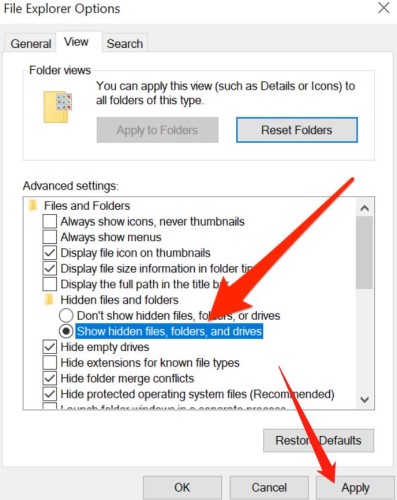
- Znajdź ikonę swojego iPoda Nano na komputerze, kliknij ją prawym przyciskiem myszy i wybierz „Narzędzia” > "File Explorer".
- W "File Explorer Options" okno, kliknij zakładkę „Widok”, sprawdź "Show hidden files, folders, and drives"i kliknij „Zastosuj”, aby potwierdzić proces.
- Przeciągnij lub skopiuj pobrane pliki Apple Music do folderu „
iPod_control" teczka.
Część 4. Wniosek
To dość niefortunne, że Apple całkowicie porzuciło i zaprzestało produkcji iPoda Nanos. Istnieją jednak różne powody, dla których muszą się zatrzymać, poza faktem, że nie jest to już istotne.
Mimo to wiele osób było z tego powodu zaniepokojonych. Prawdopodobnie Ty też należysz do tej grupy, ale to nie koniec iPoda Nano. Nadal możesz go normalnie używać razem z Apple Music. Teraz dowiesz się, jak pobrać utwory z Apple Music MP3 za darmo i łatwo odtwarzać utwory z Apple Music na iPodzie Nano.

