

Czy Amazon Echo może odtwarzać iTunes: Dowiedz się, jak to możliwe
Korzystanie z aplikacji iTunes jako usługi strumieniowego przesyłania muzyki to zdecydowanie dobry wybór. Chociaż istnieje wiele popularnych platform, wielu zgodzi się, że iTunes nigdy nie będzie ostatnią. Oprócz funkcji odtwarzacza multimedialnego, może on również wykonywać następujące czynności: “media manager job”.
Jeśli używasz iTunes i masz mnóstwo ulubionych utworów, które chcesz przesyłać strumieniowo na swoje inteligentne głośniki lub urządzenia, z pewnością możesz to zrobić. Jeśli się zastanawiasz, odpowiemy Ci na to pytanie.Czy Amazon Echo może odtwarzać iTunes?” pytanie podczas zagłębiania się w każdą część tego artykułu.
Z Amazon Echo możesz cieszyć się wieloma rzeczami. Zacznijmy teraz omawiać każdą z nich.
Treść artykułu Część 1. Czy Amazon może odtwarzać echo iTunes?Część 2. Jak sprawić, by Alexa odtwarzała iTunes?Część 3. Podsumowanie
Część 1. Czy Amazon może odtwarzać echo iTunes?
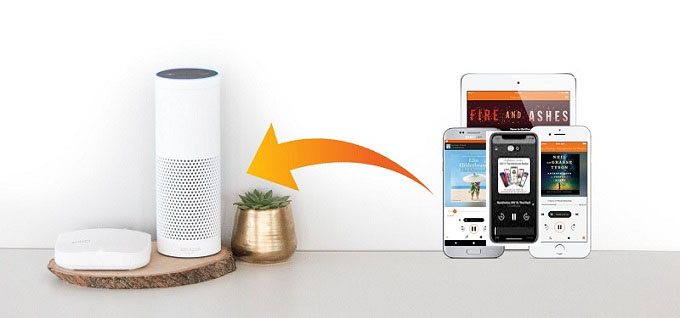
Kupowanie nowych urządzeń lub korzystanie z doskonałych usług, aby cieszyć się rzeczami, które kochasz, nigdy nie wyjdzie z mody, szczególnie w “technology people” którzy zawsze chętnie inwestują za każdym razem, gdy publicznie pojawia się nowy gadżet lub wynalazek.
Dzięki postępowi zespół Amazon mógł podzielić się z ludźmi dobrą nowiną – wprowadzeniem dobrych inteligentnych głośników w ramach rodziny Amazon Echo, a także inteligentnego asystenta osobistego, z którego ludzie mogą zawsze korzystać, Amazon Alexa.
Jeśli zastanawiasz się, jakie są różnice między Amazon Echo a Alexą, oto, co musisz wiedzieć. Ogólnie rzecz biorąc, można to streścić w ten sposób: Alexa to wirtualny asystent ze sztuczną inteligencją, obsługiwany przez Amazon Echo, czyli inteligentny głośnik. Aby to lepiej wyjaśnić, przedstawiamy kilka szczegółów w dalszej części artykułu.
Jak dobry jest ten Amazon Echo?
“Amazon Echo”, powszechnie nazywany przez wielu „Echo”, to rodzina inteligentnych głośników, która została stworzona i udoskonalona przez Amazon. Znany jako “smart device”Posiada funkcję sterowania głosowego Alexa, która usprawnia obsługę. Amazon Echo jest bardzo elastyczny i oprócz możliwości reagowania na polecenia głosowe (jak wspomniano na początku), 1 może również służyć do odtwarzania dowolnego utworu, tworzenia listy zadań, ustawiania alarmów, strumieniowania i odtwarzania wybranych podcastów lub audiobooków, sprawdzania pogody, ewentualnych korków i wielu innych potrzebnych informacji w czasie rzeczywistym, a nawet pełnić funkcję centrum automatyki domowej.
Model Amazon Echo można zaliczyć do kategorii „sprzęt”. Powstała rodzina inteligentnych głośników Amazon Echo, a do wyboru są modele Echo, Echo Dot, Echo Dot z zegarem, Echo Show, a nawet Echo Frames.
Amazon Alexa to z kolei asystent głosowy. Posiada on funkcję rozpoznawania poleceń wydawanych przez użytkownika. Aby w pełni wykorzystać możliwości Alexy, potrzebne są proste rzeczy – mikrofon (do odbierania i słyszenia wszystkich poleceń) oraz głośnik do słuchania odpowiedzi. Ponieważ Alexa ma tylko kilka wymagań, można ją zintegrować z wieloma gadżetami. Co więcej, stale wprowadzane są udoskonalenia, dzięki którym Alexa staje się jeszcze inteligentniejsza i rozszerza swoje możliwości do nieograniczonych możliwości.
Chociaż oba rozwiązania są absolutnie świetne, jeśli chodzi o strumieniowanie ulubionych utworów z iTunes lub Apple Music, mogą wystąpić pewne problemy. Nie będzie można bezpośrednio poprosić Alexę o pomoc w odtwarzaniu tych utworów. Aby korzystać z bezpośredniego dostępu za pośrednictwem urządzenia Amazon Echo, należy opłacić subskrypcję za pośrednictwem aplikacji Spotify lub platformy Amazon Music. Czy Alexa ma dostęp do mojej biblioteki iTunes na moim komputerze? Chociaż jesteś gotów zapłacić, niestety nadal nie możesz bezpośrednio strumieniować utworów z iTunes ani Apple Music. Jeśli chcesz posłuchać piosenek iTunes, mamy tutaj metody 2, które możesz wypróbować.
Część 2. Jak sprawić, by Alexa odtwarzała iTunes?
Czy Amazon Echo może odtwarzać iTunes? Czy mogę odtwarzać iTunes przez Alexę? Oto najczęściej zadawane pytania dotyczące 2. Poniżej przedstawiamy najlepsze opcje dla 2, które możesz wypróbować, używając Amazon Echo do odtwarzania iTunes. Możesz to zrobić za pomocą funkcji Bluetooth lub za pomocą aplikacji (TuneSolo Apple Music Converter), która usuwa szyfrowane zabezpieczenia z dowolnego utworu iTunes, a nawet pobrać je na komputer i przechowywać na zawsze. Omówmy najpierw procedurę odtwarzania playlisty iTunes na urządzeniu Amazon Echo przy użyciu funkcji Bluetooth.
Rozwiązanie 1. Odtwarzanie iTunes na Amazon Echo przez Bluetooth
Odtwarzanie wybranych utworów z iTunes na urządzeniu Amazon Echo za pomocą Bluetooth jest całkiem proste. Na szczęście urządzenia Amazon Echo posiadają funkcję łączności Bluetooth, a nawet gniazdo kablowe o długości 3.5 mm.
Oto jak przebiegnie procedura.
Krok #1. Otwórz urządzenie Echo Amazon
Upewnij się, że urządzenie Amazon Echo zostało otwarte.
Krok #2. Włącz tryb parowania Bluetooth
Powiedz to “Alexa, pair” polecenie umożliwiające włączenie trybu parowania Bluetooth w głośniku Echo.
Krok #3. Włącz funkcję Bluetooth
Otwórz swoje urządzenie i przejdź do menu "Ustawienia". Poszukaj funkcji „Bluetooth” i otwórz ją.
Krok #4. Wyszukaj urządzenie Echo Amazon
Przewiń w dół i poszukaj swojego “Amazon Echo” urządzenie z listy, którą zobaczysz.
Krok #5. Otwórz aplikację Apple Music
Po pomyślnym nawiązaniu połączenia uruchom aplikację Apple Music, aby wybrać utwór, który chcesz odtwarzać strumieniowo za pomocą inteligentnego głośnika i za pomocą nawigacji Alexa w Amazon. Możesz również uzyskać więcej informacji o odtwarzaniu playlisty Apple Music za pośrednictwem Alexy.
To wszystko! Możesz teraz zacząć słuchać dowolnej playlisty iTunes!
Rozwiązanie 2. Najlepsza metoda pomocy w użyciu Amazon Echo do odtwarzania iTunes
Czy Amazon Echo odtwarza iTunes? A czy martwisz się o opłaty za ciągłe strumieniowanie wszystkich ulubionych utworów z iTunes i Apple Music na urządzeniu Amazon Echo? Nie ma się nad czym zastanawiać. W internecie dostępne są aplikacje, które faktycznie to potrafią, ale my chcemy się podzielić sprawdzoną i niezawodną aplikacją, TuneSolo Apple Music Converter.
Możesz z łatwością zachować wszystkie swoje ulubione utwory, albumy i playlisty z iTunes i Apple Music i przesyłać je strumieniowo, nawet bez subskrypcji i połączenia z internetem. Czy Amazon Echo Play odtwarza iTunes? To pytanie nie będzie Ci już potrzebne, jeśli używasz TuneSolo Apple Music Converter.
Oto korzyści, jakie możesz osiągnąć dzięki wykorzystaniu modelu TuneSolo Apple Music Converter.
- Ponieważ utwory iTunes i Apple Music są szyfrowane przez tzw. zabezpieczenie DRM, pobieranie utworów, a nawet przesyłanie ich na dowolne urządzenie w celu odtwarzania, stanowi wyzwanie. Z pomocą TuneSolo Apple Music Converter można łatwo usunąć to zabezpieczenie. Zapewniamy, że problem z zabezpieczeniem DRM zostanie rozwiązany.
- Dzięki temu konwerterowi, 1 może z łatwością konwertować i przekształcać dowolne utwory, a nawet pliki audiobooków, z formatu Apple Music, z formatu 1 na inny. Ponieważ użytkownik może korzystać z wielu formatów audio, wybór formatu wyjściowego nie powinien sprawiać żadnych problemów.
- Zgłoszono, że użytkownicy są również zadowoleni z plików wyjściowych, które otrzymali po przetworzeniu konwersji za pomocą tej aplikacji. Wysoka jakość plików jest również chwalona przez wielu użytkowników na całym świecie.
- Jeśli chcesz przetworzyć partię plików i poddać je transformacji, możesz to zrobić za pomocą urządzenia TuneSolo Apple Music Converter.
- Jest obsługiwany zarówno przez komputery Windows, jak i Mac, więc wiele osób z pewnością może z niej korzystać.
- Szybkość, jeśli chodzi o konwersję i proces pobierania, jest zbyt duża, co czyni ją bardzo wydajną dla ludzi (w przypadku, gdy są inne rzeczy, które muszą zrobić, ponieważ mogą również zaoszczędzić czas podczas korzystania z aplikacji).
- Istnieją paski stanu, które 1 może wykorzystać jako wskaźniki zakończenia całego procesu.
- Ponadto wymagania przed instalacją aplikacji są zbyt łatwe do spełnienia. W przypadku, gdy potrzebna jest szczegółowa lista, wizyta na głównej stronie aplikacji jest koniecznością.
- Cała procedura konwersji na pewno nie jest żmudna! Możesz to wszystko zrobić sam, ponieważ jest to zbyt proste.
Jeśli po przeczytaniu powyższych notatek uważasz, że TuneSolo Apple Music Converter będzie dobrym wyborem, jeśli chcesz na stałe zapisać utwory iTunes i Apple Music na swoim komputerze osobistym, musisz wiedzieć, że podczas korzystania z tej aplikacji, zapisanie aplikacji iTunes i Apple Music dodatkowo zapewni płynny proces konwersji za pomocą tego narzędzia.
Możesz przestać zadawać pytanie "Can Amazon Echo Play iTunes?" Oto przegląd prostych kroków, które należy wykonać, aby rozpocząć proces konwersji.
- Aby rozpocząć, upewnij się, że urządzenie TuneSolo Apple Music Converter zostało otwarte.
- Zaimportuj utwory iTunes i Apple Music, które chcesz zachować.
- Kontynuuj konwersję i proces usuwania DRM.
Wiemy, że samo zapoznanie się z powyższą procedurą 3-step pozwoli na łatwą konwersję. Chcemy jednak zwrócić uwagę na użytkowników, którzy po raz pierwszy korzystają z tego rozwiązania i mogą nie być zaznajomieni ze standardowym procesem, dlatego w kolejnych akapitach tej części artykułu przedstawiamy kilka szczegółów.
Krok nr 1. Upewnij się, że Twój TuneSolo Apple Music Converter został otwarty, aby rozpocząć
Upewniając się, że spełniłeś wszystkie wymagania, które zobaczysz na stronie głównej tej aplikacji, możesz w pełni uruchomić TuneSolo Apple Music Converter na swoim komputerze. Musisz go uruchomić po zakończeniu procesu instalacji.
Po otwarciu powinieneś dotrzeć do głównego ekranu, na którym zobaczysz kilka opcji, z których będziesz korzystać później. Interfejs tej aplikacji jest zbyt łatwy w obsłudze, więc nie powinieneś się martwić, jeśli zobaczysz coś, co jest dla Ciebie nieznane i nowe.
Wypróbuj za darmo Wypróbuj za darmo
Krok #2. Wykonaj importowanie utworów iTunes i Apple Music, które chcesz zachować
Masz “Add Files” przycisk na ekranie głównym. Możesz z niego skorzystać lub skorzystać z “dragging and dropping” Metoda dodawania utworów iTunes i Apple Music, które chcesz pobrać na komputer, aby przesyłać strumieniowo offline i zachować na zawsze. Ponieważ aplikacja obsługuje przetwarzanie wielu plików, możesz przesłać dowolną liczbę utworów.
Po wykonaniu tej czynności możesz teraz wybrać format wyjściowy, który chcesz użyć, korzystając z “downward arrow” które zobaczysz w dolnej części, w pobliżu “Output Format” Opcja. Jeśli chcesz zmodyfikować jakieś ustawienia, możesz to również zrobić na tym etapie. Sugerujemy również podanie lub zdefiniowanie ścieżki wyjściowej, ponieważ ułatwi to dostęp do przekonwertowanych plików, gdy będą już gotowe.

Krok #3. Kontynuuj konwersję i proces usuwania DRM
Na koniec możesz kontynuować konwersję i proces usuwania pliku DRM. Zaznaczając przycisk „Konwertuj”, który zobaczysz w rogu strony, zezwalasz na ukończenie procesu konwersji i usuwania pliku DRM. Za kilka minut przekonwertowane pliki powinny być gotowe do przesyłania strumieniowego.

Gdy już znajdziesz swoje ulubione utwory, możesz je z łatwością przenieść na dowolne urządzenie podłączone do odtwarzacza Amazon Echo i w końcu słuchać ich, nie martwiąc się o to, czy masz jeszcze wykupioną subskrypcję lub połączenie Wi-Fi.
Część 3. Podsumowanie
Czy Amazon Echo odtwarza iTunes? Być może znasz już odpowiedź.
Odtwarzanie dźwięku z Amazon Echo jest z pewnością łatwe. Postępując zgodnie z powyższymi rozwiązaniami – za pośrednictwem Bluetooth i TuneSolo Apple Music Converter – możesz rozwiązać swoje problemy! Możemy również udzielić Ci wskazówek. słuchaj playlisty iTunes na Androidzie.

