

Odtwórz Apple Music na Alexie [Kompletny przewodnik]
"Czy mogę Graj Apple Music Na Alexie?"
„Czy mogę poznać Apple Music Umiejętności Alexy?”
Jeśli po raz pierwszy uczysz się o Amazon Alexa, z pewnością miałbyś wiele pytań, na które chciałbyś natychmiast odpowiedzieć. Cóż, zwłaszcza jeśli używasz również Apple Music aplikacja jako platforma do strumieniowego przesyłania muzyki.
Po zakupie planu subskrypcji w ramach Apple Music, z pewnością zastanawiasz się nad najlepszymi sposobami na strumieniowe przesyłanie wszystkich swoich ulubionych utworów. Mając spersonalizowany Apple Music Z playlisty tej możesz korzystać najlepiej, jeśli połączysz słuchanie muzyki z różnymi udoskonaleniami technologicznymi i nowymi aplikacjami, takimi jak wspomniana wcześniej obsługa Amazon Alexa.
Na szczęście, 1 dobra rzecz pod Amazon Rodzina urządzeń została zaprezentowana publicznie – Amazon Alexa. Oferuje ona wiele funkcji, z których użytkownicy mogą korzystać, aby zapewnić sobie wrażenia słuchowe za pośrednictwem Apple Music aplikacja zawsze byłaby świetna.
Dzięki wprowadzeniu Amazon Alexa użytkownicy odkryli, że strumieniowe przesyłanie utworów stało się bardziej wydajne Apple Music za pośrednictwem ich urządzeń echa, chociaż był to rok 2018 jeśli chodzi o komunikację i motywację Apple Music została udostępniona na urządzeniach Echo. Wcześniej dostępna była tylko opcja Bluetooth i zakup HomePodów do odtwarzania Apple Music utwory na inteligentnych głośnikach. Ale teraz Amazon Alexa sprawiła, że wszystko stało się bardziej wydajne.
Tak naprawdę metody gry Apple Music w Alexie są proste i naprawdę łatwe do naśladowania. O tym dowiesz się w tym artykule.
Treść artykułu Część 1. Czy mogę grać w moje Apple Music na Alexie?Część 2. Jak grać Apple Music bezpośrednio na Alexie?Część 3. Pobierz Apple Music do słuchania offlineCzęść 4. Podsumowanie
Część 1. Czy mogę grać w moje Apple Music na Alexie?
Jak wspomniano na początku we wstępie do tego wpisu, była to rzeczywiście świetna wiadomość, gdy ludzie dowiedzieli się, że granie w dowolną grę Apple Music Teraz możliwe będzie tworzenie playlist na urządzeniach Amazon Echo. Co jeszcze bardziej ekscytujące, użytkownicy mogą korzystać z zalet tej aplikacji, Amazon Alexa, aby jeszcze bardziej ulepszyć wrażenia słuchowe.
Zanim w końcu przejdziemy do odpowiedzi na to pytanie – „czy mogę grać?” Apple Music na Alexie?”, najpierw przedstawimy Ci kilka krótkich informacji na temat Amazon Alexa.
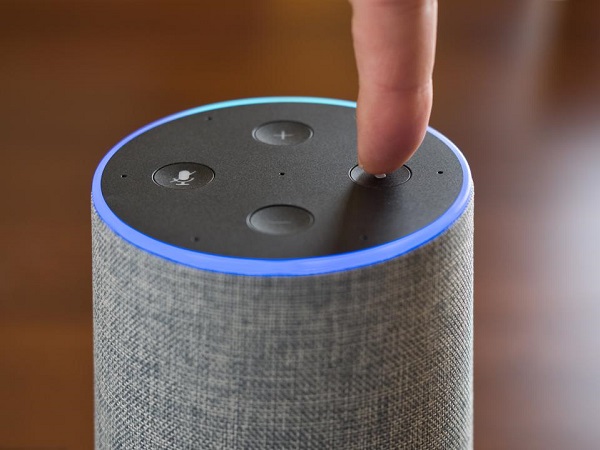
Amazon Alexa, znana przez wielu jako prosta „Alexa”, to wirtualny asystent sztucznej inteligencji, który został stworzony i udoskonalony przez Amazon. Ma wiele możliwości, w tym możliwość rozpoznawania poleceń głosowych, umożliwiając odtwarzanie muzyki, ustawianie alarmów, strumieniowe przesyłanie audiobooków, przekazywanie informacji o pogodzie i ruchu drogowym, wiadomości lub danych w czasie rzeczywistym, tworzenie list rzeczy do zrobienia i nie tylko. Ma również możliwość sterowania innymi inteligentnymi urządzeniami za pośrednictwem wbudowanego systemu automatyki domowej.
Dzięki powyższym zaletom, z których możesz korzystać dzięki Amazon Alexa, jest już oczywiste, że możesz grać w swoje ulubione gry Apple Music piosenki i Apple Music playlisty na Alexie, o ile masz inteligentny głośnik, Apple Music subskrypcję i urządzenie z zainstalowaną aplikacją Alexa.
Jedynym pytaniem teraz są procesy, w jaki sposób 1 w końcu mogę grać Apple Music na Alexie. I to właśnie o nich będziemy mówić w drugiej części tego wpisu. Mamy tu 3 Opcje do omówienia, ponieważ chcemy, abyś poznał jak najwięcej szczegółów. Więc czytaj dalej.
Część 2. Jak grać Apple Music bezpośrednio na Alexie?
Jak wspomniano, będziemy udostępniać 3 opcje tutaj jak grać Apple Music bezpośrednio na Alexie. Można to zrobić przez Bluetooth, ustawiając Apple Music jako domyślną usługę muzyczną i po prostu poproś Alexę o odtworzenie wybranej przez Ciebie muzyki. Zacznijmy od kroków, które musisz wykonać, aby korzystać z opcji Bluetooth.
#1. Graj Apple Music na Alexie przez Bluetooth
Ponieważ inteligentne głośniki Amazon dobrze współpracują z urządzeniami obsługującymi połączenia Bluetooth, możliwe stało się słuchanie Apple Music Odtwarzaj utwory przez te głośniki dzięki integracji z Amazon Alexa. Nauczymy Cię, jak nawiązać połączenie, aby w pełni wykorzystać możliwości Alexy.
Krok #1. Upewnij się, że masz przy sobie urządzenie Echo (inteligentny głośnik) i poręczne urządzenie. Musisz sparować urządzenie Echo. Włącz Bluetooth i powiedz „Paruj”. Dzięki temu Alexa wykona swoje zadanie i powiadomi Cię, gdy urządzenie Echo będzie gotowe do sparowania. Jeśli chcesz anulować lub wyjść z trybu parowania, po prostu powiedz „Anuluj”, a czynność zostanie przerwana.
Krok #2. Po wykonaniu pierwszego kroku należy przejść do urządzenia mobilnego lub tabletu (jeśli używasz 1). W menu „Ustawienia” wyszukaj opcję „Bluetooth” i włącz ją. Po wykonaniu tej czynności wyszukaj swoje urządzenie Echo. Alexa poinformuje również, czy połączenie między urządzeniami zostało pomyślnie nawiązane.
Krok #3. Teraz możesz cieszyć się słuchaniem dowolnego Apple Music playlistę, którą masz. Uzyskaj dostęp do wszystkich utworów, które chcesz przesyłać strumieniowo i zacznij ich słuchać. Jeśli skończysz przesyłać strumieniowo i chcesz się rozłączyć, po prostu powiedz „Rozłącz”, a Alexa to rozpozna.
#2. Ustawiać Apple Music jako domyślna usługa muzyczna
Jeśli chcesz skorzystać z tej opcji – ustawienie Apple Music jako domyślną usługę muzyczną, należy wykonać następującą procedurę.
Krok #1. W aplikacji Amazon Alexa poszukaj przycisku menu widocznego w lewym górnym rogu ekranu.
Krok #2. Teraz poszukaj przycisku „Ustawienia” i zaznacz opcję „Muzyka”.
Krok #3. Przewiń w dół do sekcji „Ustawienia konta” i poszukaj opcji „Usługi domyślne”. Stuknij ją, a następnie wybierz „Apple Music".
Po wykonaniu powyższych czynności możesz teraz po prostu poprosić Alexę o odtworzenie Apple Music piosenki, które kochasz.
#3. Poproś Alexę o odtworzenie Twojej muzyki
Oto ostatnia i trzecia opcja, którą możesz również wypróbować - poproszenie Alexy o odtworzenie wybranej muzyki. A oto prosty przewodnik w celach informacyjnych.
Krok #1. Na urządzeniu mobilnym otwórz aplikację Alexa i przejdź do przycisku „Menu” znajdującego się w lewym górnym rogu ekranu.
Krok #2. Teraz musisz kliknąć przycisk „Ustawienia”, następnie „Muzyka”, potem „Połącz nową usługę”, a na koniec dotknij „Apple Music” ikonę, którą zobaczysz.
Krok #3. Wyświetli się nowy ekran. Upewnij się, że kliknąłeś przycisk „Włącz do użycia”, aby Apple Music Umiejętność włączona. Zostaniesz poproszony o zalogowanie się na swoje konto Apple. Wprowadź dane wymagane do kontynuowania.
Krok #4. Następnie należy kliknąć przycisk „Zezwól”, aby umożliwić Alexie dostęp do wszystkich utworów na urządzeniu. Apple Music Biblioteka.
Po zakończeniu powyższej aktywności możesz po prostu powiedzieć „Hej Alexa” i poprosić ją o zagranie Apple Music piosenka, której chcesz posłuchać.
Możesz wypróbować dowolną z powyższych opcji 3 opcje, jeśli chcesz używać Alexy ze swoim urządzeniem Echo i swoim Apple Music subskrypcja. Jeśli jednak nie chcesz płacić miesięcznej opłaty abonamentowej, ale nadal chcesz przesyłać strumieniowo te Apple Music Jeśli masz swoje ulubione utwory, być może warto dowiedzieć się, jak pobrać je wszystkie na komputer i wreszcie odtwarzać offline. Ale czy to w ogóle możliwe? Co należy zrobić, aby kontynuować? Dowiedz się więcej, przechodząc do trzeciej części tego artykułu.
Część 3. Pobierz Apple Music do słuchania offline
W rzeczywistości istnieje wiele metod i aplikacji, które są łatwo dostępne i można je pobrać Apple Music utwory do strumieniowania offline. Jednak zawsze najlepiej jest używać narzędzia, które zostało już sprawdzone i przetestowane jako niezawodne i może przynieść użytkownikom niesamowite rezultaty i rezultaty.
W tym miejscu chcielibyśmy podzielić się korzyściami, jakie możesz czerpać z korzystania z TuneSolo Apple Music Converter oraz szczegółowe kroki umożliwiające konwersję i pobieranie przekonwertowanych plików.

Co możesz zyskać, wybierając plik TuneSolo Apple Music Converter jako narzędzie transformacji tych Apple Music piosenki, które chcesz przesyłać strumieniowo w trybie offline?
- Możesz łatwo mieć Zabezpieczenie DRM ukończenia Apple Music utwory usunięte podczas trwania procesu konwersji. To pozwoli Ci uzyskać dostęp do utworów nawet na nieautoryzowanych urządzeniach a nawet przenosić i udostępniać je komukolwiek, kogo lubisz.
- Istnieje wiele formatów, w których możesz wybrać. Zaleca się wybranie najbardziej odtwarzalnego formatu pliku.
- Transformacja plików jest zbyt szybka, a jeśli zajdzie taka potrzeba, możesz nawet przetworzyć wiele elementów. Pozwoli to zaoszczędzić czas związany z ręcznym dodawaniem, a następnie konwertowaniem.
- Udowodniono również, że pliki wyjściowe są bardzo wysokiej jakości.
- Jeśli chodzi o elementy, które musisz wykonać przed procesem instalacji, zawsze możesz odwiedzić oficjalną stronę tego TuneSolo Apple Music Converter aby zobaczyć pełną listę.
- Nie ma się też czym martwić, jeśli uważasz, że proces konwersji jest trudny. Procedura jest całkowicie przyjazna dla użytkownika i może być z powodzeniem wykonana przez każdego. Ponieważ aplikacja ma również interfejs użytkownika, po którym każdy może łatwo nawigować, proces konwersji z pewnością nie będzie problemem.
Podczas korzystania z TuneSolo Apple Music Converter, zaleca się zamknięcie Apple Music aplikacji, a także aplikacji iTunes. Ma to na celu zapewnienie powodzenia całego procesu.
Wypróbuj za darmo Wypróbuj za darmo
Teraz, jeśli chcesz zainstalować ten konwerter i od razu rozpocząć proces konwersji, oto 3-procedura krok po kroku, którą musisz wykonać.
- Otwórz TuneSolo Apple Music Converter który zainstalowałeś na swoim komputerze.
- Prześlij partię lub Apple Music piosenkę i użyj opcji wyboru formatu wyjściowego, aby wybrać MP3.
- Przekonwertuj i poczekaj na usunięcie ochrony DRM.
Oto opisy, które musisz również sprawdzić, aby pomyślnie przeprowadzić proces konwersji.
Krok #1. Otwórz TuneSolo Apple Music Converter który zainstalowałeś na swoim komputerze
Po spełnieniu wszystkich wymagań potrzebnych do zainstalowania TuneSolo Apple Music ConverterMożesz teraz uruchomić aplikację i rozpocząć proces konwersji. Jeśli chcesz poznać wszystkie szczegółowe wymagania, zalecamy zapoznanie się z nimi na oficjalnej stronie internetowej. Aplikacja jest obsługiwana zarówno przez komputery z systemem Windows, jak i Mac, więc instalacja nie powinna stanowić problemu.
Wypróbuj za darmo Wypróbuj za darmo
Krok #2. Prześlij partię lub Apple Music Utwór i użyj opcji wyboru formatu wyjściowego MP3
Teraz musisz przesłać wszystkie Apple Music Utwory, które chcesz przekonwertować do innego formatu. Możesz to zrobić, klikając przycisk „Dodaj plik” lub przeciągając i upuszczając pliki, aby dodać je do platformy. Następnie użyj strzałki w dół, aby wybrać MP3 jako format wyjściowy.
Istnieje kilka formatów, ale wybór MP3 Umożliwi Ci dostęp do przekonwertowanych plików na szerokiej gamie urządzeń. Możesz również zmienić ustawienia wyjściowe, jeśli chcesz. Zalecane jest również ustawienie ścieżki wyjściowej, aby natychmiast zlokalizować przekonwertowane pliki po zakończeniu konwersji.

Krok 3. Konwertuj i czekaj na usunięcie ochrony DRM
Na koniec, po kliknięciu przycisku „Konwertuj”, rozpocznie się cały proces konwersji, a także usunięcie zabezpieczenia DRM z każdego pliku. Apple Music piosenka.

Część 4. Podsumowanie
To naprawdę nie jest takie trudne grać Apple Music na Alexa. Możesz zrobić dowolną z przedstawionych tutaj opcji lub poprosić o pomoc TuneSolo Apple Music Converter po prostu zachować Apple Music pliki na Twoim komputerze do strumieniowego przesyłania offline.

