

Jak pobrać iTunes na Chromebooka [Kompletny przewodnik na rok 2025]
Właściciele Chromebooków i fani Apple Music jednocześnie może szukać sposobów na zabawę Apple Music utworów na wspomnianym urządzeniu. Powinieneś już wiedzieć, że nie ma możliwości swobodnego dostępu Apple Music korzystając z urządzenia Chromebook. Tak więc, czy iTunes można pobrać na Chromebooka?
Odpowiedź na to pytanie brzmi oczywiście: nie. Dobra wiadomość jest jednak taka, że nadal istnieje sposób, aby pomóc Ci pobrać, zainstalować i korzystać z iTunes/Apple Music na Chromebooku. Zanim poznasz rozwiązanie, warto najpierw dokładnie wiedzieć, co wziąć pod uwagę, a dopiero potem przystąpić do rozwiązywania problemu.
Treść artykułu Część 1. Czy mogę pobrać iTunes na Chromebooka?Część 2. Jak pobrać iTunes na Chromebooka z systemem Linux?Część 3. Jak zainstalować iTunes na Chromebooku bez Linuksa?Część 4. Wniosek
Część 1. Czy mogę pobrać iTunes na Chromebooka?
Czy można pobrać iTunes? To najczęściej zadawane pytanie przez członków forów społeczności Chromebooków. Do dziś wersja na Androida Apple Music Apple wciąż nie wydało jeszcze swojego produktu. Najgorsza wiadomość jest taka, że najwyraźniej nie planują jego wydania. 1. To w zasadzie częściowo odpowiada na pytanie „czy można pobrać iTunes na Chromebooka”, co oznacza, że nie ma bezpośredniego sposobu, aby to zrobić.
Nawet jeśli masz już wersję Androida Apple Music a Twój Chromebook jest kompatybilny z aplikacjami Androida dostępnymi w Sklepie Play, nadal nie ma możliwości, aby to zrobić. Dlatego nawet jeśli spróbujesz zainstalować Apple Music aplikację na Chromebooku wielokrotnie, jedyne co otrzymasz to powiadomienie o niepowodzeniu procesu.
Ponadto, jeśli zauważysz, zestaw formatów wyjściowych obsługiwanych przez Chromebooka zawierać tylko MP3, MKV, WAV, WEB, OGG, OGA, OGM, OGV, MP4, 3GP, M4A, M4V, AVI i MOV. Wśród tych formatów nie ma M4P. Tymczasem, Apple Music utwory są kodowane w formacie M4P. Ponadto wszystkie utwory z Apple Music jest chroniony systemem DRM, co pogłębia problem.
Jeśli więc pytasz, czy mogę umieścić moją bibliotekę iTunes na Chromebooku? Odpowiedź brzmi: nie możesz bezpośrednio odtwarzać utworów na Chromebooku. Nawet jeśli Chromebook zezwala na odtwarzanie teledysków i strumieniowanie wielu plików muzycznych, nadal nie możesz przenieść całej swojej ulubionej muzyki z iTunes na Chromebooka i odtwarzać jej później. Funkcja dodawania utworów muzycznych do biblioteki Google Music nie daje Ci również prawa do odtwarzania. Apple Music na Chromebooku.
Oczywiście, odpowiadając na pytanie, czy można pobrać iTunes na Chromebooka, nie da się tego zrobić bezpośrednio. Jak już wspomniałem, nie jest to możliwe, jeśli rozważasz przeprowadzenie tego procesu bezpośrednio. Chodzi o to, że jeśli możesz przekonwertować… Apple Music utwory do dowolnego z formatów wymienionych jako obsługiwane przez Chromebooka, możesz pobrać i odtwarzać iTunes na swoim Chromebooku.
Część 2. Jak pobrać iTunes na Chromebooka z systemem Linux?
Czy iTunes można pobrać na Chromebooka? Jak wspomniano wcześniej, chociaż iTunes nie można pobrać bezpośrednio na Chromebooka, istnieją narzędzia innych firm, które mogą Ci pomóc. Oto jak zainstalować iTunes na Chromebooku z systemem Linux.
Aby zainstalować iTunes na Chromebooku z systemem Linux, możesz skorzystać z warstwy kompatybilności Wine i uruchomić iTunes w wersji dla systemu Windows. Oto ogólne kroki, aby to osiągnąć:
Krok 1. Sprawdź, czy na Twoim Chromebooku jest zainstalowany system Linux.
Krok 2. Zainstaluj Wine na Chromebooku. Otwórz Terminal i użyj menedżera pakietów, aby zainstalować Wine.
Krok 3. Przejdź na stronę pobierania iTunes w witrynie Apple i pobierz wersję iTunes dla systemu Windows.
Krok 4. Po zakończeniu pobierania otwórz Terminal i przejdź do katalogu, do którego pobrano aplikację iTunes.
Krok 5. Uruchom instalator iTunes za pomocą Wine, wykonując polecenie podobne do:
wine iTunesSetup.exe(Zastąpić
iTunesSetup.exez rzeczywistą nazwą pliku instalacyjnego iTunes).
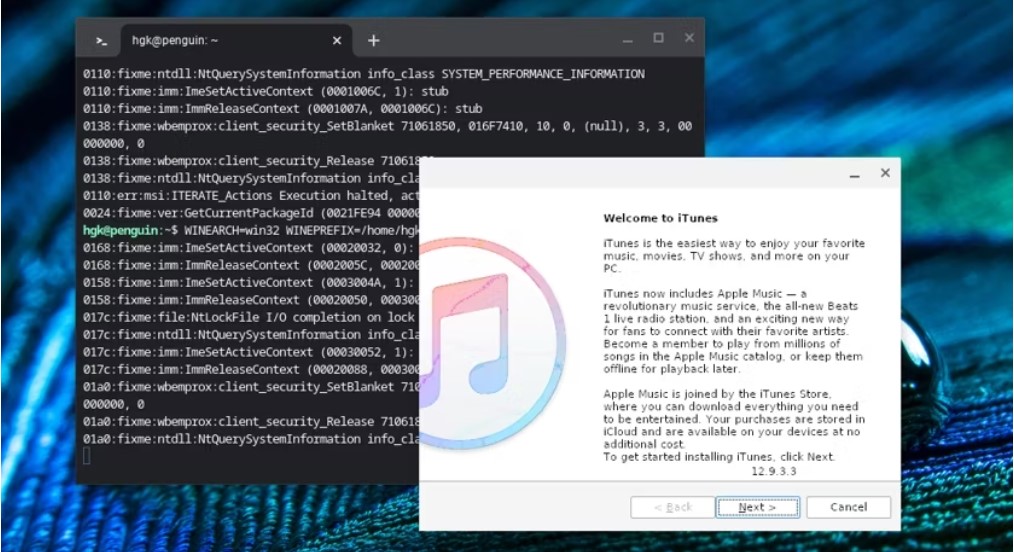
Należy pamiętać, że uruchomienie iTunes za pomocą Wine nie gwarantuje pełnej funkcjonalności, a niektóre funkcje mogą nie działać zgodnie z oczekiwaniami. Ponadto wydajność może się różnić w zależności od konkretnego Chromebooka i jego możliwości sprzętowych.
Część 3. Jak zainstalować iTunes na Chromebooku bez Linuksa?
Jak wspomniano w poprzedniej sekcji, na pytanie, czy można pobrać iTunes na Chromebooka, możesz odpowiedzieć twierdząco tylko wtedy, gdy znajdziesz narzędzie, które może konwertować Apple Music utwory do jednego z formatów wymienionych jako dostępne na Chromebooku. Mając to na uwadze, narzędzie musi również obsługiwać usunięcie DRM zabezpieczenie przed kopiowaniem utworów, ponieważ jest to główny powód, dla którego prawdopodobnie nie uda Ci się przekonwertować i pobrać plików.
Narzędzie, które polecam, to nic innego jak TuneSolo Apple Music Converter. Ten konwerter jest bardzo wykwalifikowanych, jeśli chodzi o usuwanie praw autorskich DRM, które są zaszyfrowane w utworach muzycznych. Po zakończeniu usuwania DRM rozpocznie się faza konwersji, a po zakończeniu możesz pobrać pliki muzyczne na swój komputer.
Dźwięk formatuje to TuneSolo Apple Music Converter wsparcia są następujące: MP3, WAV, FLAC, oraz M4AMożesz wybrać wszystkie formaty, które są kompatybilne z Chromebookiem, takie jak MP3 format, WAV, oraz M4A. Po zakończeniu procesu konwersji, TuneSolo pozwoli ci wtedy pobierz utwory na swój komputer. Możesz z łatwością odtwarzać iTunes na Chromebooku, klikając teraz bezpieczny przycisk poniżej.
Wypróbuj za darmo Wypróbuj za darmo
Kroki, aby bezpłatnie odtwarzać muzykę z iTunes na Chromebooku
Zobaczmy teraz kroki dotyczące pobierania Apple Music utwory i na koniec posłuchaj iTunes/Apple Music piosenki na Chromebooku za darmo. Możesz zainstalować TuneSolo konwertera na swoim Chromebooku, abyś mógł bezpośrednio pobrać iTunes/Apple Music utwory na Chromebooku:
Krok 1. Uruchom TuneSolo aplikacji na komputerze Mac/Windows
Krok 2. Otwórz wbudowany odtwarzacz internetowy Apple w TuneSolo Apple Music Converteri wybierz piosenki/albumy/playlisty, które Ci się podobają.
Krok 3. Po wybraniu wszystkich interesujących Cię utworów przeciągnij je do ikony „+”, aby dodać je do listy konwertowanych utworów.
Krok 4. Wybierz format wyjściowy i zdecyduj o folderze wyjściowym.
Krok 5. Na koniec, aby rozpocząć proces konwersji, kliknij przycisk „Konwertuj”, który zobaczysz na ekranie.
Krok 6. Po zakończeniu całego procesu wybierz zakładkę „Zakończone” znajdującą się u góry, aby zobaczyć wszystkie przekonwertowane utwory.
Kroki, które należy wykonać podczas przenoszenia iTunes/Apple Music do Chromebooka
Po przekonwertowaniu i pobraniu utworów, teraz powinieneś przenieść je na Chromebooka:
Krok 1. Przygotuj zewnętrzny dysk twardy i używany komputer już jakiś czas temu.
Krok 2. Gdy wszystko będzie w porządku, podłącz 2 urządzeń ze sobą.
Krok 3. Nawrócony Apple Music utwory z poprzedniego procesu należy skopiować i zapisać na przygotowanym zewnętrznym dysku twardym.
Krok 4. Kontynuuj przeciąganie utworów muzycznych z dysku twardego na Chromebooka.
Krok 5. Teraz zaloguj się w przeglądarce, używając zarejestrowanego konta Google Play.
Krok 6. Po wejściu kliknij opcję Muzyka, a następnie rozpocznij przesyłanie wszystkich przekonwertowanych plików Apple Music utworów do Google Play Muzyka.
Po wykonaniu wszystkich powyższych czynności możesz teraz bezpiecznie uzyskać dostęp do utworów i słuchać utworów z iTunes na swoim Chromebooku.
Część 4. Wniosek
Jeśli pytasz „czy iTunes można pobrać na Chromebooka?”, ten przewodnik może ci pomóc. Na podstawie powyższej dyskusji nie można tego zrobić bezpośrednio, ale w rzeczywistości istnieje sposób, aby to umożliwić. Koniecznie skorzystaj TuneSolo Apple Music Converter i pobierz na Chromebooka wszystkie utwory z iTunes, które chciałeś mieć.

