

Dlaczego dane komórkowe nie działają na moim iPhonie? Jak to naprawić?
Apple Music posiada obszerny katalog i kolekcję, dając Ci wiele możliwości wyboru muzyki do odtworzenia. Możesz odtwarzać utwory za pomocą połączenia Wi-Fi. Jeśli Wi-Fi jest niedostępne, możesz skorzystać z danych komórkowych, odtwarzając utwory z Apple Music.
Należy jednak liczyć się z tym, że w pewnych sytuacjach mogą wystąpić błędy „ braku działania danych komórkowych ”. Aby je rozwiązać, należy najpierw poznać główne przyczyny, o których będzie mowa w tym poście.
W tym poście nauczysz się również podstawowych kroków dotyczących odtwarzania utworów Apple Music za pośrednictwem danych komórkowych, a także narzędzia, którego możesz użyć do pobrania utworów w celu odtwarzania w trybie offline , gdy nie chcesz korzystać z danych komórkowych.
Treść artykułu Część 1. Dlaczego dane komórkowe nie działają na moim iPhonie?Część 2. Jak naprawić problem z odtwarzaniem utworów na urządzeniu Apple Music przy użyciu danych komórkowych?Dodatkowe wskazówki: Jak bezpłatnie pobrać Apple Music do słuchania offline?
Część 1. Dlaczego dane komórkowe nie działają na moim iPhonie?
W rzeczywistości istnieje wiele możliwych powodów, dla których napotykasz błędy danych komórkowych. Sprawdź poniższą listę i dowiedz się, czy doświadczyłeś jednego z nich.
#1. Słaba łączność internetowa/niestabilny sygnał
To naturalne, że nie uzyskasz prawidłowego połączenia danych komórkowych, jeśli nie masz stabilnego sygnału. Czasami to zadziała, a po kilku minutach ten problem wystąpi ponownie. Jeśli występuje słaba łączność internetowa, spodziewaj się, że nie będziesz w stanie odwiedzić wielu witryn i portali online.
Możesz wyłączyć i ponownie włączyć połączenie Wi-Fi/dane komórkowe. Przetestuj połączenie internetowe i sprawdź, czy problem nadal występuje.
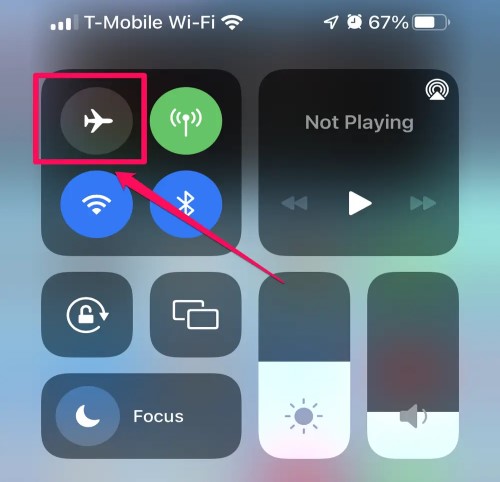
Możliwe, że transmisja danych w telefonie iPhone została przypadkowo wyłączona. Możesz to zrobić w Centrum sterowania iPhone'a . Sprawdź również, czy tryb samolotowy jest włączony.
#2. Brak zasięgu Internetu w Twojej lokalizacji
Innym możliwym powodem, dla którego dane komórkowe nie działają, jest brak zasięgu sieci w Twojej lokalizacji. Jest więc wystarczająco przekonujące, że nie można prawidłowo korzystać z komórkowego połączenia danych. Jeśli właśnie tego doświadczasz w tej chwili, możesz zamiast tego pomyśleć o skorzystaniu z innego operatora.
#3. Błędy urządzenia
Błędy w twoim urządzeniu można również podejrzewać o problem z danymi komórkowymi. Jeśli Twoje urządzenie ma wiele błędów, którymi możesz się martwić, może to spowodować błędy na Twoim urządzeniu. Będzie to początkowo miało wpływ na połączenie internetowe.
#4. Problem z operatorem
Zdarzają się również sytuacje, w których operator sieci przeprowadza prace konserwacyjne, aby naprawić problemy z usługą. Jeśli planowane jest sprawdzenie problemów, prawdopodobnie możesz mieć problemy z działaniem danych komórkowych.
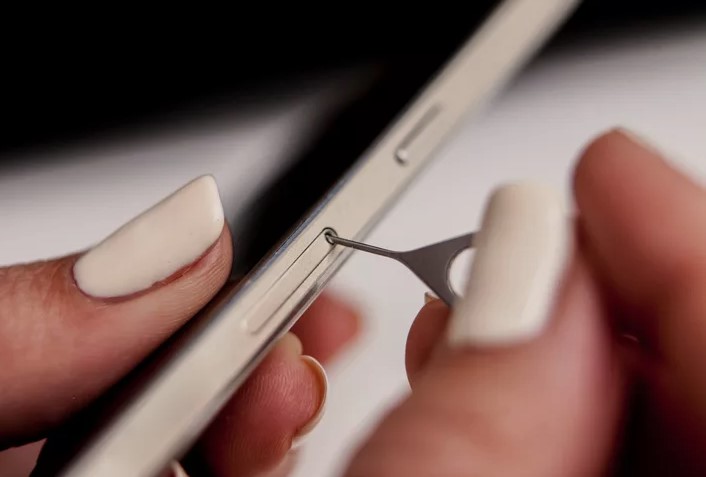
Możesz spróbować ponownie włożyć kartę SIM : znajdź narzędzie do wyjmowania karty SIM dołączone do telefonu lub użyj spinacza biurowego. Włóż narzędzie w otwór obok tacki na kartę SIM i delikatnie, ale stanowczo dociśnij, aż tacka wyskoczy. Upewnij się, że karta SIM znajduje się we właściwej pozycji, a następnie ostrożnie włóż ją z powrotem.
Błąd aktualizacji oprogramowania #5.
Większość z was mogła również doświadczać błędów, takich jak spowolnienie urządzenia, jeśli przeprowadzana jest aktualizacja oprogramowania w urządzeniu. Może to mieć również wpływ na łączność internetową i może powodować problemy z danymi komórkowymi.
#6. Problem z urządzeniem
Teraz, gdy już wszystko sprawdziłeś i wszędzie nie ma problemów, samo urządzenie może być głównym powodem, dla którego dane komórkowe nie działają.
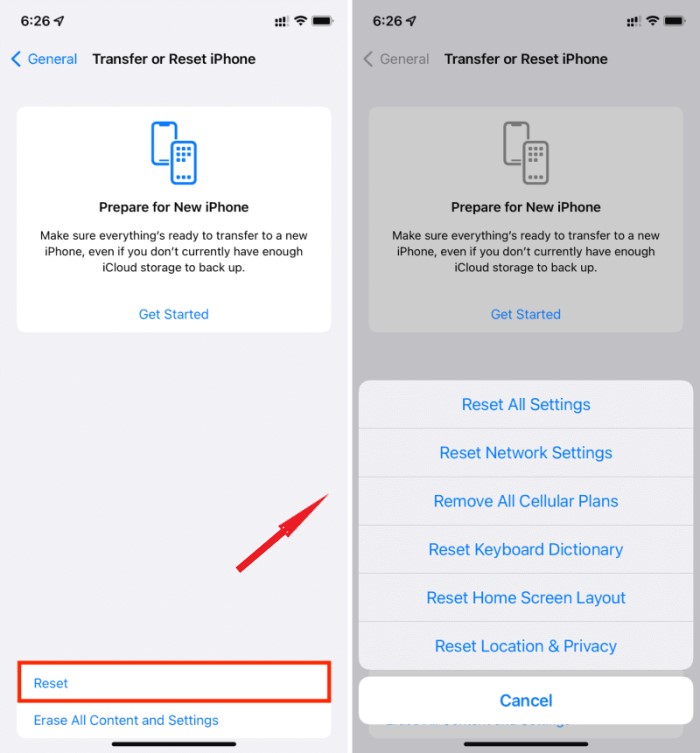
Spróbuj ponownie uruchomić iPhone'a , aby naprawić ten błąd. Możesz też zresetować ustawienia sieciowe w telefonie. Pamiętaj jednak, że wszystkie zapisane sieci, sparowane urządzenia Bluetooth i hasła Wi-Fi zostaną usunięte po zresetowaniu.
#7. Włączanie i wyłączanie danych mobilnych
Ostatni powód jest najprostszy, ale naprawdę zdarzają się sytuacje, w których często zapominasz włączyć komórkową transmisję danych. Jeśli więc dane komórkowe nie działają, lepiej najpierw sprawdź, czy w ogóle je włączyłeś.
Część 2. Jak naprawić problem z odtwarzaniem utworów na urządzeniu Apple Music przy użyciu danych komórkowych?
Niektórzy użytkownicy napotykają problemy z odtwarzaniem utworów Apple Music z wykorzystaniem danych komórkowych. Na przykład, Apple Music nie działa z wykorzystaniem danych komórkowych . Jeśli masz te same problemy, wypróbuj poniższą procedurę, która może pomóc Ci prawidłowo odtwarzać utwory Apple Music z wykorzystaniem danych komórkowych.
Zanim przejdziesz dalej, upewnij się, że masz już włączone dane komórkowe dla tego procesu.
- Na iPhonie wybierz ikonę Ustawienia.
- W następnym wyświetlonym oknie kliknij przycisk „Dane komórkowe"
- Z następnego zestawu pokazanych opcji poszukaj opcji Muzyka i kliknij ją po znalezieniu.
- W "Zezwól muzyce na korzystanie z danych”, wybierz „WLAN i dane komórkowe".
Po wykonaniu wszystkich tych prostych czynności możesz teraz zarządzać swoją biblioteką muzyczną za pomocą danych komórkowych.
Jeśli Twój Apple Music nadal nie działa z transmisją danych komórkowych, sprawdź ponownie, czy aktywowałeś ją już do pobierania utworów z Apple Music . Następnie sprawdź, czy masz również włączone strumieniowanie muzyki i pobieranie. Poniższe kroki pomogą Ci to zrobić.
- Jeszcze raz dotknij Ikona ustawień na twoim iPhone'ie.
- Z opcji wyświetlonych obok wyszukaj „Music”, A następnie wybierz ją.
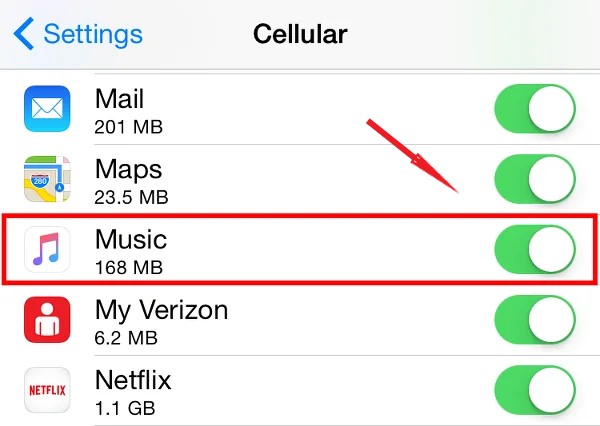
- W oknie Muzyka kliknij przycisk „Dane komórkowe” Włącz go, przełączając przycisk na zielono.
- Należy włączyć „PobraniaOpcja „”. Oznacza to, że możesz pobierać utwory Apple Music przez sieć komórkową.
Po wykonaniu powyższych kroków spróbuj ponownie uruchomić aplikację Apple Music i sprawdź, czy nadal występują problemy z odtwarzaniem utworów z Apple Music. Pamiętaj, że jeśli masz włączone i dostępne połączenie Wi-Fi, Apple Music nadal będzie z niego korzystać zamiast danych komórkowych. Jeśli nie chcesz korzystać z danych komórkowych do korzystania z aplikacji Apple Music, możesz je po prostu wyłączyć w sekcji Ustawienia.
Dodatkowe wskazówki: Jak bezpłatnie pobrać Apple Music do słuchania offline?
Ciągłe korzystanie z danych komórkowych podczas strumieniowego przesyłania muzyki może sporo kosztować. Na iPhonie łatwo naliczyć wysoki rachunek za transmisję danych . Dlatego pobranie ich na urządzenie może okazać się bardzo pomocne. Należy jednak pamiętać, że pobieranie utworów Apple Music jest niedozwolone, ponieważ są to pliki chronione.
Mam rozwiązanie, które może Ci bardzo pomóc w zapisaniu utworów Apple Music do odtwarzania offline. Po prawidłowym wykorzystaniu tej metody nie będziesz już musiał martwić się o brak transmisji danych komórkowych za każdym razem, gdy przesyłasz muzykę strumieniowo z wykorzystaniem danych komórkowych. Możesz skorzystać z profesjonalnego narzędzia o nazwie TuneSolo Apple Music Converter.
Wypróbuj za darmo Wypróbuj za darmo
Każdy użytkownik Apple Music wie, że treści Apple są szyfrowane za pomocą DRM, co jest przyczyną ograniczeń i błędów występujących podczas próby ich pobrania. Aby pobrać utwory, należy najpierw usunąć DRM . Po usunięciu DRM, zostaną one przekonwertowane do kompatybilnych formatów wyjściowych, a następnie TuneSolo pomoże Ci je zapisać na urządzeniu.

Formaty wyjściowe dostępne dla procedury konwersji TuneSolo obejmują MP3,, FLAC,, WAV, i M4A. Do formatów dźwięku można łatwo uzyskać dostęp na wielu wybranych urządzeniach. Można je zatem swobodnie kopiować i przenosić z urządzenia 1 na inne.
Dzięki funkcji pobierania w urządzeniu TuneSolo możesz cieszyć się streamingiem offline . Ponadto, urządzenie może zachować tagi ID utworów Apple Music po procesie konwersji. Gwarantuje to również doskonałą jakość streamingu.
Uwaga : Zalecamy wypróbowanie nowej wersji TuneSolo Apple Music Converter, ponieważ narzędzie nie wymaga już synchronizacji z iTunes w celu konwersji muzyki offline!
Wypróbuj za darmo Wypróbuj za darmo
Posiada wbudowany odtwarzacz internetowy Apple Music, który ułatwia konwersję i pobieranie online ! Wypróbuj to narzędzie, aby pobrać utwory za darmo i cieszyć się nimi nawet wtedy, gdy nie działa transmisja danych komórkowych!


