

Jak dodać muzykę do iPoda bez iTunes ZA DARMO
Apple Music To świetna platforma, zwłaszcza jeśli używasz do tego idealnego urządzenia. A teraz okazuje się, że iPod to idealne urządzenie do odtwarzania muzyki. Apple MusicNiestety, wiadomo, że iPod nie ma połączenia z Internetem.
Oznacza to, że nie możesz dodawać muzyki poprzez pobieranie lub kupowanie. Musisz zsynchronizować swoją bibliotekę z iPodem za pomocą iTunes bez internetu. Czy naprawdę da się dowiedzieć, jak wgrać muzykę na iPoda bez iTunes na Macu?
Dowiedz się, jak dodawać muzykę do iPoda bez iTunes za darmo. Ale zanim to zrobimy, zacznijmy od omówienia, dlaczego warto używać iPoda Apple Music.
Treść artykułu Część 1. Powody, dla których warto używać iPoda w 2024 rokuCzęść 2. Jak dodać muzykę do iPoda bez iTunes?Część 3. Podsumowanie
Część 1. Powody, dla których warto używać iPoda w 2024 roku
Możesz się zastanawiać, dlaczego iPod to świetne urządzenie do odtwarzania muzyki, skoro wyraźnie nie ma funkcji internetowej. Cóż, odpowiem na to i więcej w tej sekcji, zaczynając od zdefiniowania iPoda.
Co to jest iPod?
iPod to linia urządzeń przenośnych opracowana i dystrybuowana przez firmę Apple Inc. Pierwszy iPod został wydany w październiku 2001. Najnowszą wersją iPoda jest iPod Touch, który może pochwalić się wersją na iOS 12.3. Inne opracowane produkty iPod to iPod Nano, Mini, Shuffle i inne.
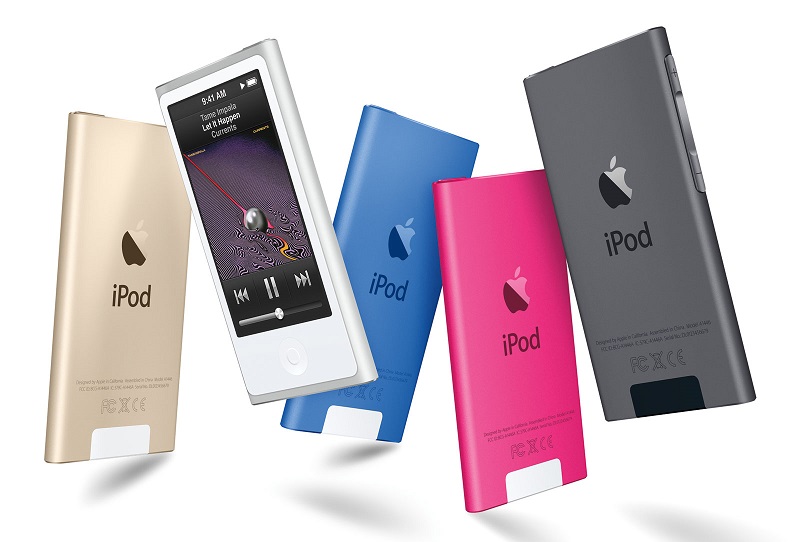
Dlaczego powinieneś używać iPoda?
Od momentu premiery iPoda chwalono go za dużą pojemność pamięci. Szósta generacja iPoda ma aż 160 gigabajtów pamięci masowej.
Oferuje również wysokiej jakości odtwarzanie dźwięku, a ponieważ jest bardzo mały, dość łatwo jest go nosić w kieszeni. Inne funkcje dostępne w iPodzie obejmują możliwość obsługi wielu formatów audio, wideo, książek audio, a nawet zdjęć.
Kolejną zaletą iPoda jest jego kompaktowa konstrukcja. Chociaż inne MP3 Odtwarzacze posiadają kilka przycisków służących do nawigacji, podczas gdy iPod ma tylko pokrętło i ekran. Jest to o wiele wygodniejsze niż przyciski, ponieważ zapewnia łatwiejszą nawigację.
Dodatkowo, jeśli chcesz przenieść do niego pliki, potrzebujesz tylko przewodu USB, który jest często dostarczany wraz z produktem iPod. Urządzenie zawiera również aplikacje, takie jak kontakty, notatnik i kalendarz, które mogą być bardzo pomocne.
iTunes dla iPoda
Wiadomo, że iTunes jest bardzo potężną aplikacją. Wiele osób uważa tę aplikację za zaletę. To kolejny powód, dla którego iPod jest świetny. Ma wbudowany iTunes w swoim systemie, co może przyczynić się do jego wygody i przenośności.
Teraz, gdy wiesz już dużo o iPodzie, powinieneś być w stanie bardzo łatwo zrozumieć, jak umieścić muzykę na iPodzie Shuffle bez iTunes w 2021 roku.
Część 2. Jak dodać muzykę do iPoda bez iTunes?
Istnieje kilka metod, z których możesz skorzystać, jeśli chcesz dowiedzieć się, jak dodawać muzykę do iPoda bez iTunes. Jednak w tym przewodniku skupimy się tylko na 3 najbardziej zalecane metody.
1 Pierwsza metoda to metoda tradycyjna, druga polega na wykorzystaniu internetu, a ostatnia wymagałaby użycia oprogramowania firm trzecich. Zacznijmy od metody tradycyjnej.
Metoda 1. Przeciągnij i upuść pliki muzyczne
Dodawanie muzyki do iPoda za pomocą komputera zwykle wymaga posiadania iTunes. Może to być trochę denerwujące, zwłaszcza jeśli używasz komputera, ponieważ iTunes nie jest wbudowany w system operacyjny. Dodatkowo, jeśli zamierzasz go zainstalować, twoja przestrzeń dyskowa zostanie zmniejszona.
Dlatego stworzono łatwą metodę przeciągnij i upuść. Korzystając z tej fajnej sztuczki, możesz dowiedzieć się, jak dodawać muzykę do iPoda bez iTunes. Tak więc, bez zbędnych ceregieli, przejdźmy do następujących kroków:
- Podłącz iPoda do komputera, podłączając iPoda za pomocą kabla USB do komputera.
Uwaga: Upewnij się, że iTunes nie jest aktualnie otwarty na Twoim komputerze. Sprawdź pasek zadań, ponieważ iTunes może działać w tle, co może zakłócić cały proces.
- Uzyskaj dostęp do swojego iPoda, przechodząc do Mój komputer na pulpicie komputera.
- Zobaczysz okno eksploratora. Po prostu kliknij dwukrotnie pamięć wewnętrzną swojego iPoda.
- Po wejściu do środka kliknij prawym przyciskiem myszy dowolne puste miejsce i wybierz Opcje Eksploratora plików.
- W tym oknie przejdź do zakładki Widok i zaznacz pole Pokaż ukryte pliki, foldery i dyski. Następnie kliknij OK.
- Na koniec przeciągnij i upuść utwory z komputera do wewnętrznej pamięci iPoda.
Jeśli nie możesz znaleźć utworów, przejdź do folderu o nazwie „ipod_control” lub wyszukaj go w oknie Eksploratora. To wszystko, co musisz zrobić, jeśli chcesz dowiedzieć się, jak dodawać muzykę do iPoda bez iTunes.
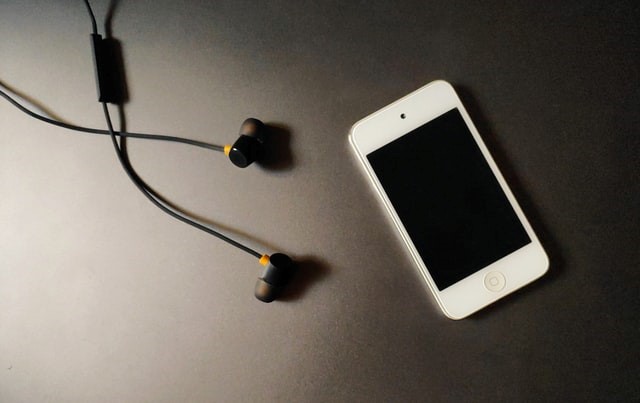
Metoda 2. Przenieś muzykę na iPoda dzięki usługom w chmurze
Zwykle nie można przenieść Apple Music Pliki można po prostu przeciągnąć z komputera i upuścić na iPoda. Funkcja ta może działać z muzyką z innych platform, ale nie będzie działać z Apple Music, głównie z powodu Zabezpieczenie DRM.
Tak więc, jeśli nadal chcesz dowiedzieć się, jak dodawać muzykę do iPoda bez iTunes i masz subskrypcję, jest to możliwe. Ale wcześniej będziesz potrzebować:
- Powinieneś mieć najnowszą wersję iOS na swoim iPodzie. Twój komputer Mac lub PC lub dowolne urządzenie, z którego pochodzi muzyka, również powinno być w najnowszej wersji.
- Masz aktywny Apple Music subskrypcja lub iTunes Match
- Masz gotowy do użycia Apple ID
- Masz dostęp do stabilnego połączenia internetowego
Po spełnieniu tych wymagań możesz dowiedzieć się, jak dodawać muzykę do iPoda bez iTunes. Oto kroki, które musisz wykonać:
- Podłącz iPoda do komputera w taki sam sposób jak wcześniej.
- Teraz otwórz aplikację Finder.
- Kliknij ikonę urządzenia znajdującą się w lewym górnym rogu okna.
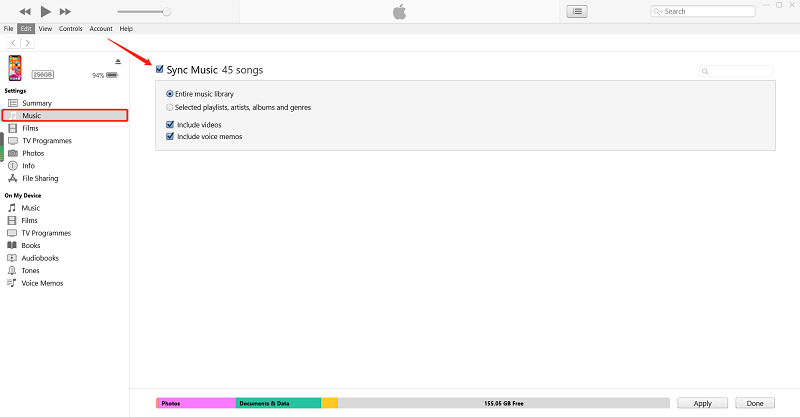
- Po kliknięciu tej ikony zobaczysz wiele opcji na lewym pasku bocznym. Wybierz opcję Muzyka, jak pokazano poniżej.
- Teraz zaznacz pole opcji Synchronizuj muzykę. Możesz także sprawdzić, ile utworów masz obecnie w swojej bibliotece.
- Rozpocznie się proces synchronizacji. Każda piosenka znajdująca się w Twojej bibliotece z serwera w chmurze zostanie przesłana do Twojego iPoda.
Zwykle opcja Synchronizuj muzykę jest włączona. Jednak nadal będziesz musiał trochę poczekać, aż wszystkie utwory zostaną zsynchronizowane. Może to chwilę potrwać, w zależności od liczby posiadanych utworów. Pamiętaj, aby odłączyć iPoda od komputera i sprawdzić, czy zostały pomyślnie zsynchronizowane.
Metoda 3. Dodawanie muzyki do iPoda za pomocą oprogramowania innej firmy na komputerze
TuneSolo Apple Music Converter to bardzo potężne oprogramowanie, które może pomóc Ci pobrać, a nawet konwertować pliki z iTunes or Apple MusicW ten sposób dowiesz się, jak dodawać muzykę do iPoda bez iTunes. Więcej informacji o funkcjach tego oprogramowania znajdziesz poniżej:

Główna cecha:
- Zgodność z iPodem. Możesz użyć TuneSolo dzięki czemu możesz pobierać pliki nawet bez płacenia za nie Apple Music subskrypcję. Po pobraniu plików możesz je przenieść na urządzenia takie jak Xbox, PSP, Android i, co najważniejsze, iPod.
Inne funkcje:
- Szybsza konwersja. Możesz konwertować pliki z bardzo dużą prędkością. Mówiąc dokładniej, prędkość konwersji może być 16 razy większa niż w przypadku innych konwerterów. Możesz także konwertować wiele plików jednocześnie.
- Usuwanie DRM. Możesz konwertować pliki, aby nie miały już ochrony DRM. Gdy to zrobisz, możesz zrobić wszystko, co chcesz z plikami muzycznymi.
- Obsługiwane formaty. Oprogramowanie obsługuje wiele formatów, w tym te, których nie znasz, takie jak: M4B, M4V, AIFF, AAX i inne. Obsługuje również popularne formaty, takie jak MP3, MP4, WAV, itd.
Skoro już się ustaliliśmy, nadszedł czas, aby dowiedzieć się, jak dodać muzykę do iPoda bez iTunes za pomocą tego oprogramowania innej firmy:
Wypróbuj za darmo Wypróbuj za darmo
Krok 1. Wybierz Apple Music Piosenki
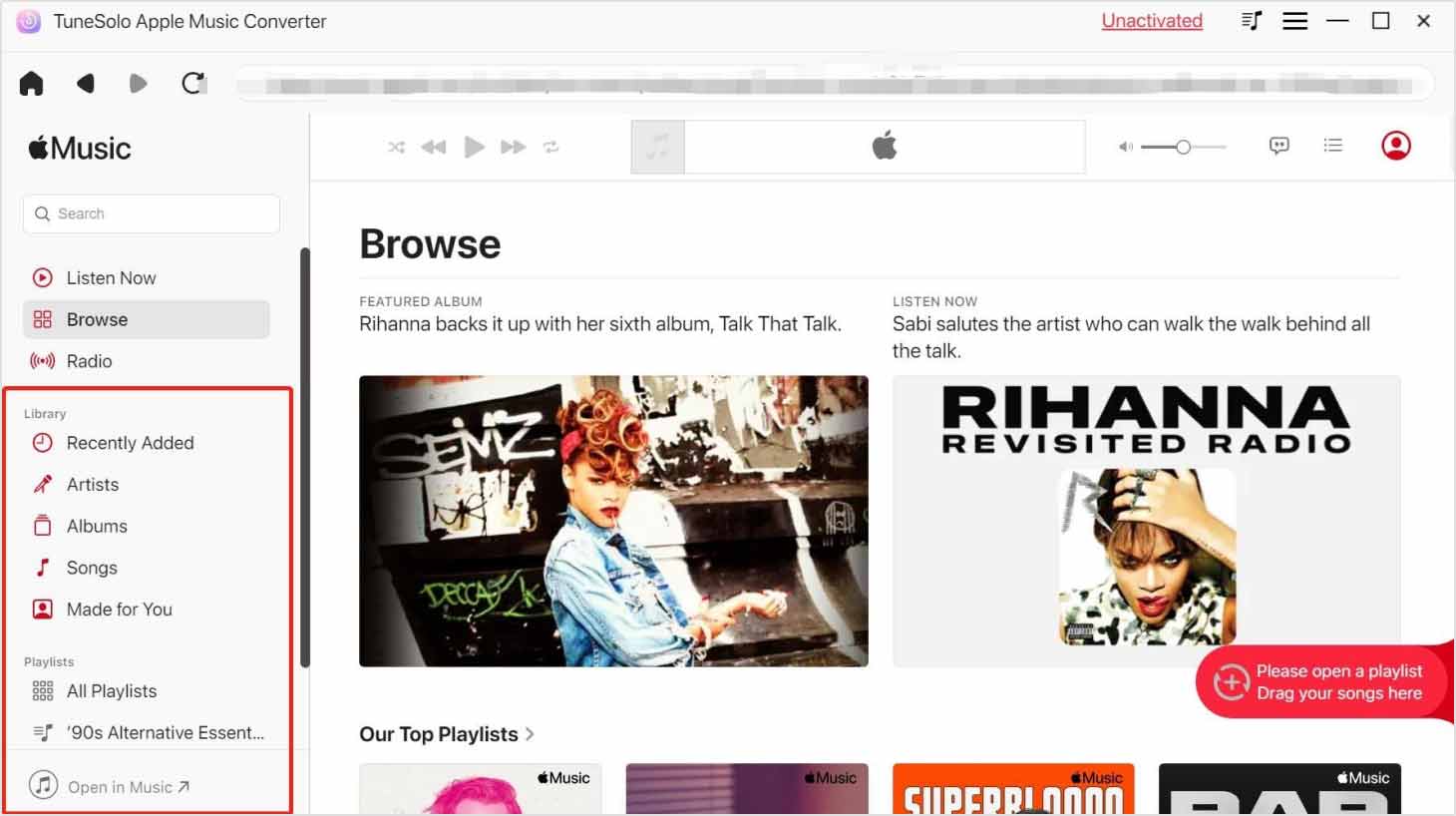
Sprawdź, czy na komputerze jest obecnie zainstalowany program iTunes. Następnie otwórz Apple Music Converter oprogramowanie na swoim komputerze. Z tej listy wybierz tytuły do pobrania.
Krok 2. Skonfiguruj wyjście
Zobaczysz Ustawienia wyjściowe poniżej listy. W tym obszarze powinieneś być w stanie zmienić ustawienia, w tym format, jakość, kodek i inne ustawienia.

Krok 3. Pobierz/Konwertuj Apple Music
Po skonfigurowaniu ustawień kliknij przycisk Konwertuj. Zobaczysz, jak rozpoczyna się proces konwersji. Musisz tylko poczekać, aż to się skończy.

Krok 4. Dodaj muzykę do iPoda
Ostatnim krokiem jest przeniesienie muzyki do iPoda. Możesz to zrobić, podłączając iPoda do komputera. Gdy to zrobisz, przejdź do magazynu internetowego iPoda, a następnie przeciągnij i upuść wszystkie pobrane pliki w tym obszarze.
Wskazówka: Proszę upewnij się że Apple Music/iTunes jest zamykany przed otwarciem Apple Music Converter. Podczas konwersji utworu nie wykonuj żadnych operacji na Apple Music/iTunes.
Część 3. Podsumowanie
Chociaż iPod ma swoje zalety, nauczenie się dodawania muzyki do iPoda bez iTunes może być nieco trudne. W końcu iTunes jest tym, czego używamy przede wszystkim, jeśli chcemy przesyłać muzykę do naszych iPodów.
Na szczęście istnieją sposoby przesyłania muzyki do iPoda bez iTunes. Należy jednak uważnie postępować zgodnie z instrukcjami, ponieważ nie będzie to również łatwe. Miejmy nadzieję, że ten przewodnik ci to ułatwi.

