

Jak utworzyć profil Apple Music i zmienić ustawienia udostępniania
Apple Music umożliwia użytkownikom udostępnianie ulubionych playlist znajomym i rodzinie. Ułatwia im to również przeglądanie innych treści.
Jeśli posiadasz subskrypcję Apple Music, warto zapoznać się ze szczegółowymi instrukcjami dotyczącymi tworzenia profilu Apple Music . Dzięki temu łatwiej będzie Ci utworzyć własny profil i udostępnić go innym. W takim przypadku poniższa dyskusja będzie idealna, ponieważ pomoże rozwiązać problemy z profilem Apple Music.
Treść artykułu: Jak utworzyć profil Apple Music? Jak mogę znaleźć playlisty moich znajomych w Apple Music?Dodatkowe wskazówki: Łatwe udostępnianie znajomemu Apple Music w trybie offline
Jak utworzyć profil Apple Music?
Profile Apple Music są bardzo pomocne, zwłaszcza jeśli chcesz zdobyć znacznie więcej obserwujących. Przydadzą się również, jeśli planujesz odkryć więcej utworów lub playlist, które inni użytkownicy lubią. Jak zauważysz, Apple Music powoli nabiera tej samej atmosfery i funkcji, co inne konta społecznościowe.
Pokażemy, jak utworzyć profil Apple Music i jak go idealnie skonfigurować. Przedstawimy procedury krok po kroku, aby ułatwić Ci ich zrozumienie.
1. Jak uzyskać pseudonim Apple Music?
Utworzenie własnego pseudonimu jest zasadniczo częścią tworzenia profilu Apple Music. Będzie to główny sposób, w jaki inni użytkownicy będą mogli Cię znaleźć. Aby go zarezerwować, wykonaj poniższe kroki.
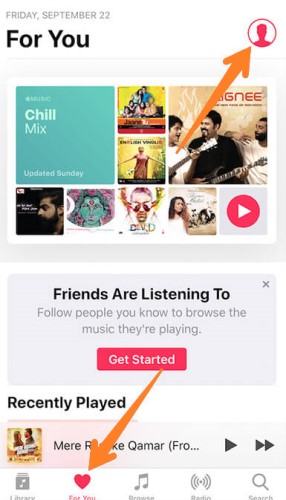
- Na używanym urządzeniu otwórz aplikację Apple Music.
- Teraz kliknij zakładkę Dla Ciebie i zwróć uwagę na swój awatar umieszczony w prawej górnej części ekranu.
- Następnie wybierz swoje imię i nazwisko, a następnie wybierz Edytuj.
- Teraz możesz wpisać swój preferowany pseudonim Apple Music.
- Jeśli już skończyłeś, wybierz przycisk Gotowe.
2. Jak dodać zdjęcie do profilu Apple Music?
Wybór odpowiedniego zdjęcia do profilu jest bardzo ważny podczas tworzenia profilu Apple Music. Aby to zrobić, zapoznaj się ze szczegółowymi krokami poniżej.
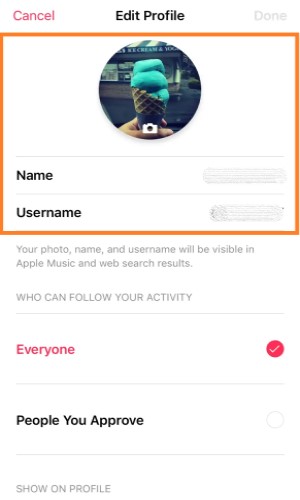
- Ponownie uruchom program Apple Music, a następnie wybierz kartę Dla Ciebie.
- W prawym górnym rogu zobacz swój awatar, a następnie dotknij swojego imienia.
- Kliknij Edytuj i wybierz swój obraz.
- Tutaj masz opcje 2. Możesz zrobić sobie zdjęcie lub po prostu wybrać zdjęcie z wcześniej zapisanych obrazów w bibliotece.
- Wybierz Wybierz, a następnie kliknij Gotowe.
3. Jak skonfigurować profil Apple Music?
- Uruchom zainstalowany program Apple Music i kliknij „Dla Ciebie”
- Następnym krokiem jest kliknięcie swojego awatara, który znajduje się w prawej górnej części ekranu.
- Kliknij swoje imię i wybierz “Start Sharing with Friends”.
- Od tego momentu możesz rozpocząć konfigurowanie informacji o swoim koncie.
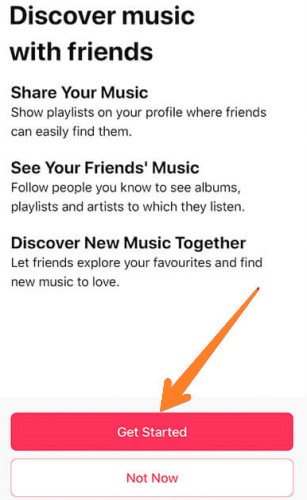
- Nawiguj do “Discover Music with Friends” stronę, a następnie kliknij przycisk „Rozpocznij”, który znajduje się na dole strony.
- Następnie przejdź obok “Help others find you” Strona, na której musisz wybrać zdjęcie profilowe, pseudonim i nazwę użytkownika. Inny sposób wykonania tej czynności został również omówiony w poprzednich sekcjach powyżej. Jeśli skonfigurowałeś już potrzebne dane, po prostu kliknij przycisk Dalej.
- Teraz na “Choose who can follow you” Możesz wybrać opcję „Wszyscy” lub „Osoby, które akceptujesz”. Kliknij opcję, która Twoim zdaniem będzie dla Ciebie najlepsza. Jeśli już skończyłeś, kliknij „Dalej”.
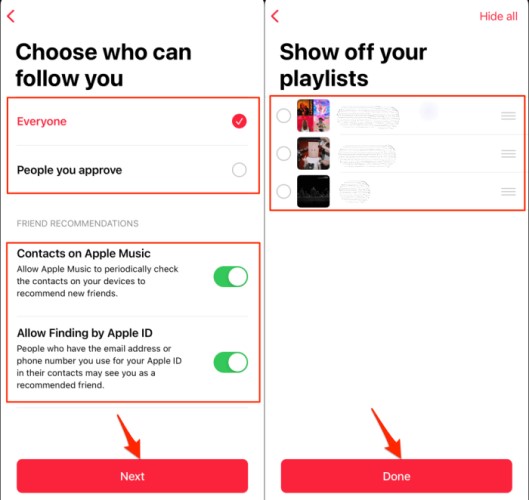
- Na stronie “Show off your playlists”Możesz wybrać treści, którymi chcesz się podzielić ze znajomymi. Zauważysz również przycisk „Ukryj wszystko” w prawym górnym rogu tego okna. Kliknij go, jeśli nie chcesz udostępniać znajomym ani jednej swojej playlisty. Jeśli już ją skonfigurowałeś, kliknij „Dalej”.
- Możesz także poszukać w swoim profilu większej liczby znajomych, których możesz obserwować. W ten sposób będziesz mógł przeglądać więcej list odtwarzania od swoich znajomych. Jak widać w tym oknie, znajdują się tam przyciski Zaproś i Obserwuj. Oznacza to, że możesz kogoś obserwować lub zapraszać go, jak chcesz. Masz także przywilej szukania większej liczby znajomych, szczególnie za pomocą niektórych platform mediów społecznościowych, takich jak Facebook, Twitter i Instagram.
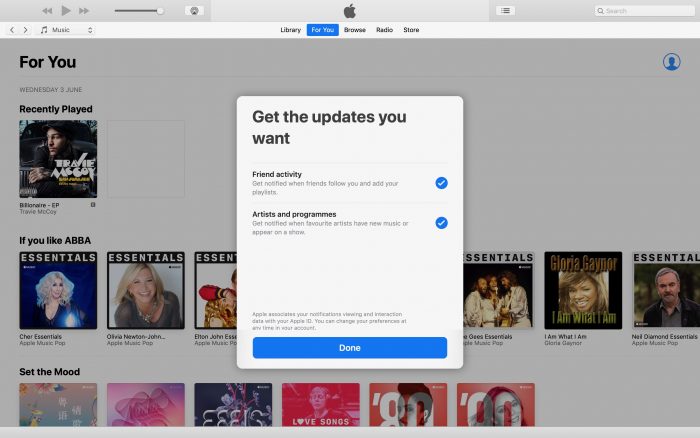
- Wreszcie w “Get the updates you want” W tym oknie możesz zdecydować i ustawić, czy chcesz otrzymywać powiadomienia. W tym oknie zobaczysz opcje 2, w szczególności „Znajomi” i “Artists and Programs”Jeśli chcesz je włączyć, po prostu przesuń przełącznik na zielony, natomiast jeśli chcesz je wyłączyć, upewnij się, że przycisk jest obrócony w przeciwną stronę. Po zakończeniu kliknij przycisk „Gotowe” w dolnej części okna.
Jak mogę znaleźć playlisty moich znajomych w Apple Music?
Apple stale dodaje nowe funkcje społecznościowe do Apple Music . Skoro wiesz już, jak utworzyć profil Apple Music, zajmiemy się teraz tym, jak dotrzeć do playlist znajomych, których obserwujesz.
- Pierwszym krokiem jest otwarcie aplikacji Apple Music i kliknięcie karty Dla Ciebie.
- W prawym górnym rogu ekranu zobaczysz swój awatar. Kliknij, aby wylądować na swoim profilu.
- Kontynuuj przewijanie strony, aż trafisz na sekcję przeznaczoną dla dotychczas zgromadzonych obserwujących. Będziesz mógł zobaczyć również te, które obserwujesz od tego czasu.
- Wybierz znajomego 1, którego chcesz poznać, a następnie przejdź do jego/jej profilu.
- Na jego profilu będziesz mógł zobaczyć wszystkie playlisty, które wybrała do udostępnienia innym znajomym.
- W prawej górnej części ekranu zobaczysz przycisk Dodaj, który musisz kliknąć, jeśli chcesz dodać go do własnej biblioteki muzycznej.
Ta nowa funkcja stworzona przez Apple Music ma duże znaczenie, zwłaszcza jeśli zależy Ci na lepszej łączności między użytkownikami. Zamiast po prostu przesyłać strumieniowo dowolny utwór lub playlistę polecaną przez Apple Music, możesz teraz udostępnić ją również znajomym.
Dodatkowe wskazówki: Łatwe udostępnianie znajomemu Apple Music w trybie offline
A co, jeśli Twój znajomy nie ma subskrypcji Apple Music? Jak udostępnisz mu swoje ulubione treści z Apple Music? Aby to zrobić, musisz najpierw pobrać utwory na swoje urządzenie, a następnie przenieść je do innych odtwarzaczy muzycznych lub na dysk USB, aby łatwo udostępnić je znajomym.
Najpierw musisz użyć narzędzia, które umożliwi usunięcie utworów DRM z utworów Apple Music. Jak zapewne wiesz, pliki są chronione kodem DRM, więc ich skopiowanie lub pobranie nie będzie możliwe bez użycia profesjonalnego narzędzia. Do tego celu możesz użyć TuneSolo Apple Music Converter.
To narzędzie nie tylko usuwa utwory DRM, ale także konwertuje i pobiera utwory Apple Music do popularnych formatów wyjściowych, takich jak MP3,, M4A,, FLAC, i WAV, dzięki czemu można je przenieść na wiele platform lub urządzeń. Cały proces konwersji i pobierania utworów zajmie zaledwie kilka minut.
Wypróbuj za darmo Wypróbuj za darmo
TuneSolo może również zapewnić najwyższą jakość dźwięku utworów, które właśnie przekonwertowałeś, a wszystkie szczegóły niezbędne do identyfikacji utworów mogą zostać zachowane nawet po zakończeniu konwersji. Teraz możesz łatwo udostępniać znajomym utwory w formacie Apple Music offline.

Wniosek
W poprzednich sekcjach omówiliśmy, jak utworzyć i skonfigurować profil Apple Music . Mam nadzieję, że te informacje bardzo Ci pomogły w wykonaniu tej procedury. Z drugiej strony, bez subskrypcji Apple Music, nadal możesz udostępniać znajomym playlisty Apple Music za pomocą TuneSolo Apple Music Converter.

