

Jak słuchać Apple Music offline za darmo
Liczba abonentów wynosi około 68 milionów Apple MusicW porównaniu do 55 milionów subskrybentów Amazon Music, jest całkiem oczywiste, że Apple Music Jest to bardziej popularna platforma. Niestety, są ludzie, którzy mają ograniczone zasoby, zwłaszcza internet.
Mając to na uwadze, jeśli będziesz nadal szukać muzyki, w końcu zaczniesz szukać sposobów, aby słuchać Apple Music nieaktywny. Jednak niestety nie będzie to takie proste, jak się wydaje.
Więc dzisiaj dowiemy się więcej o Apple Music i dowiedz się, jak możesz słuchać Apple Music offline. Zacznijmy od odpowiedzi na pytanie, które ostatnio wydaje się być dość popularne.
Treść artykułu Część 1. Czy możesz słuchać? Apple Music Bez WiFi i danych?Część 2. Łatwe sposoby słuchania Apple Music NiekatywneCzęść 3. Podsumowanie
Część 1. Czy możesz słuchać? Apple Music Bez WiFi i danych?
Nadany. Apple Music To niezwykła platforma. Umożliwia łatwy dostęp do muzyki za pomocą kilku kliknięć. Niestety, aby to zrobić, musisz mieć połączenie z internetem. To prowadzi nas do pytania: czy możesz słuchać? Apple Music nieaktywny?
Na szczęście odpowiedź na Twoje pytanie brzmi TAK. Czy możesz słuchać? Apple Music offline na Androidzie i iOS? Tak. Czy można to samo zrobić na komputerach Mac lub Windows? Ponownie, odpowiedź brzmi: tak. Jednak aby to zrobić, musisz być subskrybentem.
A jeśli nie masz abonamentu?
Nawet jeśli wiesz, jak pobierać muzykę z Apple Music Jeśli nie masz subskrypcji i nie będziesz mógł słuchać muzyki offline na komputerze lub urządzeniu mobilnym.
Jak można słuchać Apple Music offline bez subskrypcji?
Nieważne, co robisz, nie nauczysz się słuchać Apple Music offline bez pobierania. Możesz jednak pobrać pliki za pomocą narzędzia innej firmy.
Nie wymaga internetu ani abonamentu. Wszystko, co musisz zrobić, to użyć narzędzia. Omówimy to szczegółowo później.
Część 2. Łatwe sposoby słuchania Apple Music Niekatywne
Więc naprawdę chcesz słuchać Apple Music offline. Jeśli tego chcesz, masz 2 opcje. Pierwsza opcja polega na użyciu Apple Music bezpośrednio.
Ponieważ druga metoda wiąże się z instalacją oprogramowania firm trzecich, zaczniemy od bezpieczniejszej opcji, która obejmuje Apple Music app.
Metoda 1. Pobierz utwory bezpośrednio z Apple Music do słuchania offline
Jak powiedziałem wcześniej, Apple Music jest dostępny na różnych platformach. Oznacza to, że możesz dowiedzieć się, jak pobierać muzykę z Apple Music na komputer lub urządzenie mobilne. Zaczniemy od omówienia kroków dla systemów iOS i Android.
#1. Dla urządzenia mobilnego
Zanim zaczniemy, możesz mieć pytania takie jak „Czy potrafisz słuchać Apple Music „Offline na Androidzie?”. Właściwie, mimo że nie są ze sobą kompatybilne, możesz używać Androida.
Najpierw jednak musisz zainstalować Apple Music aplikację, ponieważ nie jest to aplikacja domyślna. Po zakończeniu możesz przejść do następujących kroków:
- Otwórz Apple Music aplikacja na urządzeniu mobilnym.
- Wybierz utwór, listę odtwarzania lub album, którego chcesz posłuchać.
- Teraz kliknij na przycisk reprezentowany przez 3 kropki.
- Ostatnim krokiem jest wybranie Dodaj do biblioteki z menu rozwijanego.
Uwaga: Możesz również spróbować dotknąć ikony plusa (+), która pojawi się w prawym górnym rogu ekranu. Spowoduje to natychmiastowe dodanie wybranego utworu.
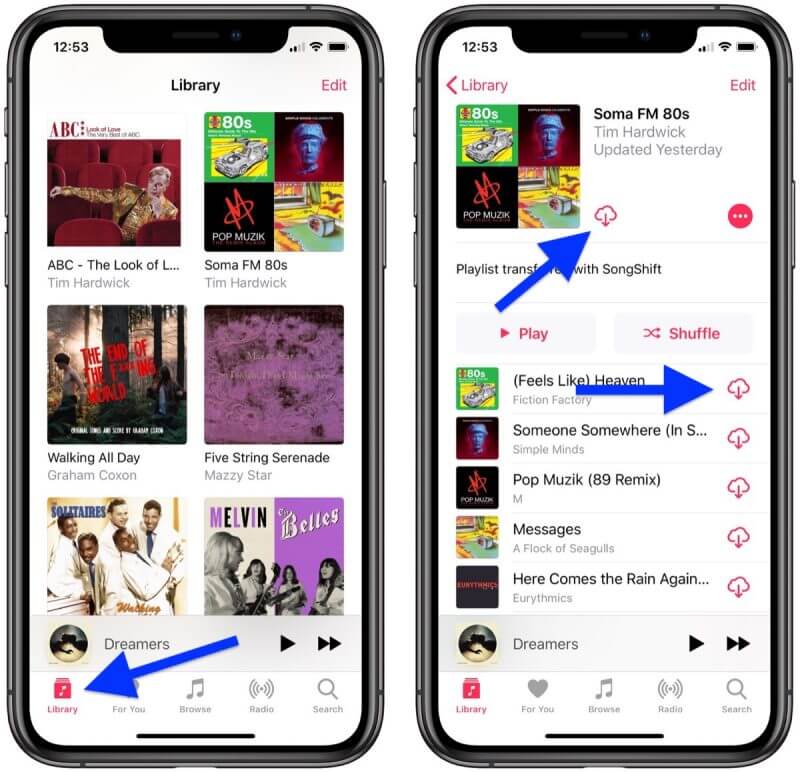
- Teraz, aby pobrać utwór, przejdź do biblioteki i wybierz utwór.
- Po wybraniu dotknij przycisku Pobierz, który powinien wyglądać jak chmura ze strzałką skierowaną w dół.
#2. Dla komputerów PC i Mac:
Jeśli używasz komputera PC i Mac, musisz mieć zainstalowany iTunes. Dla użytkowników komputerów Mac jest to w porządku, ponieważ jest to domyślna aplikacja. Ale w przypadku użytkowników komputerów PC musisz najpierw pobrać iTunes.
Ponadto kilka pierwszych kroków będzie się różnić w przypadku komputerów PC i Mac. W związku z tym musisz uważnie przeczytać poniższe kroki, aby uniknąć błędów:
- Iść do Apple Music w Twoim komputerze.
Uwaga: Jeśli używasz komputera Mac, po prostu otwórz aplikację Muzyka. Jeśli używasz komputera PC, najpierw otwórz aplikację iTunes, a następnie wybierz opcję Muzyka w oknie iTunes.
- Teraz kliknij menu Szukaj na lewym pasku bocznym.
- Teraz wpisz nazwę Apple MusicPowinna wyświetlić się lista utworów. Wystarczy wybrać 1 którego szukasz.
- Kliknij przycisk Więcej reprezentowany przez 3 kropki.
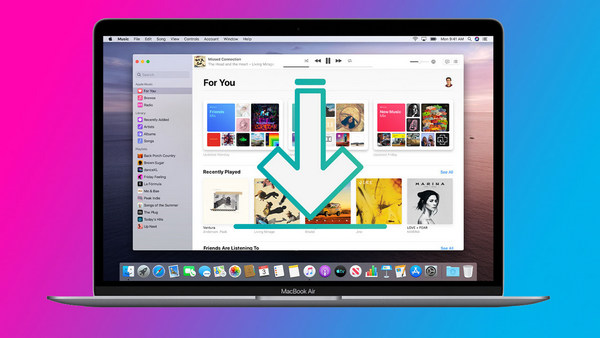
- Kliknij przycisk Pobierz reprezentowany przez chmurę ze strzałką skierowaną w dół.
Na koniec pamiętaj, że nie będziesz mógł tego zrobić, jeśli nie jesteś płatnym użytkownikiem Apple. Mając to na uwadze, czy możesz posłuchać? Apple Music offline za darmo?
Metoda 2. Strumień Apple Music do innych nieobsługiwanych urządzeń w celu odtwarzania w trybie offline
Możesz łatwo słuchać Apple Music offline za darmo. Nie musisz płacić abonamentu. Nie musisz płacić za internet. Wystarczy proste narzędzie i gotowe.

TuneSolo Apple Music Converter to narzędzie, które pozwala użytkownikom konwertować pliki z iTunes. Zaletą tego rozwiązania jest to, że można z niego korzystać bezpłatnie przez ograniczony czas. Jest kompatybilny z komputerami Mac i PC, więc każdy, kto ma komputer, może z niego korzystać. W każdym razie, oto inne rzeczy, które może zrobić:
- Możesz słuchać pobranej muzyki bez połączenia z Internetem
- Możesz usunąć DRM ochrona przed utworami pobieranymi za pośrednictwem tego oprogramowania
- Możesz pobierać pliki z prędkością 16 razy szybciej niż większość konwerterów
- Możesz pobierać wiele plików jednocześnie
- Możesz konwertować pliki z lub do niezliczonych formatów
Wypróbuj za darmo Wypróbuj za darmo
Teraz, gdy wiesz, co potrafi to narzędzie, myślę, że faktycznie nauczysz się, jak pobierać muzykę z Apple Music do komputera.
Krok 1. Dodaj Apple Music Piosenki
Sprawdź, czy iTunes jest zainstalowany na Twoim komputerze. Zainstaluj go, jeśli nie jest jeszcze zainstalowany. Uruchom konwerter na swoim komputerze. Na stronie głównej wybierz tytuły, które chcesz przekonwertować.

Krok 2. Zmień ustawienia wyjściowe
W dolnej części okna zobaczysz menu. To jest sekcja Ustawienia wyjściowe. Możesz zmienić format, jakość, kodek i inne rzeczy w tym obszarze.

Krok 3. konwertować Apple Music
Po zmianie ustawień kliknij „Konwertuj”. Rozpocznie się proces konwersji i wystarczy poczekać, aż się zakończy. Następnie możesz słuchać. Apple Music offline
Wskazówka: Proszę upewnij się że Apple Music/iTunes jest zamykany przed otwarciem Apple Music Converter. Podczas konwersji utworu nie wykonuj żadnych operacji na Apple Music/iTunes.

Część 3. Podsumowanie
Chociaż znalezienie dobrej muzyki nie jest łatwe, Apple Music Bardzo nam to ułatwia. Czasami jednak chcemy po prostu odpocząć i posłuchać dobrej muzyki bez konieczności łączenia się z internetem. To trochę trudne dla Apple Music.
Albo musisz być płacącym klientem, albo masz specjalne narzędzie. W twoim przypadku jest to bardzo proste, ponieważ już wiesz, jakiego narzędzia potrzebujesz. Miejmy nadzieję, że łatwo osiągniesz swój cel.

