

Jak eksportować muzykę z iTunes na komputer ZA DARMO
Kiedy mówimy o iTunes , często myślimy o iPodach, iPhone'ach lub iPadach. Zdarzają się jednak przypadki, w których iTunes służy do słuchania muzyki na komputerze.
Być może nie miałeś iPoda ani iPhone'a. Być może używasz komputera do wszystkiego. Tak czy inaczej, świetnie byłoby wiedzieć, jak wyeksportować muzykę z iTunes. Niestety, nie będzie to łatwe, zwłaszcza jeśli ten komputer to komputer z systemem Windows.
Sprawdź, jak wyeksportować muzykę z iTunes na komputer wraz z całą zawartością biblioteki iTunes. Zanim to zrobisz, odpowiedzmy na wiele pytań dotyczących iTunes.
Treść artykułu Część 1. Najczęściej zadawane pytania dotyczące eksportowania biblioteki iTunes do komputeraCzęść 2. Jak ręcznie wyeksportować muzykę z iTunes na komputer?Część 3. Jak wyeksportować muzykę z iTunes na komputer z TuneSolo?Część 4. Podsumowanie
Część 1. Najczęściej zadawane pytania dotyczące eksportowania biblioteki iTunes do komputera
Czy mogę wyeksportować bibliotekę iTunes?
Tak, możesz wyeksportować bibliotekę iTunes. Istnieje wiele sposobów, aby to zrobić, ale w niektórych przypadkach nie będzie to możliwe. Co więcej, jeśli chcesz przenieść bibliotekę multimediów iTunes na komputer, musisz ją najpierw skonsolidować, a następnie utworzyć kopię zapasową.
Twoja biblioteka iTunes to baza danych, do której dodano całą Twoją muzykę i inne treści. Składa się ona z plików biblioteki 2 oraz folderu multimediów iTunes.
Dzięki oknu iTunes możesz również ponownie pobrać wszystkie swoje zakupy, aby mieć łatwy dostęp do wszystkich plików w tym samym miejscu. Wymaga to jednak dostępu do internetu. Eksport biblioteki iTunes nie wymaga Wi-Fi ani danych mobilnych.
Dlaczego nie możemy przekonwertować iTunes na MP3?
Istnieje wiele problemów, które mogą wystąpić podczas próby eksportu muzyki z formatu iTunes do formatu MP3. Konwersja formatu iTunes do formatu MP3 może napotkać pewne ograniczenia ze względu na ograniczenia dotyczące zarządzania prawami cyfrowymi (DRM) nałożone przez Apple. W przypadku formatu iTunes pliki muzyczne były chronione za pomocą technologii FairPlay DRM, co uniemożliwiało użytkownikom łatwą konwersję tych plików do innych formatów, w tym do MP3. Format DRM ma na celu kontrolowanie wykorzystania treści cyfrowych i ochronę praw autorskich.
Część 2. Jak ręcznie wyeksportować muzykę z iTunes na komputer?
Biorąc pod uwagę podane wcześniej informacje, jest oczywiste, że znasz proces przesyłania muzyki z iTunes na komputer. Teraz przyjrzyjmy się ręcznej metodzie eksportowania muzyki z iTunes na komputer.
Warto jednak pamiętać, że ręczne eksportowanie muzyki z urządzenia iTunes na komputer może być powolne i czasochłonne. Czasami mogą wystąpić problemy, takie jak błędy iTunes i ograniczenia nałożone przez technologię zarządzania prawami cyfrowymi Apple, zwłaszcza w przypadku zakupionej muzyki z urządzenia iTunes. Poniżej przedstawiamy kroki, które pomogą Ci w procesie ręcznego eksportowania muzyki z iPhone'a na komputer za pomocą urządzenia iTunes.
Krok 1: jeśli używasz komputera Mac, kliknij opcję Przejdź w Finderze, następnie kliknij ikonę główną, a potem kliknij dwukrotnie muzykę iTunes, aby ją uruchomić.
Jeśli używasz komputera z systemem Windows, przejdź do Użytkownicy > Nazwa użytkownika > Moja muzyka > iTunes.
Krok 2: Przenieś folder iTunes na pulpit komputera. Wyeksportuj muzykę z folderu iTunes na pulpit.
Krok 3:aby wyeksportować muzykę z iTunes do wybranego folderu na swoim komputerze, możesz przenieść ten folder do dowolnej lokalizacji na swoim komputerze.
Krok 4Aby wyeksportować muzykę z urządzenia iTunes na nowy komputer, możesz użyć zewnętrznego dysku pamięci masowej. Skopiuj i wklej folder iTunes na dysk, a następnie odłącz dysk od komputera. Następnie możesz przeciągnąć folder iTunes z dysku zewnętrznego do folderu Muzyka (Mac) lub Moja Muzyka (Windows) na nowym komputerze.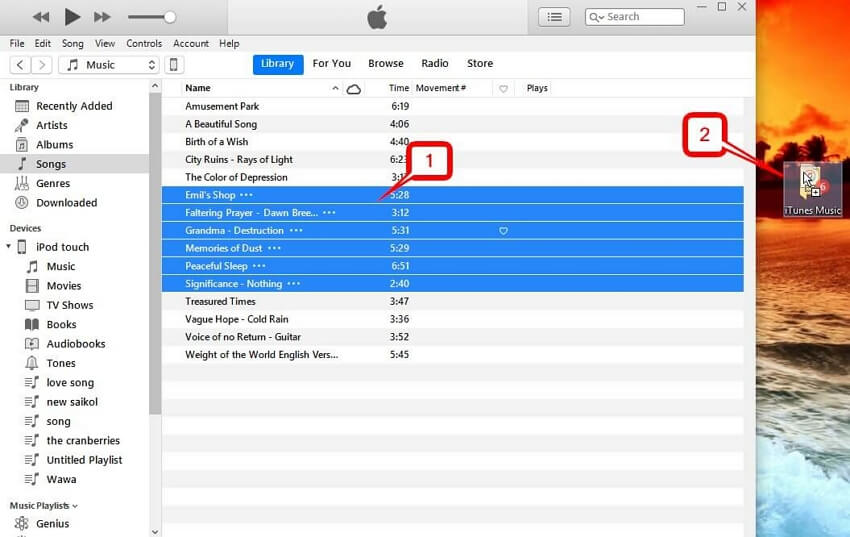
Część 3. Jak wyeksportować muzykę z iTunes na komputer z TuneSolo?
Jeśli uważasz, że samodzielne importowanie muzyki z urządzenia iTunes na komputer jest zbyt męczące i czasochłonne, możesz skorzystać z urządzenia TuneSolo, które ułatwi Ci przeniesienie plików muzycznych.
TuneSolo Apple Music Converter to bardzo potężny program, który potrafi konwertuj pliki z iTunesObejmuje to treści takie jak piosenki, audiobooki i podcasty. Może zbierać informacje z urządzenia iTunes i konwertować je do plików. Poniżej przedstawiono przydatne funkcje tego oprogramowania:
Główna cecha:
- Usuwanie DRM. Zabezpieczenie DRM jest głównym powodem braku możliwości eksportu muzyki z iTunes na komputer. Dzięki TuneSolo możesz usunąć to zabezpieczenie i zrobić z utworami, co tylko zechcesz. To główna funkcja TuneSolo.
Inne funkcje:
- Słuchanie offline. Pobierając pliki za pomocą TuneSolo, będziesz mógł słuchaj ich bez internetu. Możesz także przesyłać pliki do urządzeń takich jak Xbox, Zune, iPody, iPhone'y, Android i wiele innych.
- Szybsza konwersja. Dzięki temu oprogramowaniu możesz bardzo szybko konwertować pliki. Może działać do 16 razy szybciej niż zwykłe konwertery. Ponadto możesz pobierać, a nawet konwertować wiele plików jednocześnie.
- Obsługiwane formaty. To oprogramowanie pomoże Ci konwertować pliki w różnych formatach, nawet tych, których nie znasz. Przykładami są M4B, M4V, AAX, AIFF, i wiele innych. Obejmuje to również popularne formaty, takie jak MP3 i MP4.
Wypróbuj za darmo Wypróbuj za darmo
Teraz, gdy to przeczytałeś, powinieneś wiedzieć, że ten potężny jest całkiem przydatny.
Poniżej znajduje się przegląd instrukcji dotyczących eksportowania muzyki z urządzenia iTunes do komputera:
- Wybierz muzykę
- Ustaw wyjście
- Konwertuj muzykę
Powyższe 3 są dość łatwe do zrozumienia, prawda? Chociaż powyższe jest proste, mamy tu kilka szczegółów, które mogą Ci pomóc.
Krok 1. Wybierz muzykę
Sprawdź na komputerze, czy iTunes jest obecnie zainstalowany. Jeśli tak, otwórz Apple Music Converter na komputerze. Wybierz utwory, które chcesz pobrać/przekonwertować, z listy w głównym interfejsie.

Krok 2. Ustaw wyjście
Pod listą zobaczysz sekcję Ustawienia wyjściowe. Możesz skonfigurować określone ustawienia w tym obszarze, takie jak Format, Jakość, Kodek i wiele innych ustawień.

Krok 3. Konwertuj muzykę
Po zmianie ustawień kliknij Konwertuj. Spowoduje to rozpoczęcie konwersji. Poczekaj, aż proces się zakończy. Pliki zostaną zapisane w lokalizacji wskazanej w folderze wyjściowym. Następnie pomyślnie wyeksportowałeś muzykę na swój komputer.
Wskazówka: Przed otwarciem Apple Music Converter upewnij się, że urządzenie Apple Music/iTunes jest zamknięte. Podczas konwersji utworu nie wykonuj żadnych operacji na urządzeniu Apple Music/iTunes.

Część 4. Podsumowanie
iTunes to najlepsze oprogramowanie do eksportowania muzyki na komputer lub synchronizowania plików. Jednak korzystanie z iTunes jest dość trudne, zwłaszcza na komputerach z systemem Windows.
Dzięki temu przewodnikowi eksportowanie muzyki z iTunes na komputer nie powinno stanowić większego problemu . Mimo to, nawet korzystając z oprogramowania TuneSolo , należy zachować umiar. W końcu, ze względów prawnych, w zasadzie usuwasz DRM, który został osadzony w iTunes.

