

Jak uzyskać czystą wersję Apple Music na iPhonie, Androidzie i komputerze Mac?
Czasami nie da się po prostu zablokować wyświetlania i odtwarzania nieodpowiednich treści podczas korzystania z aplikacji Apple Music. To nie jest zdrowe, zwłaszcza jeśli Twoje dzieci również korzystają z aplikacji Apple Music. Dlatego lepiej byłoby, gdybyś dowiedział się, jak pobrać czystą wersję aplikacji Apple Music i pozwolić dzieciom w pełni korzystać z jej możliwości.
W dalszej części dowiesz się, jak pobrać czystą wersję Apple Music na iPhone'a, Maca i telefony z Androidem. Znajdziesz tam również prosty sposób na pobieranie utworów Apple bez subskrypcji i udostępnianie ich.
Treść artykułu Część 1. Jak wyłączyć treści dla dorosłych w urządzeniu Apple Music?Część 2. Najlepszy sposób na uzyskanie czystej wersji utworu Apple MusicCzęść 3. Wniosek
Część 1. Jak wyłączyć treści dla dorosłych w urządzeniu Apple Music?
Właściwie, najlepszym sposobem na uzyskanie czystej wersji urządzenia Apple Music jest wyłączenie treści dla dorosłych na urządzeniu Apple Music. Procedura różni się w zależności od rodzaju używanego urządzenia. Aby ułatwić Ci korzystanie z kontroli rodzicielskiej na urządzeniu Apple Music , omówię, jak wyłączyć treści dla dorosłych na urządzeniach iPhone, Android i Mac. Jeśli posiadasz któreś z wymienionych urządzeń, koniecznie czytaj dalej.
Sekcja 1. Wyłącz treści dla dorosłych Apple Music na iPhonie
Poniżej znajdziesz szczegółowe instrukcje, jak pobrać czystą wersję Apple Music na iPhone'a.
- Otwórz urządzenie, a następnie na ekranie głównym poszukaj ikony Ustawienia. Kliknij go po znalezieniu.
- Po wykonaniu tej czynności z wyświetlonych opcji wybierz kartę Ogólne.
- W oknie Ogólne wyszukaj Ograniczenia.
- Teraz spróbuj utworzyć i wprowadzić nowe kody ograniczeń. Następnie możesz spróbować ponownie wprowadzić ten sam kod, aby upewnić się, że funkcja Ograniczenia została pomyślnie włączona.
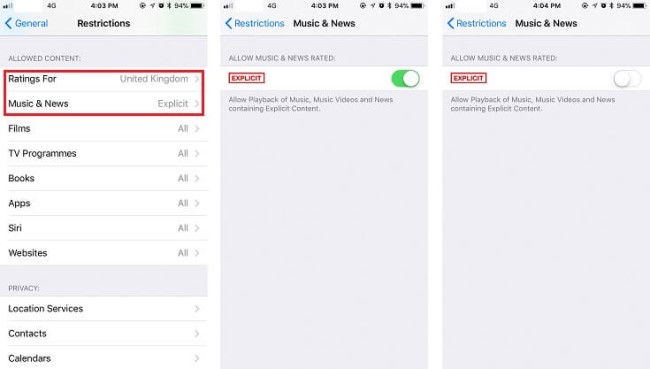
- Ponieważ funkcja Ograniczenia została już włączona, w jej oknie przewijaj i przeglądaj, aż zobaczysz sekcję Dozwolone treści.
- Poniżej wymienione są zakładki dla “Ratings For” oraz “Music and News”. Najpierw kliknij “Ratings For”Ta zakładka służy do wyboru aktualnie wybranej lokalizacji. Dla przypomnienia, poziom zawartości dla dorosłych różni się w zależności od lokalizacji.
- Jeżeli wybrałeś już swoją lokalizację, możesz teraz kliknąć “Music and News” opcja.
- Z jego okna widać przycisk wyłączania, który należy włączyć, aby w końcu uniknąć wyświetlania wyraźnych treści.
Poza zestawem procedur opisanych powyżej, mam jeszcze jeden sposób na uzyskanie czystej wersji Apple Music za pomocą funkcji Czasu przed ekranem, szczególnie jeśli martwisz się o urządzenie swojego dziecka. Wykonaj proste kroki opisane poniżej.
- Na iPhonie lub iPadzie Twojego dziecka dotknij ikony Ustawienia, aby oficjalnie uruchomić wspomnianą aplikację.
- Z opcji wyświetlonych obok kliknij opcję Czas przed ekranem.
- Po wykonaniu tej czynności zostaniesz przekierowany do następnego okna, w którym zobaczysz “Turn On Screen Time”. Stuknij w to.
- Zaraz po tym, w oknie Czasu przed ekranem, w dolnej części znajduje się przycisk Kontynuuj. Wybierz wspomniany przycisk.
- W następnym oknie zobaczysz opcje 2, mianowicie: “This is my iPhone” oraz “This is My Child’s iPhone”Właściwie nie byłoby problemu, gdybyś wybrał pierwszą z wymienionych opcji, ponieważ nadal możesz ustawić pewne ograniczenia, nawet jeśli ją wybrałeś. Myślę jednak, że lepiej byłoby, gdybyś wybrał drugą opcję.
- Następnie zostaniesz przekierowany na stronę, na której możesz ustawić czas przestoju, wyłączając wszystkie aplikacje i strony w ustawionym przedziale czasowym. Ponieważ jednak zamierzamy omówić, jak uzyskać czystą wersję Apple Music, kliknij przycisk „Nie teraz” znajdujący się u dołu ekranu.
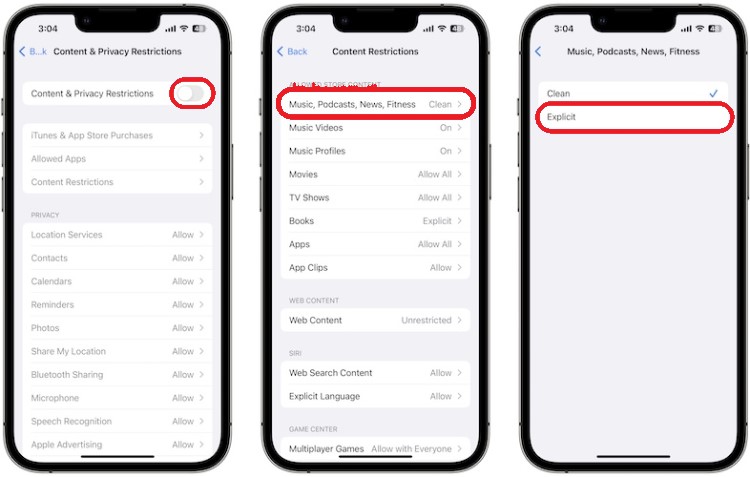
- Teraz przejdź do treści i prywatności, a następnie kliknij przycisk Kontynuuj.
- Stąd ustaw preferowany kod czasu ekranu.
- Po wykonaniu tej czynności przejdź do “Content and Privacy Restrictions”, po której nastąpią Ograniczenia treści, a następnie Muzyka, Podcasty i Wiadomości.
- W oknie Muzyka, Podcasty i Wiadomości kliknij opcję „Wyczyść”. W ostatniej części zobaczysz ikonę wyboru, jeśli pomyślnie to zrobiłeś.
Jeśli pomyślnie wykonałeś wszystkie powyższe kroki, pierwszy i drugi dla 1, oznacza to, że znasz już idealny sposób na uzyskanie czystej wersji Apple Music. Poznanie tej procedury jest z pewnością pomocne, zwłaszcza jeśli masz dzieci lub młodszych znajomych, których chronisz przed słuchaniem i oglądaniem treści, które nie są dla nich jeszcze odpowiednie.
Sekcja 2. Wyłącz treści dla dorosłych Apple Music na Androidzie
Dla użytkowników telefonów z Androidem przygotowałem również prostą i szczegółową procedurę, jak uzyskać czystą wersję Apple Music, eliminując ciągłe wyświetlanie nieodpowiednich treści. Poniżej znajdziesz instrukcję, jak to zrobić.
- Pierwszym krokiem jest pobranie i otwarcie telefonu z Androidem.
- Następnie uruchom na nim aplikację Apple Music.
- W aplikacji spójrz w lewy górny róg okna i kliknij przycisk lub ikonę 3-line, a następnie poszukaj karty Ustawienia.
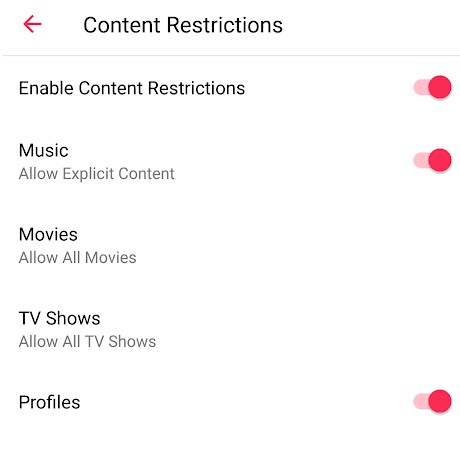
- Teraz przewijaj dalej, aż zobaczysz sekcję “Allowed Contents”.
- Stamtąd kliknij “Allow Explicit Content”.
- Kliknięcie tego spowoduje automatyczne wyłączenie wyświetlania wyraźnych treści.
- Zaraz po tym wystarczy wpisać kod ograniczeń.
- Jeśli już skończyłeś, kliknij przycisk OK.
Upewnij się, że ustawiony kod ograniczeń zostanie zmieniony tylko przez Ciebie. Ale możesz też zmienić go przez innych, ale upewnij się, że najpierw musi przejść Twoje uprawnienia.
To dobra wiadomość, jeśli pomyślnie wykonałeś powyższe kroki. Pamiętaj jednak, że zostało to ustawione tylko na smartfonach. Nadal istnieje duże ryzyko, że Twoje dzieci będą narażone na treści dla dorosłych. Dlaczego? Po prostu z powodu iTunes. Dopóki nie wyłączysz treści dla dorosłych na swoim iTunes, ryzyko jest nadal wysokie. Dowiedzmy się więc, jak uzyskać czystą wersję na Apple Music, zarządzając swoim iTunes.
Sekcja 3. Wyłącz treści dla dorosłych Apple Music na komputerze Mac
Poniższe kroki dotyczą zarówno użytkowników systemów Windows, jak i Mac. Upewnij się, że poprawnie wykonałeś/aś kolejne kroki dotyczące pobierania czystej wersji dla Apple Music i iTunes.
- Na komputerze Mac otwórz aplikację iTunes, a następnie naciśnij kartę Edycja.
- Stamtąd wybierz Preferencje.
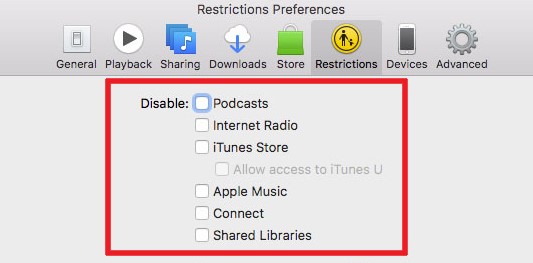
- Postępuj zgodnie z nim, wybierając kartę Ograniczenia.
- W oknie zobaczysz wiele kategorii, w których przed każdym tytułem znajduje się mini pole. Wystarczy zaznaczyć Podcasty, Radio internetowe i Sklep iTunes.
- Jak widać, następna sekcja dotyczy ocen. To jest przydzielone do wyboru twojego regionu. Po prostu kliknij strzałkę w dół i wybierz swój region.
- Teraz przejdź do następnej sekcji, czyli kolumny „Ogranicz”. Następnie zaznacz minipole obok “Music with explicit content”.
- Po wykonaniu tej czynności pojawi się okno ostrzegawcze. Wystarczy dotknąć przycisku “Restrict Explicit Content”.
Część 2. Najlepszy sposób na uzyskanie czystej wersji utworu Apple Music
Powyższe procedury są bardzo pomocne, zwłaszcza jeśli są prawidłowo przestrzegane. Nie gwarantuje to jednak, że wszystko będzie działać prawidłowo, ponieważ po drodze mogą pojawić się błędy. Dlatego poniżej przygotowałem najlepszy sposób na uzyskanie czystej wersji Apple Music. Można to zrobić za pomocą aplikacji innej firmy, a mianowicie TuneSolo Apple Music Converter.
TuneSolo jest bardzo sprawny w pobieraniu plików muzycznych na komputer. Proces ten można jednak wykonać bezpośrednio, ponieważ pliki są chronione przez DRM. Aby je pobrać, należy najpierw usunąć DRM , a następnie przekonwertować pliki na inny format wyjściowy i dopiero wtedy je pobrać.
Wypróbuj za darmo Wypróbuj za darmo
Aby wymienić formaty dostępne w TuneSolo, mamy MP3,, WAV,, FLAC, i M4A. Do wszystkich tych formatów można bez problemu uzyskać dostęp na innych urządzeniach. TuneSolo Apple Music Converter jest również bardzo wydajny, wykonując cały proces nawet 16 razy szybciej.

Zobaczmy teraz, jak użyć TuneSolo Apple Music Converter, aby uzyskać czystą wersję dla Apple Music.
- Pobierz aplikację, a następnie zainstaluj ją.
- Otwórz wbudowany odtwarzacz internetowy Apple w urządzeniu TuneSolo Apple Music Converter.
- Przeglądaj i wybierz utwory Apple Music do pobrania. Następnie przeciągnij je na listę konwersji.
- Następnie zdecyduj, jakiego formatu wyjściowego chcesz użyć i w którym folderze wyjściowym zapisać te utwory.
- Kliknij przycisk Konwertuj i poczekaj kilka minut, aż zakończy się pobieranie przekonwertowanych utworów.
Gdy pliki muzyczne zostaną już pobrane, możesz je przesyłać strumieniowo offline. Zapewni to również, że nie będą wyświetlane żadne wyraźne treści.

Część 3. Wniosek
Proces uzyskania czystej wersji dla Apple Music jest bardzo prosty. Możesz skorzystać z powyższej dyskusji jako wskazówek. Z drugiej strony, jeśli zależy Ci na najpewniejszym rozwiązaniu, użyj TuneSolo Apple Music Converter.

