

Jak skonfigurować i uruchomić Apple Music na Fire TV?
Apple Music to jedna z najpopularniejszych usług streamingu muzyki na świecie, oferująca miliony utworów dostępnych za jednym dotknięciem przycisku. Jeśli jednak jesteś użytkownikiem Amazon Fire TV, możesz się zastanawiać, jak odtworzyć Apple Music na Fire TV.
Chociaż Apple Music nie jest natywnie dostępny na Fire TV, nadal istnieją sposoby na strumieniowanie ulubionych utworów i playlist na dużym ekranie . W tym artykule przeprowadzimy Cię przez kroki, które musisz wykonać, aby odtworzyć Apple Music na Fire TV. Od pobrania aplikacji po połączenie kont – zapewniamy Ci wszystko, czego potrzebujesz. A więc do dzieła!
Treść artykułu Część 1. Czy mogę przesyłać strumieniowo Apple Music na Fire Stick?Część 2. Jak skonfigurować Apple Music na urządzeniach Fire TV Amazon?Część 3. Jak grać w Apple Music na Fire TV?Część 4. Jak zagrać w Apple Music na Fire TV bez Alexy?Część 5. Wniosek
Część 1. Czy mogę przesyłać strumieniowo Apple Music na Fire Stick?
Czy można słuchać Apple Music na Fire TV? Odpowiedź brzmi: tak. Można streamować Apple Music na Fire Stick. Chociaż Apple Music nie jest natywnie obsługiwany przez Fire Stick, istnieje kilka obejść, które umożliwiają dostęp i strumieniowanie biblioteki Apple Music na urządzeniu Fire Stick.
Popularną metodą dla urządzenia 1 jest użycie aplikacji innej firmy, takiej jak AirPlay lub AllCast . Aplikacje te można pobrać na urządzenie Fire Stick i umożliwiają one strumieniowe przesyłanie treści z biblioteki urządzenia Apple Music z iPhone'a, iPada lub Maca na telewizor podłączony do urządzenia Fire Stick. Inną opcją jest użycie aplikacji Alexa dla urządzenia Amazon , która umożliwia połączenie konta urządzenia Apple Music i dostęp do playlist i utworów za pośrednictwem aplikacji.
Część 2. Jak skonfigurować Apple Music na urządzeniach Fire TV Amazon?
Jak dodać Apple Music do Amazon Fire? Istnieje kilka metod konfiguracji Apple Music na urządzeniach Amazon Fire TV. Oto instrukcja krok po kroku, jak to zrobić:
Skonfiguruj urządzenie Apple Music na urządzeniu Amazon Fire TV za pomocą funkcji AirPlay lub AllCast
Krok 1. Pobierz aplikację AirPlay lub AllCast na urządzenie Fire Stick ze sklepu z aplikacjami Amazon.
Krok 2. Na iPhonie, iPadzie lub komputerze Mac otwórz aplikację Apple Music i wybierz utwór lub playlistę, którą chcesz przesłać strumieniowo.
Krok 3. Kliknij ikonę AirPlay lub przesyłania ekranu i wybierz urządzenie Fire Stick z listy dostępnych urządzeń.
Krok 4. Muzyka powinna zacząć odtwarzać się na telewizorze podłączonym do Fire Sticka.
Pobierz Apple Music na Fire TV za pomocą aplikacji Alexa
Krok 1. Pobierz aplikację Alexa Amazon na swój telefon Urządzenie Fire Stick. Zaloguj się na swoje konto.
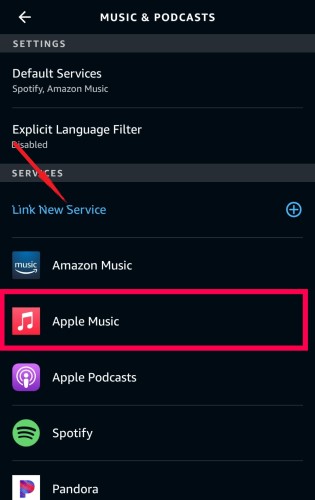
Krok 2. Otwórz aplikację i wybierz „ustawienia” z menu.
Krok 3. Wybierz "Link New Service" i wybierz „Apple Music” z listy dostępnych usług.
Krok 4. Postępuj zgodnie z instrukcjami wyświetlanymi na ekranie, aby połączyć konto Apple Music z Fire TV.
Krok 5. Po połączeniu kont będziesz mieć dostęp do playlist i utworów Apple Music za pośrednictwem aplikacji Amazon Music na swoim urządzeniu Fire Stick.
To wszystko! Dzięki tym prostym krokom możesz zacząć streamować swoje ulubione treści z Apple Music na telewizorze podłączonym do Fire Stick.
Część 3. Jak grać w Apple Music na Fire TV?
Teraz, gdy skonfigurowałeś Apple Music na swoim urządzeniu Fire TV, możesz odtwarzać swoje ulubione piosenki i listy odtwarzania:
Krok 1. Włącz umiejętność Apple Music
Krok 1. Zacznij od włączenia umiejętności Apple Music w aplikacji Alexa Amazon na swoim urządzeniu mobilnym.
Krok 2. Otwórz aplikację Alexa, przejdź do sekcji umiejętności i gier i wyszukaj umiejętność Apple Music.
Krok 3. Włącz umiejętność i postępuj zgodnie z instrukcjami wyświetlanymi na ekranie, aby połączyć konto Apple Music z kontem Amazon.
Krok 2. Połącz Fire TV i urządzenia Alexa
Upewnij się, że urządzenie Fire TV i urządzenie obsługujące Alexę (np. Echo Dot lub Echo Show) są powiązane z tym samym kontem Amazon i podłączone do tej samej sieci Wi-Fi.
Krok 3. Korzystanie z poleceń głosowych
Po włączeniu umiejętności Apple Music i połączeniu urządzeń możesz używać poleceń głosowych, aby odtwarzać Apple Music na swoim Fire TV, korzystając z Alexy.
Na przykład możesz powiedzieć, "Alexa, play [song/playlist/album] on Apple Music on Fire TV."
Krok 4. Kontroluj odtwarzanie
Gdy muzyka jest odtwarzana na Fire TV, możesz używać poleceń głosowych do sterowania odtwarzaniem, regulacji głośności, pomijania utworów lub wstrzymywania muzyki za pomocą Alexy.
Alternatywnie, jeśli używasz AirPlay lub AllCast do strumieniowego przesyłania muzyki z biblioteki Apple Music na swoim iPhonie, iPadzie lub komputerze Mac do urządzenia Fire TV, po prostu wybierz utwór lub playlistę, którą chcesz przesyłać strumieniowo, w aplikacji Apple Music na swoim urządzeniu, a następnie wybierz urządzenie Fire TV z listy dostępnych urządzeń.
Część 4. Jak zagrać w Apple Music na Fire TV bez Alexy?
Chociaż strumieniowanie Apple Music na urządzeniach Fire TV za pośrednictwem Alexy jest możliwe, warto pobrać muzykę na urządzenie, aby słuchać jej offline lub w inny sposób. TuneSolo Apple Music Converter to program, który może Ci w tym pomóc.
TuneSolo Apple Music Converter to profesjonalny program, który konwertuje pliki Apple Music do formatów MP3, FLAC, i WAV itd. Dzięki temu możesz pobierać i słuchać ulubionych utworów Apple Music na dowolnym urządzeniu , nawet jeśli nie masz dostępu do Internetu.
Możesz po prostu przekonwertować swoje ulubione utwory Apple Music na wiele formatów audio i odtwarzać je na dowolnym urządzeniu lub odtwarzaczu multimedialnym z TuneSolo Apple Music Converter. Program jest prosty w obsłudze i pozwala na: ciesz się swoją biblioteką Apple Music bez ograniczeń.
Po zapoznaniu się z potężnymi funkcjami TuneSolo Apple Music Converter, czy chcesz spróbować przekonwertować bibliotekę Apple Music na MP3 do odtwarzania offline na Fire TV? Poniżej znajdziesz szczegółowe instrukcje, które pomogą Ci odtworzyć Apple Music na Fire TV.
Krok 1. Pobierz i uruchom TuneSolo Apple Music Converter. Następnie otwórz Apple Web Player i zaloguj się na swoje bezpłatne konto Apple.
Wypróbuj za darmo Wypróbuj za darmo
Krok 2. Dodaj muzykę Apple Music, którą chcesz przekonwertować, do listy programów do konwersji.
Krok 3. Wybierz format wyjściowy i lokalizację zapisu przekonwertowanych plików.
Krok 4. Aby rozpocząć proces konwersji, kliknij przycisk „Konwertuj wszystkie elementy”.
Krok 5. Po pobraniu i przekonwertowaniu wszystkich utworów Apple Music do MP3, możesz odtwarzać je na Fire TV bez żadnych ograniczeń.
Część 5. Wniosek
Podsumowując, strumieniowanie Apple Music na urządzeniu Fire TV jest wygodne, ale pobieranie i konwertowanie utworów Apple Music może zapewnić bardziej elastyczne i przenośne wrażenia podczas słuchania. Możesz łatwo skonfigurować i odtwarzać Apple Music na urządzeniu Fire TV, postępując zgodnie z tymi instrukcjami.
TuneSolo Apple Music Converter to niezawodne i łatwe w obsłudze oprogramowanie, które pomoże Ci przekonwertować utwory Apple Music do różnych formatów audio i odtwarzać je na dowolnym urządzeniu lub odtwarzaczu multimedialnym. Dzięki TuneSolo możesz łatwo pobrać i przekonwertować swoje ulubione utwory Apple Music, nawet bez połączenia z internetem.

