

Jak odtworzyć Apple Music na telewizorze? (Android/Apple/Smart TV)
Dzięki rozwojowi telewizorów Smart TV strumieniowanie muzyki, filmów i programów telewizyjnych bezpośrednio na telewizor jest łatwiejsze niż kiedykolwiek. A co z odtwarzaniem ulubionych utworów z Apple Music na dużym ekranie? Niezależnie od tego, czy organizujesz imprezę, czy po prostu chcesz słuchać muzyki w lepszej jakości dźwięku, nauka jak grać Apple Music w telewizji może zmienić zasady gry.
Jednak nie każdy wie, jak podłączyć swoje Apple Music konto do telewizora. Tu właśnie wkraczamy my. W tym artykule przeprowadzimy Cię przez proces odtwarzania Apple Music na telewizorze krok po kroku. Od konfiguracji Apple TV po podłączenie iPhone'a lub iPada – pomożemy Ci. Możesz też dowiedzieć się, jak najłatwiej Uchroń swoje Apple Music utwory na Twoje urządzenia i zachowaj je na zawsze!
Treść artykułu Część 1. Czy mogę zagrać Apple Music na moim Smart TV?Część 2. Jak grać Apple Music w telewizji bez Apple TV?Część 3. Jak mogę uzyskać Apple Music Aplikacja na moim Smart TV?Wskazówki: Jak oszczędzać Apple Music Jak zapisać piosenki na urządzeniach lokalnych i słuchać ich offline w telewizji?
Część 1. Czy mogę zagrać Apple Music na moim Smart TV?
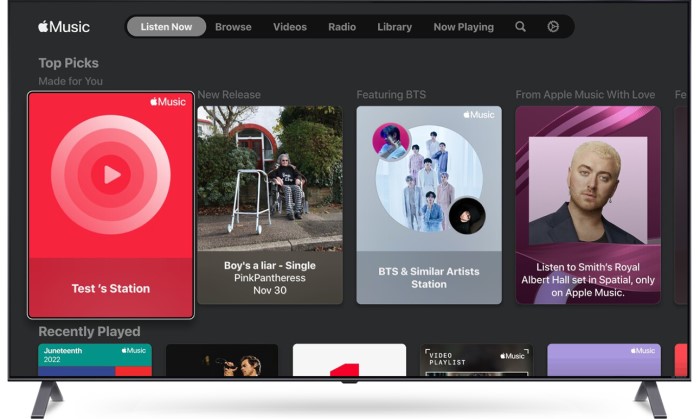
Tak, możesz grać Apple Music na Twoim telewizorze Smart TV. Jednak sposób odtwarzania Apple Music na Twoim telewizorze może się różnić w zależności od marki i modelu telewizora. Niektóre telewizory mają wbudowaną Apple Music mobilne i webowepodczas gdy inne wymagają podłączenia zewnętrznego urządzenia do strumieniowania Apple Music.
Jeśli Twój telewizor ma wbudowany Apple Music aplikację, możesz po prostu otworzyć aplikację i zalogować się do niej Apple Music Załóż konto, aby rozpocząć odtwarzanie ulubionych utworów, playlist i albumów. Jednak nie wszystkie telewizory Smart TV mają tę aplikację, dlatego do strumieniowania może być konieczne użycie urządzenia zewnętrznego, takiego jak Apple TV, Chromecast lub Amazon Fire TV Stick. Apple Music na twoim telewizorze.
1. Graj Apple Music Korzystanie z Apple TV
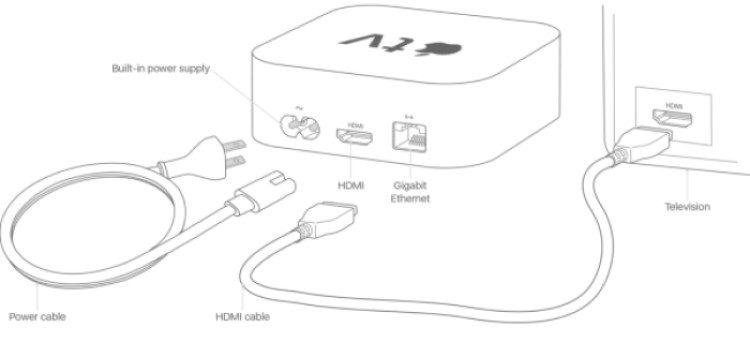
Jeśli masz Apple TV, odtwarzanie Apple Music na Twoim smart TV jest proste. Oto jak:
- Podłącz Apple TV do telewizora za pomocą kabla HDMI i podłącz go do źródła zasilania.
- Włącz telewizor i przełącz na wejście HDMI, do którego podłączony jest określony Apple TV.
- Skonfiguruj Apple TV, postępując zgodnie z instrukcjami wyświetlanymi na ekranie. Upewnij się, że jesteś zalogowany na swoim Apple ID, aby uzyskać dostęp do swojego konta. Apple Music konta.
- Po skonfigurowaniu Apple TV przejdź do Apple Music aplikacji korzystającej z ekranu głównego Apple TV.
- Zaloguj się do swojego konta Apple Music konto używając swojego Apple ID i hasła.
- Przeglądaj lub wyszukuj utwory, listy odtwarzania lub albumy, które chcesz odtworzyć, i wybierz je.
- Miłego słuchania Apple Music na Twoim smart TV!
2. Graj Apple Music na Smart TV za pomocą AirPlay
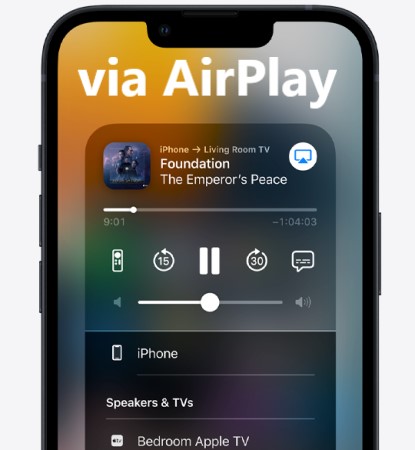
Jeśli masz iPhone'a lub iPada, możesz również użyć AirPlay do strumieniowego przesyłania danych. Apple Music utwory na telewizorze. Oto jak:
- Upewnij się, że Twój iPhone lub iPad i Apple TV są podłączone do tej samej sieci Wi-Fi.
- Uruchom aplikację dla Apple Music na swoim iPhonie lub iPadzie.
- Wybierz utwór, listę odtwarzania lub album, który chcesz odtworzyć.
- Stuknij ikonę AirPlay (wygląda jak prostokąt z trójkątem w dolnej części) i wybierz Apple TV z listy dostępnych urządzeń.
- Muzyka zacznie grać na telewizorze i możesz sterować odtwarzaniem z iPhone'a lub iPada.
Część 2. Jak grać Apple Music w telewizji bez Apple TV?
Dzięki LetsView lub ApowerMirror możesz łatwo grać Apple Music na telewizorze bez Apple TV. Te programy do tworzenia kopii lustrzanych ekranu są łatwe w użyciu i pozwalają cieszyć się ulubionymi utworami na większym ekranie. Dlaczego więc nie spróbować i przenieść swoje wrażenia ze słuchania muzyki na wyższy poziom?
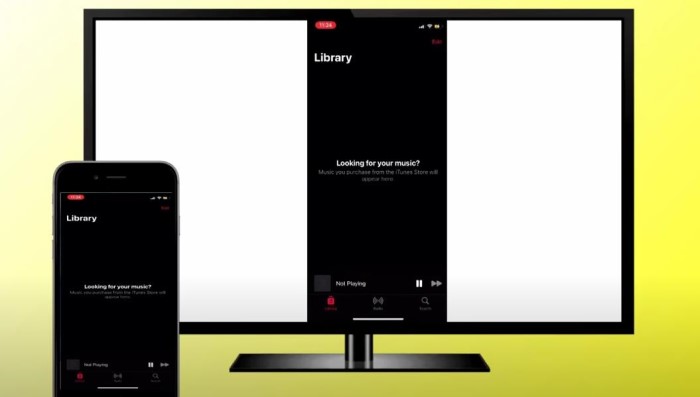
Programy te umożliwiają bezprzewodowe wyświetlanie ekranu iPhone'a lub iPada na telewizorze, dzięki czemu możesz cieszyć się Apple Music na większym ekranie.
Metoda 1. Graj Apple Music na Smart TV za pomocą LetsView
Oto jak używać LetsView do odtwarzania Apple Music na twoim telewizorze:
- Pobierz i zainstaluj aplikację LetsView na iPhonie lub iPadzie ze sklepu App Store.
- Pobierz i zainstaluj aplikację LetsView na telewizorze lub dowolnym urządzeniu obsługującym funkcję dublowania ekranu.
- Podłącz iPhone'a lub iPada i telewizor do tej samej sieci Wi-Fi.
- Otwórz aplikację LetsView na iPhonie lub iPadzie i wybierz swój telewizor z listy dostępnych urządzeń.
- Ekran Twojego iPhone'a lub iPada będzie teraz wyświetlany na telewizorze. Uruchom aplikację Apple Music i zacznij odtwarzać swoje ulubione piosenki, playlisty lub albumy.
- Miłego słuchania Apple Music na Twoim telewizorze!
Metoda 2. Graj Apple Music w telewizorze za pośrednictwem ApowerMirror bez Apple TV
Oto jak używać ApowerMirror do strumieniowania Apple Music do twojego telewizora:
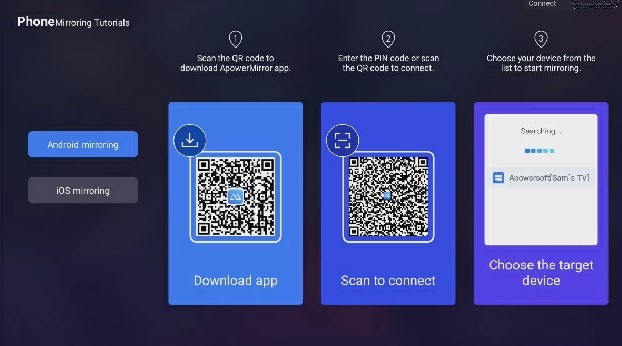
- Z App Store pobierz i zainstaluj aplikację ApowerMirror na swoim iPhonie lub iPadzie.
- Pobierz i zainstaluj aplikację ApowerMirror na swoim telewizorze lub innym urządzeniu obsługującym funkcję kopii lustrzanej ekranu.
- Dołącz do tej samej sieci Wi-Fi, do której podłączony jest Twój iPhone lub iPad oraz telewizor.
- Na iPhonie lub iPadzie użyj aplikacji ApowerMirror i wybierz swój telewizor z listy kompatybilnych urządzeń.
- Ekran Twojego iPhone'a lub iPada będzie teraz widoczny na ekranie telewizora. Uruchom Apple Music aplikację i zacznij słuchać ulubionych piosenek, playlist lub albumów.
- Teraz możesz słuchać Apple Music na Twoim telewizorze!
Część 3. Jak mogę uzyskać Apple Music Aplikacja na moim Smart TV?
Jeśli chcesz grać Apple Music na swoim telewizorze Smart TV bez użycia urządzenia zewnętrznego, będziesz potrzebować sprawdź, czy twój telewizor ma wbudowany Apple Music Aplikacja.
Oto jak sprawdzić i pobrać Apple Music aplikacja na telewizorach:
- Uruchom smart TV i przejdź do sklepu z aplikacjami.
- W sklepie z aplikacjami wpisz „Apple Music" w pole wyszukiwania.
- Jeśli natkniesz się na Apple Music aplikację, wybierz ją i pobierz na swój telewizor.
- Po pobraniu aplikacji uruchom ją i zaloguj się do swojego konta. Apple Music konto przy użyciu swojego Apple ID i hasła.
- Wybierz utwory, listy odtwarzania lub albumy, które chcesz odtworzyć, przeglądając je lub wyszukując.
- Wykorzystać Apple Music na Twoim smart TV!
Jeśli nie widzisz Apple Music aplikacja w sklepie z aplikacjami telewizora oznacza, że telewizor nie ma wbudowanej aplikacji Apple Music aplikacji. W takim przypadku nadal możesz grać Apple Music na telewizorze za pomocą urządzenia zewnętrznego, takiego jak Apple TV, Chromecast lub Amazon Fire TV Stick, albo korzystając z oprogramowania do kopiowania ekranu, takiego jak LetsView lub ApowerMirror.
Wskazówki: Jak oszczędzać Apple Music Jak zapisać piosenki na urządzeniach lokalnych i słuchać ich offline w telewizji?
Jeśli chcesz zaoszczędzić Apple Music Aby zapisać utwory na urządzeniu lokalnym i słuchać ich offline, należy skorzystać z narzędzia innej firmy, takiego jak TuneSolo Apple Music Converter.
To oprogramowanie umożliwia konwersję Apple Music utwory do popularnych formatów audio, takich jak MP3, M4A, FLAC, oraz WAV, aby móc je zapisać na swoim urządzeniu lokalnym i słuchać Apple Music utwory offline bez żadnych ograniczeń.
Wypróbuj za darmo Wypróbuj za darmo
Oto jak używać TuneSolo Apple Music Converter aby uratować swoje Apple Music utwory na Twoje urządzenie lokalne:
- Pobierz i zainstaluj TuneSolo Apple Music Converter w Twoim komputerze.
- Premiera TuneSolo i kliknij przycisk „Dodaj pliki”, aby zaimportować Apple Music utwory, które chcesz zapisać na swoim urządzeniu lokalnym, wybierając najpierw Apple Web Player.
- Wybierz format wyjściowy i folder wyjściowy dla przekonwertowanych plików.
- Kliknij przycisk „Konwertuj”, aby rozpocząć proces konwersji.
- Po zakończeniu konwersji możesz przenieść przekonwertowane pliki na urządzenie lokalne i słuchać ich offline.

TuneSolo Apple Music Converter to świetne narzędzie dla każdego, kto chce pobieranie Apple Music utwory na urządzenie lokalne do słuchania offline. Dzięki łatwemu w obsłudze interfejsowi i szybkiej konwersji możesz konwertować i zapisywać wszystkie swoje ulubione Apple Music piosenki za pomocą kilku kliknięć. Dlaczego więc nie spróbować i cieszyć się ulubionymi utworami offline?
Mam nadzieję, że ten przewodnik pomoże ci łatwo poznać jak grać Apple Music w telewizorach jak Android TV, Apple TV, Samsung TV i inne inteligentne telewizory.

