

Jak pobrać muzykę na iPhone'a 5 łatwymi sposobami?
Słuchanie muzyki było hobby wielu ludzi. Cóż, nic dziwnego, widząc, jak relaksujące jest słuchanie muzyki. Niestety muzyka nie jest dostępna dla wszystkich.
Na początek musisz pobrać muzykę z internetu. Powinieneś także mieć konto na platformie do strumieniowego przesyłania muzyki, takiej jak Apple Music. Ale czy naprawdę powinieneś mieć te rzeczy, jeśli chcesz słuchać muzyki?
Sprawdź, jak możesz słuchać muzyki bez Apple Music konto lub połączenie internetowe poprzez naukę jak pobierać muzykę na iPhone'a z komputera. Zacznę od odpowiedzi na pytanie, które możesz teraz zadać.
Treść artykułu Część 1. Dlaczego powinniśmy pobierać muzykę na iPhone’a?Część 2. Jak pobrać muzykę na iPhone'a?Część 3. Jak pobrać muzykę z komputera na iPhone'a bez iTunes?Część 4. Podsumowanie
Część 1. Dlaczego powinniśmy pobierać muzykę na iPhone’a?
Istnieje kilka powodów, dla których musisz wiedzieć, jak pobierać muzykę na iPhone'a bez iTunes. Nie dzieje się tak po prostu z powodu preferencji. Należy również zwrócić uwagę na faktyczne korzyści. Ale czy wcześniej można to zrobić?
Czy możesz pobierać muzykę na iPhone'a?
Można nauczyć się, jak pobierać muzykę na iPhone'a. Wystarczy użyć aplikacji, Apple Musiclub iTunes. Aplikację możesz pobrać ze sklepu App Store na iPhone'a. Istnieje kilka aplikacji, które umożliwiają pobieranie muzyki na iPhone'a. Niektóre są płatne, a inne bezpłatne.
Niestety, trudno jest znaleźć aplikację, która jest niezawodna i dobrze wykonuje swoją pracę. Są nawet tacy, którzy wyłudzają Ci pieniądze, więc sugeruję, abyś wcześniej zapoznał się z nimi.
Korzyści z pobierania muzyki na iPhone'a
Nauka pobierania muzyki na iPhone'a ma kilka zalet. Główną z nich jest możliwość ominięcia zabezpieczeń DRM.
DRM to skrót od Digital Rights Management (zarządzania prawami cyfrowymi) i kontroluje sposób wykorzystania i dystrybucji treści. Gdy dowiesz się, jak pobierać muzykę z iTunes na iPhone'a, będziesz mógł robić z nią, co tylko zechcesz, na przykład przesyłać ją na swoje urządzenia, udostępniać znajomym i nie tylko.
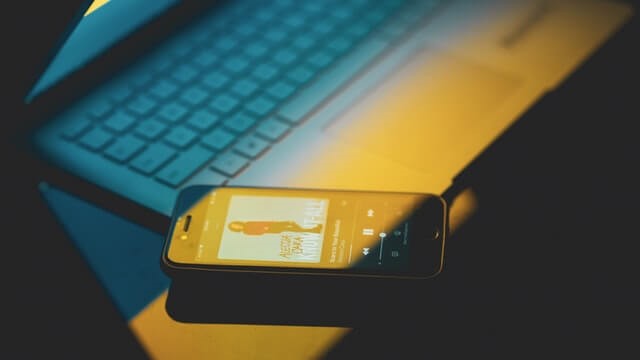
Część 2. Jak pobrać muzykę na iPhone'a?
Istnieje kilka metod pobierania muzyki na iPhone'a. W tym przewodniku dowiesz się o 5 z tych metod. Niektóre z nich są darmowe, ale za niektóre trzeba zapłacić. Zacznijmy od metod, które wymagają wydania pieniędzy.
Metoda 1. Pobierz muzykę bezpośrednio na iPhone'a
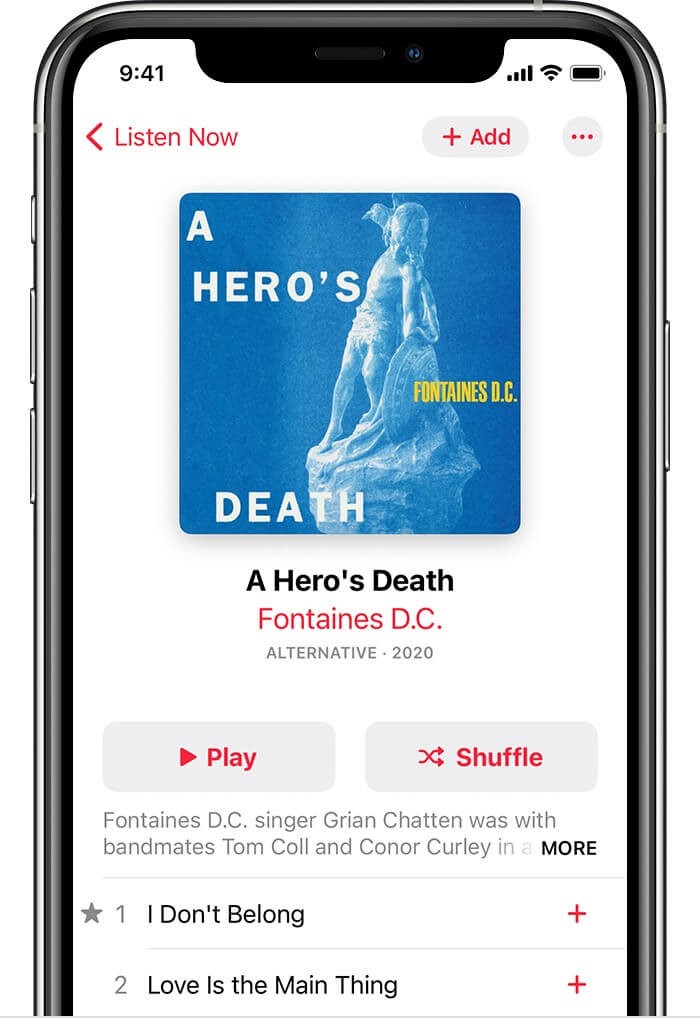
Czy mogę pobierać muzykę na iPhone'a bez korzystania z iTunes? Tak, możesz bardzo łatwo nauczyć się pobierać muzykę na iPhone'a. Musisz jednak mieć subskrypcję. Apple Music aby to zrobić. Oznacza to, że musisz zapłacić określoną kwotę pieniędzy za Apple Music Subskrypcja. Poniżej znajdziesz kroki, które należy wykonać, aby pobrać muzykę na iPhone'a:
Krok 1. Na iPhonie otwórz Apple Music.
Krok 2. Znajdź tytuł, który chcesz pobrać.
Krok 3. Kliknij przycisk „Dodaj” oznaczony ikoną plusa (+). Spowoduje to dodanie wybranego utworu do Twojej biblioteki.
Krok 4. Wróć do Apple Music ekran główny i przejdź do Biblioteki.
Krok 5. Znajdź utwór, który właśnie dodałeś.
Krok 6. Tym razem kliknij przycisk Pobierz.
Oto jak pobrać muzykę bezpośrednio na iPhone'a. Do tej metody potrzebujesz Apple Music abonament i stabilne połączenie z internetem.
Metoda 2. Pobierz muzykę na iPhone'a za pomocą iTunes
Masz również możliwość pobrania wszystkich utworów zakupionych za pomocą iTunes. Jest to bardzo łatwe, ale będziesz musiał wydać pieniądze na zakup utworów, które chcesz pobrać.
Ponadto nie możesz kontrolować, które utwory są pobierane. Wszystkie zostaną pobrane, co może spowodować upust dla danych mobilnych, jeśli tego właśnie używasz. W każdym razie, oto kroki, jak pobrać muzykę na iPhone'a za pomocą iTunes:
Krok 1. Na komputerze otwórz program iTunes.
Krok 2. Teraz na pasku menu u góry okna kliknij Sklep.
Krok 3. Z menu rozwijanego wybierz opcję Autoryzuj ten komputer.
Krok 4. Wprowadź dane logowania do swojego konta Apple i kliknij Autoryzuj.
Krok 5. Zostaniesz przeniesiony do menu Sklep. Kliknij „Kupione” na pasku bocznym po lewej stronie.
Krok 6. Na koniec wybierz opcję Pobierz poprzednie zakupy.
Spowoduje to pobranie wszystkich dokonanych zakupów. To bardzo proste, ale nie masz nad tym kontroli i musisz kupować utwory pojedynczo, w przeciwieństwie do sytuacji, gdy masz… Apple Music Subskrypcja.
Metoda 3. Dodaj muzykę do iPhone'a z iTunes Store
Jeśli nie chcesz pobierać wszystkich zakupionych utworów, możesz wybrać utwory, ale zajmie to trochę czasu. W przypadku tej metody nie musisz płacić za Apple Music Subskrypcja, ale będziesz musiał zapłacić za każdy pobrany utwór. Poniżej znajdziesz instrukcje, jak bezpłatnie pobrać muzykę bezpośrednio na iPhone'a ze sklepu iTunes Store:
Krok 1. Na swoim iPhonie otwórz iTunes Store.
Krok 2. Na dole aplikacji dotknij opcji Muzyka.
Krok 3. Znajdź tytuł utworu, który chcesz kupić i pobrać.
Krok 4. Po znalezieniu utworu wybierz go.
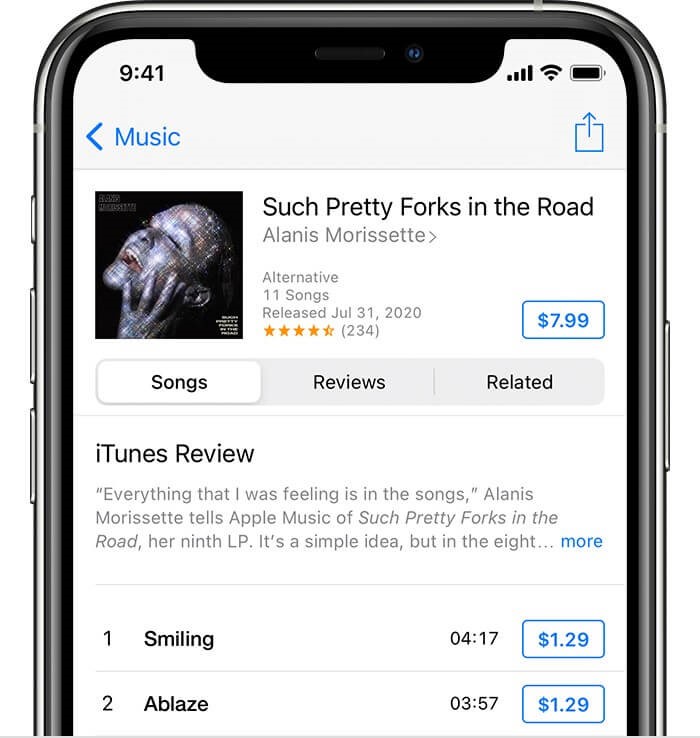
Krok 5. Zostaniesz przeniesiony na jego ekran. Kliknij cenę obok obrazka utworu.
Krok 6. Zaloguj się na swoje konto Apple i potwierdź zakup.
Uwaga: upewnij się, że Twoje konto Apple jest połączone z metodą bankowości, np. kartą kredytową, kartą debetową lub kontem PayPal.
Metoda 4. Pobierz muzykę na iPhone'a za pomocą Spotify
Podobnie, podobnie jak Apple Music, inne zewnętrzne usługi strumieniowego przesyłania muzyki, takie jak Spotify, cieszą się dużą popularnością wśród użytkowników iOS. Po zainstalowaniu takich aplikacji na swoim iPhonie zyskujesz możliwość pobierania muzyki bezpośrednio w aplikacji, jeśli posiadasz abonament. Pozwólcie, że zilustruję to za pomocą Spotify jako przykład.
Aby pobrać muzykę na iPhone'a za pomocą Spotify, wykonaj następujące kroki:
Krok 1:Przejdź do listy odtwarzania lub albumu, który chcesz pobrać na swój iPhone'a.
Krok 2: Kliknij ikonę pobierania, aby rozpocząć pobieranie utworów.
Krok 3:Gdy ikona zmieni kolor na zielony, oznacza to, że proces pobierania został pomyślnie ukończony.
Część 3. Jak pobrać muzykę z komputera na iPhone'a bez iTunes?
Na pewno masz pytania, takie jak: czy mogę pobrać muzykę na mój iPhone bez korzystania z iTunes? Nie ma wątpliwości, że możesz pobierać muzykę z komputera na telefon bez korzystania z iTunes.
TuneSolo Apple Music Converter to program przeznaczony do rozpoznawania informacji z iTunes w celu konwersji i pobrania jego zawartości. Należą do nich audiobooki, podcasty i piosenki. Jest to możliwe dzięki gromadzeniu metadanych z iTunes i przekształcaniu ich w prawdziwe pliki.
Użytkownicy mogą pobierać pliki za pomocą TuneSolo bez Apple Music subskrypcję, aby mogli słuchaj ich w przyszłości bez internetu. Dotyczy to urządzeń takich jak iPody, iPhone'y, Zune, Xbox, PSP, a nawet Android. Teraz możesz kliknąć bezpieczny przycisk poniżej, aby bezpłatnie wypróbować aplikację i pobrać ulubione utwory Apple na iPhone'a.
Wypróbuj za darmo Wypróbuj za darmo
Note: Zalecamy spróbować nowa wersja of TuneSolo Apple Music Converter ponieważ narzędzie nie wymaga już synchronizacji z iTunes w celu konwersji muzyki offline! Mamy wbudowany Apple Music odtwarzacz internetowy ułatwiający konwersję i pobieranie! Użytkownicy mogą potrzebować zalogować się przy użyciu swojego Apple ID, aby kontynuować procesy wyszukiwania i konwertowania muzyki.
Biorąc to wszystko pod uwagę, powinieneś wiedzieć, że to oprogramowanie jest potężne. Teraz, gdy to już zostało ustalone, przejdźmy do faktycznych kroków, jak używać go do pobierania muzyki na iPhone'a:
Krok 1. Dodaj Apple Music Piosenki
Upewnij się, że na Twoim komputerze jest zainstalowany program iTunes. Po sprawdzeniu otwórz go. Apple Music Converter na komputerze. Na stronie głównej programu zobaczysz listę. Wybierz z niej utwory, które chcesz pobrać/przekonwertować.

Krok 2. Zmień ustawienia wyjściowe
Pod listą zobaczysz sekcję o nazwie Ustawienia wyjściowe. Tutaj możesz zmienić ustawienia, takie jak Format, Jakość, Kodek i inne. Po prostu zmień to tak, jak chcesz

Krok 3. Pobierz/Konwertuj Apple Music
Po zmianie ustawień powinno być możliwe ich przekonwertowanie, klikając przycisk Konwertuj. Spowoduje to rozpoczęcie konwersji i zajmie to trochę czasu. Poczekaj, aż się skończy.
Część 4. Podsumowanie
Nie musisz uczyć się, jak pobierać muzykę na iPhone'a, żeby się nią cieszyć. Zapewniłoby Ci to jednak znacznie lepsze wrażenia podczas słuchania. Dlatego na Twoim miejscu natychmiast pobrałbym muzykę na iPhone'a.
Dzieje się tak również dlatego, że wewnątrz mogą występować problemy Apple Music W przyszłości. Pamiętaj jednak, aby zawsze tworzyć kopię zapasową, pobierając swoją kolekcję muzyki.

