

Jak przywrócić bibliotekę Apple Music? [Kompletny przewodnik]
Jeśli jesteś zapalonym Apple Music Użytkowniku, wiesz, jak ważna jest Twoja biblioteka muzyczna. To Twoja spersonalizowana kolekcja utworów, playlist i albumów, którą starannie tworzysz przez lata. Ale co się stanie, gdy przypadkowo usuniesz swoją bibliotekę lub gdy zniknie ona w tajemniczy sposób? Jak przywrócić Apple Music biblioteka tego brakuje?
Myśl o utracie całej kolekcji muzyki może być przytłaczająca, ale bez obaw – istnieje rozwiązanie. W tym artykule przeprowadzimy Cię krok po kroku przez proces przywracania… Apple Music dzięki której w mgnieniu oka będziesz mógł powrócić do słuchania ulubionych utworów.
Dowiesz się również o sposobach zachowaj swój Apple Music piosenki na zawsze aby uniknąć brakującego problemu. Niezależnie od tego, czy używasz iPhone'a, iPada czy Maca, mamy wszystko, czego potrzebujesz. Więc zacznijmy!
Treść artykułu Część 1. Dlaczego mój Apple Music Biblioteka zniknie?Część 2. Jak przywrócić Apple Music Biblioteka na iPhonie/iPadzie/Macu/komputerze z systemem Windows?Część 3. Trzymać Apple Music Na zawsze, aby uniknąć problemów z utratą bibliotekiCzęść 4. Wniosek
Część 1. Dlaczego mój Apple Music Biblioteka zniknie?
Trochę Apple Music Użytkownicy często pytają dlaczego mój Apple Music playlista zniknęła? Zanim przejdziemy do tego, jak ją przywrócić, Apple Music biblioteka, poświęćmy chwilę, aby zrozumieć dlaczego Apple Music Biblioteka mogła zostać utracona. Przyczyn może być kilka, w tym:
- Problemy z synchronizacją: Jeśli masz wiele urządzeń zalogowanych do swojego Apple ID, Twoja biblioteka muzyczna może nie być prawidłowo synchronizowana na wszystkich urządzeniach, co prowadzi do braku utworów lub list odtwarzania.
- Biblioteka muzyczna iCloud wyłączona:Jeśli wyłączyłeś bibliotekę muzyczną iCloud 1 urządzeniu, może to spowodować zniknięcie całej biblioteki ze wszystkich pozostałych urządzeń.
- Przypadkowe usunięcie:Łatwo jest przypadkowo usunąć całą bibliotekę muzyczną lub konkretne utwory lub listy odtwarzania, zwłaszcza jeśli używasz Apple Music na urządzeniu mobilnym.
- Aktualizacja oprogramowania: Czasami aktualizacja oprogramowania urządzenia może spowodować zniknięcie biblioteki muzycznej, chociaż zdarza się to rzadko.
Teraz, gdy lepiej rozumiesz, dlaczego Twoje Apple Music biblioteka może zniknąć, przejdźmy do kroków, które możesz podjąć, aby ją odzyskać Apple Music biblioteka z powrotem.
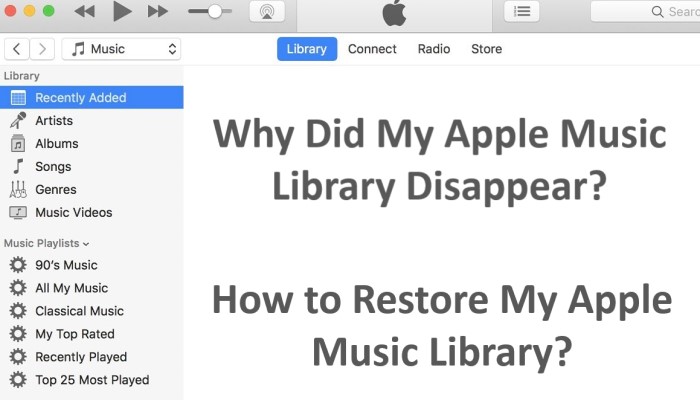
Część 2. Jak przywrócić Apple Music Biblioteka na iPhonie/iPadzie/Macu/komputerze z systemem Windows?
Rozwiązanie 01. Przywróć z kopii zapasowej biblioteki muzycznej iCloud.
Jeśli masz włączoną bibliotekę muzyczną iCloud, Apple powinno automatycznie tworzyć kopię zapasową biblioteki muzycznej w chmurze. Oznacza to, że możesz łatwo przywrócić swoją bibliotekę na dowolnym urządzeniu zalogowanym przy użyciu Twojego Apple ID. Oto jak to zrobić:
Krok 1. Otwórz aplikację Ustawienia na iPhonie lub iPadzie albo aplikację Muzyka na komputerze Mac.
Krok 2. Jeśli używasz iPhone'a lub iPada, dotknij swojego Apple ID w górnej części interfejsu ekranu, a następnie naciśnij „iCloud”. Jeśli używasz komputera Mac, kliknij „Muzyka” na górnym pasku menu, a następnie kliknij „Preferencje” i wybierz kartę „Ogólne”.
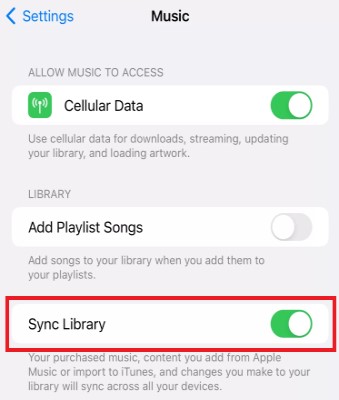
Krok 3. Upewnij się, że „Biblioteka muzyczna iCloud” jest włączona.
Krok 4. Jeśli dopiero co włączyłeś bibliotekę muzyczną iCloud, odczekaj chwilę, aż zsynchronizujesz swoją bibliotekę muzyczną z chmurą.
Krok 5. Po zsynchronizowaniu biblioteki muzycznej przejdź do aplikacji Muzyka na urządzeniu, na którym zniknęła Twoja biblioteka.
Krok 6. Zaloguj się do swojego Apple ID i włącz „Bibliotekę muzyczną iCloud”.
Krok 7.Twoja biblioteka muzyczna powinna teraz zostać zsynchronizowana i przywrócona z chmury.
Note: Jeśli wcześniej wyłączyłem bibliotekę muzyczną iCloud i ponownie go włączyłeś, Twoja biblioteka muzyczna może nie zostać utworzona w chmurze. W takim przypadku musisz skorzystać z jednego z pozostałych rozwiązań wymienionych w tym artykule, aby przypadkowo usunąć pliki. Apple Music biblioteka.
Rozwiązanie 02. Synchronizuj swoją bibliotekę muzyczną za pomocą iTunes na komputerze Mac lub Windows.
Jak odzyskać utracone Apple Music na iTunes? Jeśli masz komputer Mac lub Windows i używasz iTunes do zarządzać swoją biblioteką muzyczną, możesz łatwo przywrócić swoją bibliotekę, synchronizując ją z komputerem. Oto jak to zrobić:
Krok 1. Podłącz swój iPhone lub iPad do komputera za pomocą kabla USB.
Krok 2. Otwórz iTunes na swoim komputerze.
Krok 3. Kliknij ikonę urządzenia w lewym górnym rogu okna iTunes.
Krok 4. Kliknij „Muzyka” na pasku bocznym po lewej stronie.
Krok 5. Zaznacz pole wyboru obok opcji „Synchronizuj muzykę”.
Krok 6. Wybierz, czy chcesz synchronizować całą bibliotekę muzyczną, czy też wybrać konkretne listy odtwarzania, artystów, albumy lub gatunki.
Krok 7. Kliknij przycisk „Zastosuj” w prawym dolnym rogu okna iTunes.
Krok 8. Poczekaj, aż Twoja biblioteka muzyczna zsynchronizuje się z urządzeniem.
Note: Jeśli wcześniej wyłączyłeś synchronizację swojej biblioteki muzycznej, odzyskanie jej tą metodą może być niemożliwe. W takim przypadku musisz skorzystać z jednego z pozostałych rozwiązań wymienionych w tym artykule, aby ją przywrócić. Apple Music biblioteka.

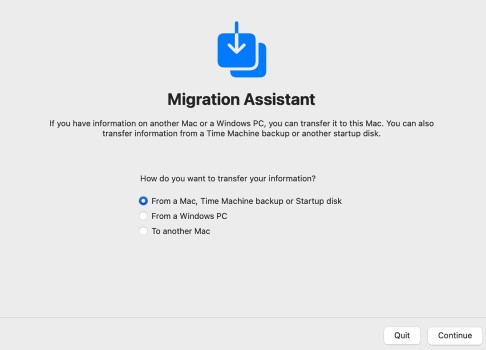
Rozwiązanie 03. Przywróć Apple Music bibliotekę z kopii zapasowej Time Machine na komputerze Mac.
Jeśli używasz Time Machine do tworzenia kopii zapasowej swojej biblioteki muzycznej i komputera Mac, możesz łatwo przywrócić bibliotekę muzyczną z poprzedniej kopii zapasowej. Oto jak to zrobić:
Krok 1. Podłącz dysk kopii zapasowej Time Machine do komputera Mac.
Krok 2. Otwórz aplikację Finder na swoim Macu.
Krok 3. Kliknij „Przejdź” na pasku menu u góry, a następnie kliknij „Przejdź do folderu”.
Krok 4. Wpisz „~/Muzyka” (bez cudzysłowów) w polu tekstowym, a następnie kliknij „Przejdź”.
Krok 5. Znajdź folder „iTunes” i przeciągnij go na pulpit.
Krok 6. Otwórz aplikację Time Machine na komputerze Mac.
Krok 7. Użyj osi czasu znajdującej się po prawej stronie okna Time Machine, aby przejść do kopii zapasowej zawierającej Twoją bibliotekę muzyczną.
Krok 8. Wybierz folder „iTunes” na pulpicie, a następnie kliknij przycisk „Przywróć” w oknie Time Machine.
Krok 9. Poczekaj, aż Time Machine przywróci folder iTunes do poprzedniego stanu.
Krok 10. Otwórz aplikację Muzyka na komputerze Mac i sprawdź, czy Twoja biblioteka muzyczna została przywrócona.
NoteJeśli nie używasz Time Machine do tworzenia kopii zapasowych komputera Mac lub nie tworzyłeś ich ostatnio, odzyskanie biblioteki muzycznej tą metodą może być niemożliwe. W takim przypadku musisz skorzystać z jednego z pozostałych rozwiązań wymienionych w tym artykule, aby dowiedzieć się, jak odzyskać pliki. Apple Music biblioteka.
Rozwiązanie 04. Ponownie dodaj swoją bibliotekę muzyczną ręcznie, używając Apple Music na iPhonie lub iPadzie.
Jak przywrócić stare Apple Music biblioteka? Jeśli żadne z poprzednich rozwiązań nie działa, możesz spróbuj ponownie ręcznie dodać swoje utwory aby utworzyć nową bibliotekę muzyczną za pomocą Apple Music aplikację na swoim iPhonie lub iPadzie. Oto jak to zrobić:
Krok 1. Otwórz Apple Music na iPhonie lub iPadzie.
Krok 2. Wyszukaj utwory, albumy lub playlisty, które chcesz dodać z powrotem do swojej biblioteki.
Krok 3. Kliknij znak plus obok każdego elementu, aby dodać go do biblioteki.
Krok 4. Powtórz ten proces dla wszystkich elementów, które chcesz dodać z powrotem do biblioteki.
Krok 5. Poczekaj, aż Twoja biblioteka zsynchronizuje się ze wszystkimi Twoimi urządzeniami.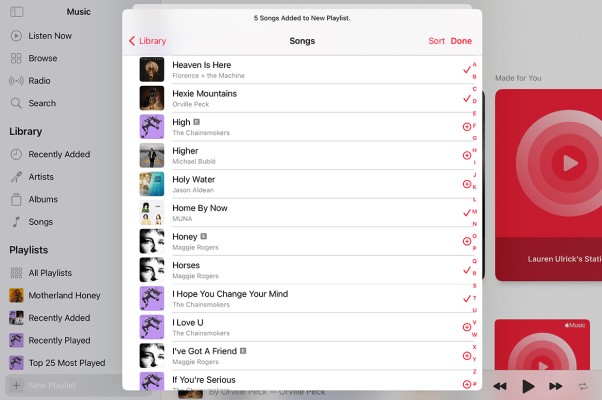
Uwaga : Jeśli posiadasz dużą bibliotekę muzyczną, ten proces może być czasochłonny i niepraktyczny. Dodatkowo, jeśli w poprzedniej bibliotece znajdowały się niestandardowe playlisty lub inne struktury, konieczne będzie ich ręczne utworzenie. W takim przypadku warto rozważyć naszą poniższą rekomendację.
Część 3. Trzymać Apple Music Na zawsze, aby uniknąć problemów z utratą biblioteki
Z poprzedniej dyskusji myślę, że już wiesz, dlaczego twoje Apple Music biblioteka zostanie przypadkowo usunięta i nie wiesz, jak ją przywrócić Apple Music biblioteki. W tej części pokażemy Ci, jak tego uniknąć Apple Music Problem utraty bibliotek. TuneSolo Apple Music Converter to wspaniałe oprogramowanie, które może pomóc Apple Music użytkownicy konwertują swoje utwory, listy odtwarzania i albumy do różnych popularnych formatów audio, takich jak: MP3, WAV, FLAC, M4A, i innych. To doskonałe rozwiązanie dla osób, które chcą pobrać i posłuchać swoich ulubionych utworów. Apple Music odtwarza utwory na kilku urządzeniach, będąc offline.
TuneSolo Apple Music Converter Oferuje również piękny interfejs użytkownika, łatwy w obsłudze nawet dla użytkowników bez wiedzy technicznej. Wystarczy wpisać utwór lub playlistę w interfejs, a program pobierze i przekonwertuje muzykę do odpowiedniego formatu.
To narzędzie może być szczególnie przydatne, jeśli utraciłeś dostęp do swojego Apple Music bibliotekę i chcesz ją przywrócić na nowym urządzeniu lub chcesz przenieść swoją Apple Music utwory na urządzenie innej firmy niż Apple, które nie obsługuje Apple Music app.
Oto jak zachować swoje Apple Music piosenki na zawsze, aby uniknąć problemu utraty biblioteki:
Krok 1. Pobierz, zainstaluj i uruchom aplikację na komputerze Mac lub Windows.
Wypróbuj za darmo Wypróbuj za darmo
Krok 2. Naciśnij przycisk „Otwórz Apple Web Player”, aby uzyskać dostęp do wbudowanego odtwarzacza internetowego i łatwiej przeglądać muzykę oraz bibliotekę.
Krok 3. Następnie zaloguj się za pomocą swojego Apple ID.
Krok 4. Wybierz utwory, które chcesz przekonwertować ze swojej biblioteki. Przeciągnij utwory, albumy i playlistę na listę konwersji.
Krok 5. Wybierz żądany format eksportu.
Krok 6. Na koniec wybierz z menu opcję „Konwertuj wszystkie elementy”.
Część 4. Wniosek
Podsumowując, utrata Apple Music Przywracanie biblioteki może być frustrujące, ale istnieje kilka rozwiązań, które możesz wypróbować, aby ją przywrócić. Niezależnie od tego, czy zdecydujesz się przywrócić z kopii zapasowej w iCloud, zsynchronizować bibliotekę z iTunes, przywrócić z kopii zapasowej Time Machine, czy ręcznie dodać muzykę za pomocą Apple MusicIstnieją sposoby na odzyskanie utraconych śladów.
Jeśli szukasz dodatkowej opcji, możesz rozważyć użycie TuneSolo Apple Music ConverterTo narzędzie innej firmy może Ci pomóc przekonwertować Apple Music utwory do formatu bez DRM, umożliwiając przeniesienie ich do innych urządzeń i aplikacji.
Wypróbuj za darmo Wypróbuj za darmo
Niezależnie od wybranej metody przywrócić Apple Music biblioteka, pamiętaj, aby zawsze tworzyć kopię zapasową biblioteki muzycznej, aby zapobiec utracie danych w przyszłości. A jeśli potrzebujesz dalszej pomocy, nie wahaj się skontaktować ze wsparciem Apple lub zajrzyj na fora internetowe i społeczności w celu uzyskania pomocy.

