

Utwory iTunes są wyszarzone: jak to naprawić?
Każdy miłośnik muzyki zgodzi się, że iTunes to jeden z najlepszych dostawców usług streamingowych w branży muzycznej. Oprócz oferowania tej korzyści (bycia zaufanym odtwarzaczem multimediów), aplikacja umożliwia również przechowywanie plików, w tym filmów i zdjęć, a nawet zarządzanie biblioteką. Jednak wcześniej zgłaszano przypadki, w których pewien utwór iTunes nagle stał się nieaktywny. Użytkownik nie wie, jak rozwiązać ten problem.
Chociaż iTunes to jedna z aplikacji, które nieustannie zaspokajają potrzeby licznych entuzjastów muzyki, nie możemy zaprzeczyć, że mogą pojawić się problemy takie jak opisane powyżej – utwory z iTunes są wyszarzone na urządzeniach mobilnych lub iTunes są wyszarzone na komputerach Mac lub Windows. Jako użytkownik iTunes z pewnością zastanawiasz się, dlaczego tak się dzieje i jak rozwiązać te problemy, aby móc nadal strumieniować ulubioną muzykę i utwory . Masz szczęście, ponieważ w tym artykule omówimy te tematy.
Wiemy, że jesteś podekscytowany, aby dowiedzieć się więcej szczegółów na ten temat, więc przejdź do pierwszej części tego artykułu.
Treść artykułu Część 1. Dlaczego utwory iTunes są wyszarzone?Część 2. Jak naprawić wyszarzone utwory w urządzeniu iTunes?Część 3. Jak zsynchronizować bibliotekę iTunes, aby uniknąć wyszarzania utworu iTunes?Część 4. Podsumowanie
Część 1. Dlaczego utwory iTunes są wyszarzone?
W społeczności iTunes wiele osób zadaje sobie pytanie: Dlaczego mój utwór iTunes jest wyszarzony i oznaczony przerywanym kółkiem? Zrozumienie przyczyn występowania takich problemów jak ten – utwory iTunes – jest z pewnością przydatne dla użytkowników, którzy regularnie korzystają z aplikacji. Ponieważ chcemy podzielić się z Wami najczęstszymi przyczynami wyszarzania utworów iTunes podczas próby dostępu do nich, zebraliśmy listę, aby ułatwić Wam dostęp.
- Problem z synchronizacją plików lokalnych: Utwory na urządzeniu iTunes mogą być niedostępne z powodu problemów z synchronizacją. Mogą wystąpić problemy podczas próby synchronizacji niektórych utworów na wszystkich posiadanych urządzeniach.
Przeczytaj także: Lista odtwarzania iTunes nie synchronizuje się
- Uszkodzona treść: Inną możliwą przyczyną, dla której wybrane utwory iTunes nagle stały się nieaktywne, jest ich uszkodzenie. Mogło się tak zdarzyć, gdy plik został przypadkowo usunięty, a biblioteka iTunes nie została zaktualizowana.
- Ograniczenia DRM: Utwory mogą być nieobsługiwane i chronione przez DRM. Dlatego Twoje utwory z iTunes są wyszarzone.
Przeczytaj także: Jak usunąć DRM z iTunes
- Kwestie licencyjne: Można również rozważyć kwestię licencji jako jedną z przyczyn “iTunes songs greyed out” Problem. Za każdym razem, gdy kupiłeś je w sklepie, utwory iTunes są objęte licencjami. Oznacza to, że jeśli spróbujesz uzyskać do nich dostęp na innym urządzeniu, utwory mogą być wyszarzone.
Teraz, gdy znasz już możliwe przyczyny tego zjawiska, “iTunes songs greyed out” Możesz teraz zapoznać się z podstawowymi i powszechnymi rozwiązaniami, które możesz wypróbować i zastosować, aby rozwiązać problem. To właśnie na nie zwrócimy uwagę w drugiej części tego artykułu.
Część 2. Najlepsze rozwiązania dla 6 umożliwiające naprawę wyszarzonych utworów na iTunes
Ta część artykułu zostanie podzielona na części dotyczące 2 – typowe rozwiązania, które można zastosować przy użyciu komputera osobistego, oraz podstawowe poprawki, które można wypróbować na urządzeniach przenośnych, takich jak iPad i iPhone.
#1. Naprawa komputera
Być może przesyłasz strumieniowo swoje ulubione utwory z iTunes przez swój komputer osobisty. Aby rozwiązać ten problem, “iTunes songs greyed out” W przypadku tego problemu możesz skorzystać z poniższych procedur.
Rozwiązanie 1: Spróbuj sprawdzić ustawienia aplikacji iTunes
W niektórych przypadkach problem „piosenki iTunes są wyszarzone” z powodu ustawień iTunes. Skorzystaj z poniższego przewodnika, aby sprawdzić i przejrzeć ustawienia iTunes.
Krok #1.: Uruchom aplikację iTunes na komputerze i wybierz utwór, który jest wyszarzony. Kliknij prawym przyciskiem myszy, aby kontynuować.
Krok #2. Na ekranie pojawią się nowe opcje. Wybierz z nich menu „Sprawdź wybór”.
Krok #3. Po wykonaniu drugiego kroku spróbuj sprawdzić, czy możesz teraz odtworzyć wyszarzony utwór.
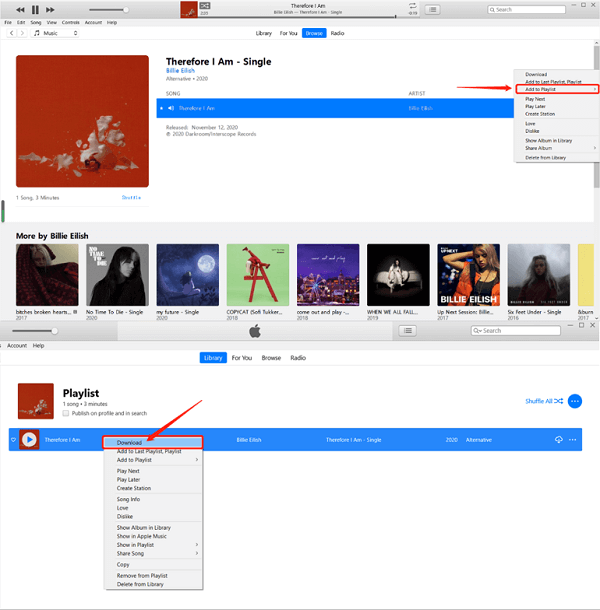
Rozwiązanie 2: Wykonaj ponowne pobranie utworów, które są wyszarzone
Innym podstawowym rozwiązaniem jest próba ponownego pobrania utworów, które są wyszarzone. Obejmuje to proces usuwania utworu przed pobraniem. Oto jak możesz to zrobić.
Krok #1. Na komputerze otwórz aplikację iTunes. Sklep iTunes pojawi się w prawym górnym rogu strony głównej.
Krok #2.: Kliknij swoje imię i wyszukaj opcję zakupu utworów. Możesz również wyświetlić wszystkie utwory, które kupiłeś wcześniej.
Krok #3. Teraz wybierz muzykę, która jest wyszarzona i pobierz ją ponownie z aplikacji iTunes.
Rozwiązanie 3: Spróbuj ponownie zsynchronizować wyszarzone utwory
Jak wspomniano na początku, jedną z możliwych przyczyn tego zjawiska jest “iTunes songs greyed out” Problem polega na tym, że mogłeś napotkać problem podczas próby synchronizacji utworów. Aby go rozwiązać, wypróbuj poniższe rozwiązania.
Krok #1. Usuń utwory, które są wyszarzone.
Krok #2. Odśwież bibliotekę iTunes i posiadane playlisty.
Krok #3. Podłącz urządzenie iOS do komputera za pomocą kabla USB i ponownie zsynchronizuj te wyszarzone utwory.
Po zakończeniu powinno być możliwe ponowne odtworzenie tych utworów, jeśli problem dotyczy naprawdę procesu synchronizacji.
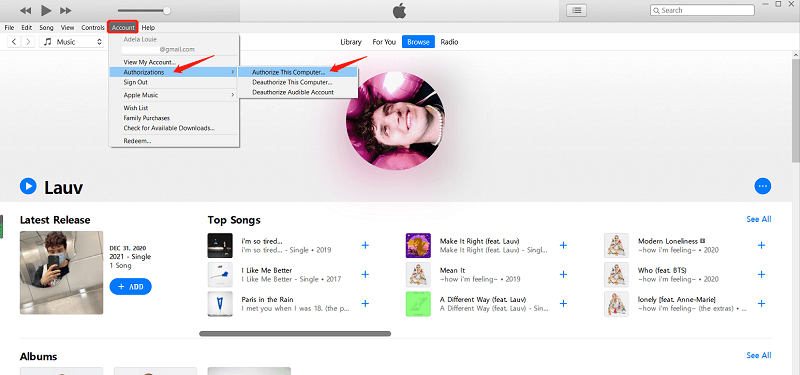
Rozwiązanie 4: Spróbuj ponownie autoryzować swój komputer osobisty
Jeśli wypróbowałeś już wszystkie powyższe sposoby naprawy piosenek oznaczonych na szaro w iTunes, ale żaden nie zadziałał, możesz zastosować tę procedurę jako ostateczność.
Krok #1. Otwórz aplikację iTunes i w swojej bibliotece kliknij opcję „Sklep”, którą znajdziesz w menu.
Krok #2. Na ekranie zobaczysz opcje, wybierz “Deauthorize This Computer” Wybierz opcję z listy rozwijanej, która się pojawi. Teraz musisz wylogować się ze swojego konta.
Krok #3. Uruchom ponownie aplikację i ponownie otwórz bibliotekę iTunes. Przejdź ponownie do zakładki „Sklep” i zaznacz “Authorize this Computer” opcja.
#2. Naprawa na iPhonie i iPadzie
Po omówieniu podstawowych poprawek, które możesz wykonać za pomocą komputera osobistego; możesz również sprawdzić poniższe elementy, które możesz wypróbować, jeśli chcesz rozwiązać problem na swoim iPhonie lub iPadzie.
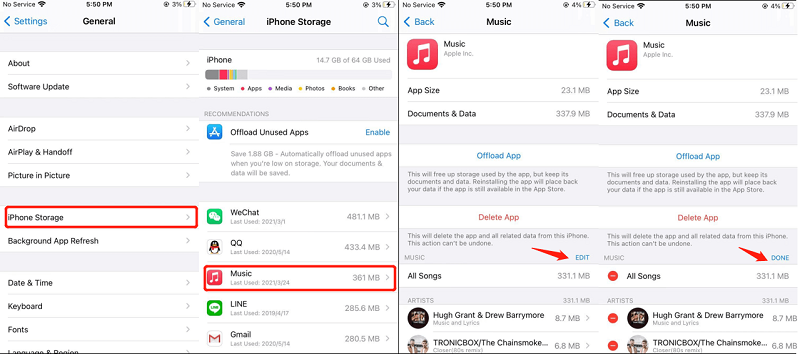
Rozwiązanie 5: Spróbuj ponownie zsynchronizować utwory iTunes na swoim iPhonie lub iPadzie
Krok #1. Na iPhonie lub iPadzie przejdź do opcji „Ustawienia” i kliknij menu „Ogólne”. Poszukaj opcji „Pamięć” lub “Storage & Cloud Usage” menu.
Krok #2. Wybierz opcję „Zarządzaj pamięcią masową” i kliknij przycisk „Muzyka”. Teraz zaznacz menu „Edycja”.
Krok #3. Usuń wyszarzoną piosenkę, klikając ikonę „Czerwona”.
Krok #4. Na koniec podłącz iPhone'a lub iPada do komputera za pomocą kabla USB i ponownie zsynchronizuj urządzenie z aplikacją iTunes, aby odzyskać utwory.
Rozwiązanie 6: Spróbuj sprawdzić i zweryfikować ustawienia sieciowe
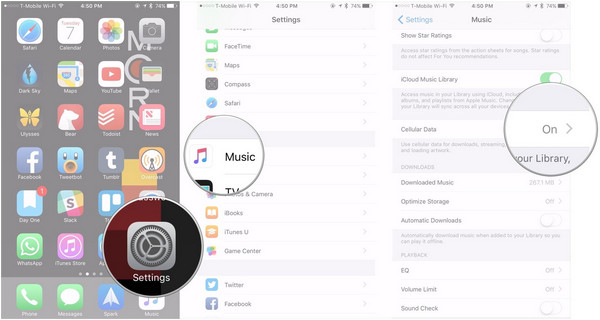
Aplikacja Apple Music umożliwia użytkownikom słuchanie utworów pod warunkiem stabilnego połączenia Wi-Fi (aplikacja domyślnie korzysta z Wi-Fi). Jeśli obecnie korzystasz z danych komórkowych, może to powodować wyszarzanie utworów iTunes. Sprawdź ustawienia sieciowe swojego urządzenia i upewnij się, że zezwalasz na korzystanie z niego również w trybie połączenia komórkowego.
Aby to zrobić, należy wykonać następującą procedurę 2.
Krok #1. Przejdź do opcji Ustawienia w urządzeniu.
Krok #2. Przewiń w dół i poszukaj “iTunes & App Store” Tutaj możesz włączyć opcję „Użyj danych komórkowych”, aby w końcu cieszyć się utworami z iTunes, korzystając z połączenia danych telefonu.
Wypróbowanie wszystkich rozwiązań, które omówiliśmy w tej części artykułu, z pewnością będzie pomocne dla tych, którzy szukają szybkich rozwiązań. Jeśli wypróbowałeś wszystkie te rozwiązania i nadal “iTunes songs greyed out” Jeśli problem nadal występuje, najlepszym rozwiązaniem będzie zapoznanie się z trzecią częścią artykułu, aby poznać najskuteczniejsze rozwiązanie.
Część 3. Jak zsynchronizować bibliotekę iTunes, aby uniknąć wyszarzania utworu iTunes?
Jeśli się zastanawiasz, istnieje sposób na zachowanie wszystkich ulubionych utworów iTunes na urządzeniach na zawsze. Dzięki temu unikniesz “iTunes songs greyed out” problem, a także możliwość przesyłania lub udostępniania dowolnego pliku iTunes, ponieważ można mieć zaszyfrowaną ochronę przy każdym usunięciu pliku podczas trwania procesu konwersji.
Pokażemy Ci, jak skutecznie TuneSolo Apple Music Converter umożliwia strumieniowanie utworów z iTunes w dowolnym momencie, niezależnie od lokalizacji. Oto korzyści, jakie możesz uzyskać dzięki korzystaniu z tej aplikacji.
- Aplikacja może: przekonwertuj swoje tory iTunes do innego obsługiwanego formatu. Możesz wybrać dowolny z tych, które ma aplikacja. Aby uzyskać pełną listę, zalecamy odwiedzenie strony głównej aplikacji.
- Jest to również w stanie przekształcić nawet pliki audiobooków. Tak więc, jeśli jesteś również streamerem audiobooków, możesz to wykorzystać podczas procesu konwersji.
- Może usuń zabezpieczenie DRM zaszyfrowane w plikach iTunes, co pozwala na pobieranie utworów, a nawet udostępnianie ich lub przesyłanie na inne urządzenia w celu strumieniowania.
- Jest niezawodny, a prędkość jest testowana, aby była zbyt duża, dzięki czemu cały proces jest wydajny dla każdego użytkownika.
- Może być używany przez wszystkich, nawet przez początkujących, ponieważ interfejs jest zbyt prosty w obsłudze.
- Jest tylko kilka prostych rzeczy, które musisz wykonać, aby móc zainstalować aplikację na swoim komputerze.
- Możesz mieć pewność, że uzyskasz tylko najlepsze możliwe wyniki.
- W razie potrzeby możesz wykonać konwersję wsadową.
- A procedura w celu przeprowadzenia konwersji i procesów pobierania jest zbyt prosta.

Jeśli chcesz spróbować użyć TuneSolo Apple Music Converter w celu przekształcenia plików iTunes do nowego formatu, upewnij się, że aplikacje iTunes i Apple Music są zamknięte, ponieważ pomoże to upewnić się, że przetwarzanie będzie przebiegać płynnie, a oczekiwane wyniki będą zadowalające.
Wypróbuj za darmo Wypróbuj za darmo
Oto procedura synchronizacji biblioteki iTunes, aby uniknąć wyszarzania utworu iTunes
Krok #1. Otwórz TuneSolo Apple Music Converter, wybierz i dodaj utwory iTunes
Po zainstalowaniu urządzenia TuneSolo Apple Music Converter na komputerze uruchom aplikację. Na wyświetlonej stronie głównej dodaj utwory, które chcesz zachować na stałe na swoim urządzeniu. Możesz to zrobić za pomocą “Add Files” Możesz wybrać opcję „przeciągnij i upuść” lub po prostu przenieś utwory, przeciągając je. Możesz dodać ich dowolną liczbę, ponieważ konwersja wsadowa jest dozwolona.

Krok #2. Wybierz MP3 jako format wyjściowy i zmień ustawienia wyjściowe
Ponieważ obsługiwanych jest wiele formatów wyjściowych, wybierz format MP3 za pomocą strzałki skierowanej w dół, którą zobaczysz obok “Output Format” Jeśli chcesz przekonwertować pliki do innych formatów, możesz to również zrobić. Po wykonaniu tej czynności możesz zmienić ustawienia, jeśli chcesz, i zdefiniować ścieżkę wyjściową, aby łatwo zobaczyć pliki po zakończeniu konwersji.

Krok #3. Zezwól na konwersję i usunięcie DRM
Po wykonaniu drugiego kroku wystarczy kliknąć przycisk „Konwertuj” u dołu strony. Klikając go, zezwalasz na proces konwersji oraz usunięcie zabezpieczenia DRM.

Część 4. Podsumowanie
Gdy utwory iTunes staną się szare, nie musisz się martwić. Istnieją podstawowe rozwiązania, które możesz wdrożyć za pomocą komputera, iPhone'a lub iPada. Zostały one wyróżnione w tym poście. Jeśli nie chcesz wypróbowywać tych typowych rozwiązań, przejdź do trzeciej części i wypróbuj TuneSolo Apple Music Converter . Teraz kliknij przycisk „Bezpieczny” poniżej, aby trwale zapisać utwory iTunes, dzięki czemu nie będziesz już musiał martwić się o to, że utwory iTunes staną się szare.

