

Jak bezpłatnie naprawić brak synchronizacji playlisty iTunes
Playlista iTunes ma kilka zalet . Pozwala łatwo zebrać całą swoją muzykę. Można ją również uporządkować. Dlatego użytkownicy iTunes, tacy jak my, często synchronizują swoje konta na wszystkich urządzeniach. Niestety, iTunes nie jest programem idealnym.
Zdarzają się przypadki, że użytkownicy zauważają brak synchronizacji playlisty iTunes . To częsty problem, ale Apple nie naprawiło go. Dlatego to Ty musisz znaleźć sposób na jego rozwiązanie.
Z tego artykułu dowiesz się, dlaczego teraz napotykasz ten problem i jak możesz go rozwiązać za pomocą kilku rozwiązań. Zacznijmy od wyjaśnienia kilku rzeczy.
Treść artykułu Część 1. Dlaczego moje playlisty iTunes nie synchronizują się?Część 2. Jak zsynchronizować playlistę z iTunes z iPhonem?Część 3. Najszybszy sposób na naprawienie problemu braku synchronizacji playlisty iTunesCzęść 4. Podsumowanie
Część 1. Dlaczego moje playlisty iTunes nie synchronizują się?
Istnieje kilka powodów, dla których możesz zobaczyć, że Twoje listy odtwarzania nie synchronizują się z iPhonem w 2020 roku. Dowiedzmy się, jakie są te powody i jak możesz je naprawić, aby kontynuować cały proces synchronizacji.
Nieaktualne oprogramowanie sprzętowe
Najczęściej przyczyną braku synchronizacji wszystkich utworów w urządzeniu iTunes są przestarzałe programy. Twoja aplikacja iTunes może być nieaktualna. Twoje urządzenie może być nieaktualne. Tak czy inaczej, konieczna będzie aktualizacja urządzenia.
Ponieważ każdy model urządzenia ma inny sposób aktualizacji, pozostawiam to Tobie. Jeśli chodzi o iTunes: oto jak możesz go zaktualizować:
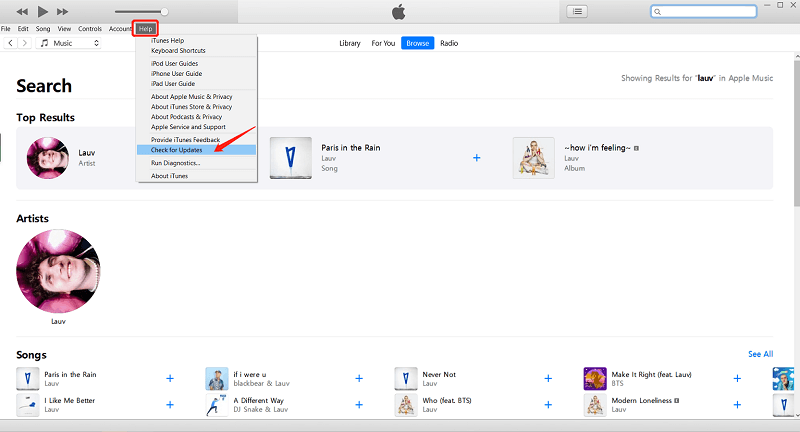
- Otwórz program iTunes
- Na górze, gdzie znajduje się pasek menu, kliknij Pomoc.
- Wybierz Sprawdź aktualizacje.
Program zacznie szukać aktualizacji w swojej bazie danych. Jeśli wykryje, że program jest nieaktualny, automatycznie się zaktualizuje. Jeśli problem nadal występuje, przejdź do innych rozwiązań.
Włącz synchronizację
Oczywiście, jeśli chcesz zsynchronizować playlistę iTunes, powinieneś włączyć opcję synchronizacji. Nie dzieje się to automatycznie. Dlatego oczywiście musisz włączyć funkcję synchronizacji. Omówię to w dalszej części artykułu, ale po prostu zwróć na to uwagę.
Niekompatybilne urządzenia
Zdarzają się przypadki, gdy program iTunes nie jest kompatybilny z urządzeniem. Może to być urządzenie z systemem Android lub komputer z systemem Windows. Dopóki nie są one kompatybilne z iTunes, zawsze pojawi się problem z brakiem synchronizacji playlisty iTunes z iPodem. Dlatego możesz zrezygnować z tego pomysłu i po prostu wybrać inne opcje synchronizacji niż iTunes.
Zaloguj
Wszyscy użytkownicy iTunes muszą posiadać Apple ID. Jest to ogólna zasada obowiązująca na tej platformie. Bez konta nie będziesz mógł zsynchronizować playlisty iTunes. Istnieje więc duże prawdopodobieństwo, że brak możliwości pobrania playlisty iTunes na iPhone'a wynika z braku konta.
Błędny identyfikator Apple ID
Podobnie, jeśli używasz nieprawidłowego Apple ID, nic dziwnego, że teraz napotykasz błąd braku synchronizacji playlisty iTunes. Pamiętaj, że aby to zadziałało, wszystkie Twoje urządzenia muszą używać tego samego Apple ID, aby playlista iTunes mogła się łatwo i bezproblemowo synchronizować.
Często dobrym pomysłem jest sprawdzenie urządzeń i kont przed przejściem do kolejnych sekcji. Jeśli nie chcesz ponownie napotkać tego problemu, jest to najlepsza opcja.
Część 2. Jak zsynchronizować playlistę z iTunes z iPhonem?
Omówiliśmy już przyczyny braku synchronizacji playlisty iTunes. Wspomniałem również o kilku rozwiązaniach tego problemu. Teraz, zgodnie z obietnicą, omówimy sposoby synchronizacji playlisty iTunes z iPhonem. Zacznijmy od tego, jak to zrobić na komputerze z systemem Windows.
#1. Synchronizuj muzykę z komputera Mac/PC na iPhone’a za pomocą urządzenia iTunes (w systemie Windows)
Jak zapewne wiesz, systemy Windows PC i Mac to produkty różnych firm. Ponieważ iTunes należy do Apple, tego samego twórcy Maca, nic dziwnego, że nie są one kompatybilne. Apple zdecydowało się jednak na stworzenie programu iTunes dla systemu Windows PC. I właśnie tego programu będziemy tutaj używać. Na początek, oto dane, które można zsynchronizować z iTunes:
- Zdjęcia i filmy,
- Kontakty, zegar i kalendarze,
- Albumy,
- Piosenki,
- Filmy i nie tylko
Pamiętaj, że mogą się one różnić w zależności od kraju lub regionu. Skoro już omówiliśmy tę kwestię, przejdźmy do kroków synchronizacji playlisty iTunes z iPhonem:
- Otwórz program iTunes na komputerze z systemem Windows.
- Podłącz urządzenie do komputera za pomocą kabla USB.
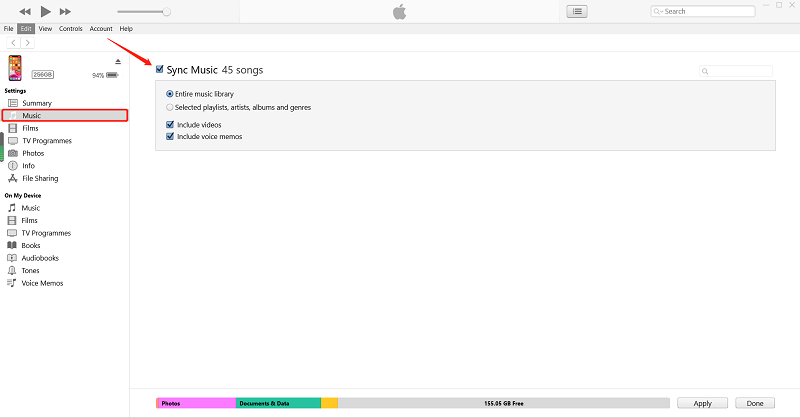
- Na platformie iTunes zobaczysz ikonę przypominającą smartfon. Kliknij na nią.
- Teraz po prawej stronie okna zobaczysz różne rodzaje treści. Przejdź do zakładki Muzyka z tego paska bocznego.
- Na karcie Muzyka zobaczysz opcję Synchronizuj muzykę z polem po lewej stronie. Zaznacz to pole.
Uwaga: W polu „Synchronizuj muzykę” znajdziesz kilka opcji. Po prostu zaznacz pole wyboru dla każdej opcji, którą chcesz włączyć.
- Kliknij przycisk Zastosuj w prawym dolnym rogu okna iTunes.
Po wykonaniu tych kroków powinieneś móc zobaczyć na swoim iPhonie playlistę iTunes zsynchronizowaną z programem iTunes.
#2. Synchronizuj muzykę z komputera Mac na iPhone'a przez Wi-Fi (macOS Catalina)
Możesz także użyć połączenia Wi-Fi do synchronizowania muzyki z komputera Mac na iPhone'a. Możesz zsynchronizować te same dane, o których wspomniałem wcześniej. Więc teraz przejdźmy do kroków od razu:
- Podłącz iPhone'a do komputera za pomocą przewodu USB.
- Otwórz iTunes i tak jak poprzednio kliknij ikonę smartfona.
- Kliknij Podsumowanie na lewym pasku bocznym okna.
- Zobaczysz opcję Synchronizuj z tym urządzeniem przez Wi-Fi. Zaznacz tę opcję.
- Kliknij Zastosuj w dolnej części okna.
Za każdym razem, gdy Twój iPhone i komputer są połączone z tą samą siecią Wi-Fi, automatycznie synchronizują się ze sobą. Dlatego Twoja muzyka będzie dostępna automatycznie.
Część 3. Najszybszy sposób na naprawienie problemu braku synchronizacji playlisty iTunes
Choć prawdą jest, że łatwo to naprawić “iTunes playlist not syncing” Jeśli zdarza się to często, stracisz sporo czasu. Jeśli więc chcesz całkowicie uniknąć takich problemów, możesz zastosować specjalne metody.
TuneSolo Apple Music Converter to specjalistyczne narzędzie umożliwiające wyodrębnienie wszystkich informacji z aplikacji iTunes. Dzięki temu możliwe jest wyodrębnienie playlisty iTunes i przeniesienie jej na inne urządzenia . Zasadniczo, możesz synchronizować urządzenia bez korzystania z funkcji synchronizacji. Możesz sprawdzić więcej funkcji, jeśli chcesz.

Główna cecha:
- Słuchanie offline. Po pobraniu utworu za pomocą TuneSolo będziesz mógł słuchaj tych piosenek bez internetu. Możesz to zrobić na gadżetach, konsolach i innych urządzeniach iOS i Android
Inne funkcje:
- Usuwanie DRM. Możesz także polubić DRM Funkcja usuwania, która pozwala usunąć FairPlay DRM z plików. W ten sposób pliki stają się Twoje, więc możesz z nimi zrobić, co tylko chcesz.
- Szybsza konwersja. Co więcej, TuneSolo charakteryzuje się stosunkowo wysoką prędkością. W rzeczywistości może być nawet 16-krotnie szybszy niż standardowe konwertery. Dodatkowo, możesz pracować na wielu plikach jednocześnie, więc zajmie Ci to niewiele czasu.
- Obsługiwane formaty. TuneSolo oferuje również elastyczną obsługę formatów. Możesz konwertować do i z formatów takich jak AIFF, AAX, M4V, M4B, MP3, WAV,, a nawet formatów wideo, takich jak MP4.
Wypróbuj za darmo Wypróbuj za darmo
TuneSolo ma wiele do zaoferowania swoim użytkownikom. Dlatego bez zbędnych ceregieli omówimy kilka kroków, jak korzystać z tego oprogramowania:
Krok 1. Wybierz utwory z playlisty iTunes
Pierwszym krokiem jest upewnienie się, że iTunes jest zainstalowany na komputerze. Następnie otwórz konwerter na komputerze. Po jego otwarciu zobaczysz listę na stronie głównej. W tym miejscu możesz wybrać utwory z playlisty iTunes, które chcesz pobrać lub przekonwertować.

Krok 2. Dostosuj ustawienia
Następnym krokiem jest przejście do dolnej części oprogramowania. Zobaczysz wtedy Ustawienia wyjściowe. W tej sekcji możesz zmienić format, kodek i inne rzeczy dotyczące wyjścia.

Krok 3. Pobierz/konwertuj utwory z playlisty iTunes
Ostatnim krokiem jest kliknięcie przycisku Konwertuj w prawym dolnym rogu okna. Spowoduje to rozpoczęcie procesu konwersji i pobierania.
Wskazówka: Przed otwarciem Apple Music Converter upewnij się, że urządzenie Apple Music/iTunes jest zamknięte. Podczas konwersji utworu nie wykonuj żadnych operacji na urządzeniu Apple Music/iTunes.

Część 4. Podsumowanie
Bez wątpienia iTunes to bardzo pomocny program. Szkoda więc, że nie zobaczysz wszystkich swoich utworów, jeśli problem „ iTunes playlist not sync ” będzie się powtarzał. Istnieje jednak kilka sposobów, aby to naprawić.
W tym poradniku dowiesz się, dlaczego występuje ten problem, jak zsynchronizować iTunes i jak go rozwiązać. Mamy nadzieję, że dowiedziałeś się wszystkiego, co musisz wiedzieć na ten temat.

