

Jak grać w Apple Music na iPhonie 12 [Kompletny przewodnik]
Za każdym razem, gdy Apple wypuszcza produkt, pierwszą rzeczą, jaka przychodzi wszystkim do głowy, jest obsługa odtwarzacza Apple Music. To samo dotyczy niedawno wydanego iPhone'a 12. Podczas gdy niektórzy twierdzą, że jest to całkowicie możliwe, inni mają z tym trudności, ale tak nie powinno być, prawda?
W końcu aplikacja Apple Music cieszy się większą popularnością niż kiedykolwiek, więc nic dziwnego, że Apple dba o to, abyś mógł grać w Apple Music na iPhonie 12, ale nadal nie może uniknąć nieoczekiwanych problemów.
W tym artykule zapoznasz się z urządzeniem iPhone 12 i pokażemy Ci różne sposoby korzystania z urządzenia Apple Music na iPhonie. Zaczynajmy!
Treść artykułu Część 1. Czy mogę grać w Apple Music na iPhonie 12?Część 2. Jak uzyskać dostęp do Apple Music na moim iPhonie 12?Część 3. Jak pobrać Apple Music na iPhone'a 12, aby słuchać muzyki w trybie offline?Część 4. streszczenie
Część 1. Czy mogę grać w Apple Music na iPhonie 12?
Zanim odpowiem na to pytanie, musisz najpierw dowiedzieć się więcej o modelu Apple Music. Dlatego w pierwszym temacie przedstawię model Apple Music, a być może dowiesz się czegoś nowego.
Wprowadzenie do Apple Music
Jak zapewne już wiecie, Apple Music to usługa streamingu muzyki, ale oferuje znacznie więcej. Platforma oferuje również filmy, stacje radiowe i podcasty. Usługa ta działa już od około 5 lat, ale w tym krótkim czasie zyskała ogromną popularność. Dzieje się tak głównie dzięki jej funkcjom.
Po pierwsze, Apple Music ma interaktywny interfejs. W przeciwieństwie do innych platform, interfejs składa się z kilku sekcji, w tym sekcji do odkrywania muzyki, sekcji do słuchania stacji radiowych i wielu innych. Ponadto sekcja rekomendacji pokazuje utwory dopasowane do Twojego gustu muzycznego. Mimo że jest to dobra platforma, wciąż ma pewne wady.
Ograniczenia Apple Music
Apple Music działa z większością urządzeń Apple, w tym iPadami, iPhone'ami, Apple Watchami i innymi. Jednak aby to działało, Twoje urządzenie musi zostać zaktualizowane. Odpowiedź brzmi: tak, głównie dlatego, że iPhone 12 jest zaktualizowanym urządzeniem, biorąc pod uwagę, że jest to niedawno wydany produkt Apple.
Niestety, wadą modelu Apple Music jest to, że nie można słuchać utworów z Apple Music na innych urządzeniach. Ponadto, po zaprzestaniu opłacania subskrypcji, dostęp do plików jest niemożliwy. Czy jednak sytuacja ulegnie zmianie wraz z premierą iPhone'a 12?
Wprowadzenie do iPhone'a 12
Wielu użytkowników zakłada, że dostęp do aplikacji Apple Music będzie łatwiejszy wraz z premierą iPhone'a 12. Niestety, nie różni się ona zbytnio od tego, do czego zdążyliście się przyzwyczaić. Nadal wymagana jest subskrypcja, chociaż iPhone 12 z pewnością zapewni lepsze wrażenia.
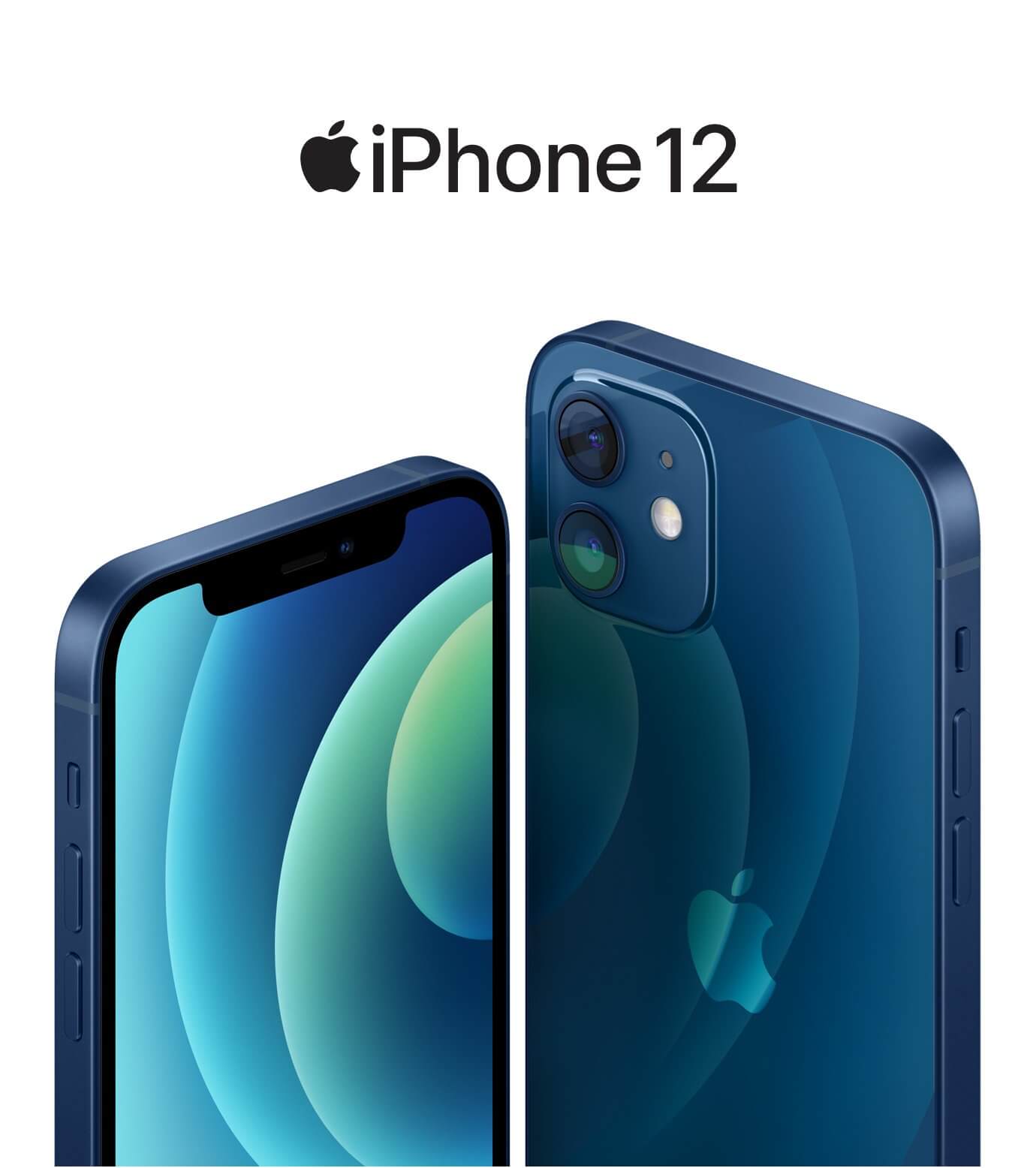
W końcu iPhone 12 ma kilka przydatnych funkcji, w tym bardziej interaktywny wyświetlacz i dodatkowe funkcje, takie jak MagSafe i 5G. Jeśli chcesz dowiedzieć się, jak słuchać muzyki na iPhonie offline, musisz znać prawidłową procedurę.
Część 2. Jak uzyskać dostęp do Apple Music na moim iPhonie 12?
Możesz łatwo nauczyć się słuchać muzyki na iPhonie za darmo, o ile masz subskrypcję ich usług. Może to wymagać uiszczenia określonej kwoty, ale wielu użytkowników twierdzi, że cena jest warta tej rozrywki. Poza tym, Apple Music cieszy się popularnością z kilku powodów, o których możesz przekonać się osobiście.
Subskrybuj Apple Music
Istnieje tylko jeden skuteczny sposób na subskrypcję Apple Music. Ponieważ Apple dość rygorystycznie podchodzi do procesu subskrypcji, należy dokładnie przestrzegać poniższych kroków:
- Otwórz aplikację Apple Music na swoim urządzeniu. Jeśli korzystasz z komputera, otwórz aplikację iTunes lub przejdź do tego link w przeglądarce.
- Teraz przejdź do sekcji Posłuchaj lub Dla Ciebie.
- Stuknij w ofertę próbną, która pojawi się na ekranie.
- Wybierz plan abonamentowy. Będzie to obejmować plan rodzinny, studencki i inne.
- Zaloguj się, używając swojego Apple ID i hasła. To jest konto, które będzie rozliczane przy zakupie abonamentu. Dlatego to konto powinno mieć dostępne informacje bankowe.
- Teraz zobaczysz dane bankowe. Wystarczy je potwierdzić. Jeśli nie dodałeś jeszcze metody płatności, dodaj teraz 1.
- Kliknij lub dotknij przycisku Dołącz.
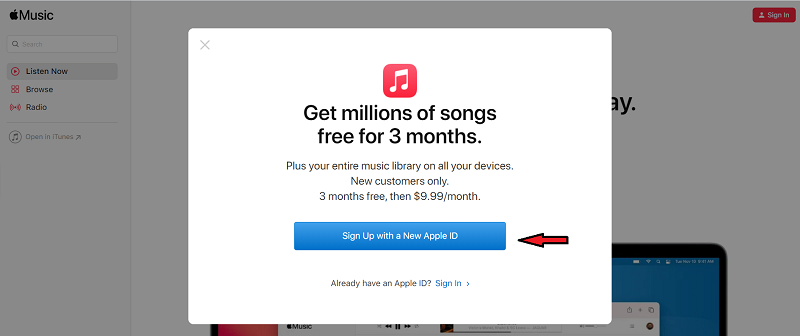
Pamiętaj, że jeśli nie chcesz ryzykować swoich pieniędzy, możesz wybrać bezpłatną wersję próbną. Chociaż twój dostęp do platformy będzie ograniczony, powinno wystarczyć, aby dać ci wgląd w to, czy ta platforma jest tego warta, czy nie.
Dostęp Apple Music
Po zasubskrybowaniu platformy Apple Music powinieneś móc grać w Apple Music na iPhonie 12. Aby to zrobić, wykonaj następujące kroki:
- Otwórz Apple Music na swoim urządzeniu lub iTunes, jeśli korzystasz z komputera stacjonarnego.
- Przejdź do sekcji Posłuchaj, tak jak wcześniej.
- Teraz dotknij ikony zdjęcia znajdującej się w prawym górnym rogu ekranu.
- Zaloguj się na swoje konto Apple, tak jak poprzednio.
Uwaga: Konto Apple może nie zostać zarejestrowane nawet po wykupieniu subskrypcji, dlatego należy wykonać ją ponownie, postępując zgodnie z instrukcjami dla urządzenia 4.
Po wejściu na platformę możesz swobodnie wybierać utwory, wybierając je. W ten sposób masz kilka opcji, więc to od Ciebie zależy, czy chcesz je pobrać, udostępnić, czy po prostu posłuchać na swoim iPhonie 12.
Część 3. Jak pobrać Apple Music na iPhone'a 12, aby słuchać muzyki w trybie offline?
Możesz również skorzystać z narzędzia innej firmy, aby pobrać i odtwarzać Apple Music na iPhonie 12 bez połączenia z internetem. W końcu samo płacenie za słuchanie muzyki jest wystarczająco złe, więc dlaczego nie możesz pobrać muzyki do słuchania offline, nawet będąc subskrybentem?
Poniżej znajduje się przegląd instrukcji dotyczących pobierania Apple Music na mój iPhone 12 w celu słuchania offline:
- Pobierz Apple Music na komputer
- Wybierz utwory
- Dostosuj ustawienia
- Konwertuj utwory
- Przenieś pobrany Apple Music na iPhone'a 12
- Podłącz iPhone'a 12 do komputera
- Teraz otwórz pamięć wewnętrzną iPhone'a 12
- Przeciągnij i upuść wszystkie pobrane utwory do magazynu.
- Odłącz urządzenie od komputera
Wymagane narzędzie do konwersji Apple Music:
TuneSolo Apple Music Converter to narzędzie, które pomaga miłośnikom muzyki pobierać utwory Apple Music, aby mogli ich słuchać bez internetu. Najlepsze jest to, że możesz przekonwertować te utwory, aby zmieściły się na Twojej playliście. Dzięki temu Twoja biblioteka muzyczna nie będzie już tak chaotyczna. Możesz sprawdzić więcej funkcji tego narzędzia, klikając przycisk i wypróbowując je za darmo już teraz!
Wypróbuj za darmo Wypróbuj za darmo
Poniżej przedstawiono główne cechy tego oprogramowania:
- Słuchanie offline. Użytkownicy nie mogą słuchaj piosenek Apple Music bez internetuWłaśnie dlatego TuneSolo pomoże Ci pobrać i odtworzyć Apple Music na iPhonie 12 w trybie offline. Jest to możliwe na urządzeniach z systemami iOS, Android, PSP, Zune, Xbox i wielu innych.
- Usuwanie DRM. Jest też funkcja usuń zabezpieczenie DRM. W ten sposób możesz słuchać piosenek bez przejmowania się formatem FairPlay DRM co uniemożliwia użytkownikom granie w Apple Music poza platformą
- Szybsza konwersja. Warto również zauważyć, że TuneSolo charakteryzuje się wysoką szybkością konwersji. Możesz konwertować nawet 16 razy szybciej niż typowe konwertery. Ponadto możesz pracować na wielu plikach jednocześnie, co dodatkowo zwiększa szybkość działania tego narzędzia.
- Obsługiwane formaty. To oprogramowanie obsługuje również wiele formatów, nawet chronionych, takich jak M4B, M4V, AAX i wiele innych. Co więcej, po konwersji nadal możesz zachować jakość oryginalnego pliku
#1. Pobierz Apple Music na komputer
Teraz wiesz już wszystko o tym oprogramowaniu. Teraz czas dowiedzieć się, jak grać w Apple Music na iPhonie 12 za pomocą TuneSolo:
Krok 1. Wybierz utwory
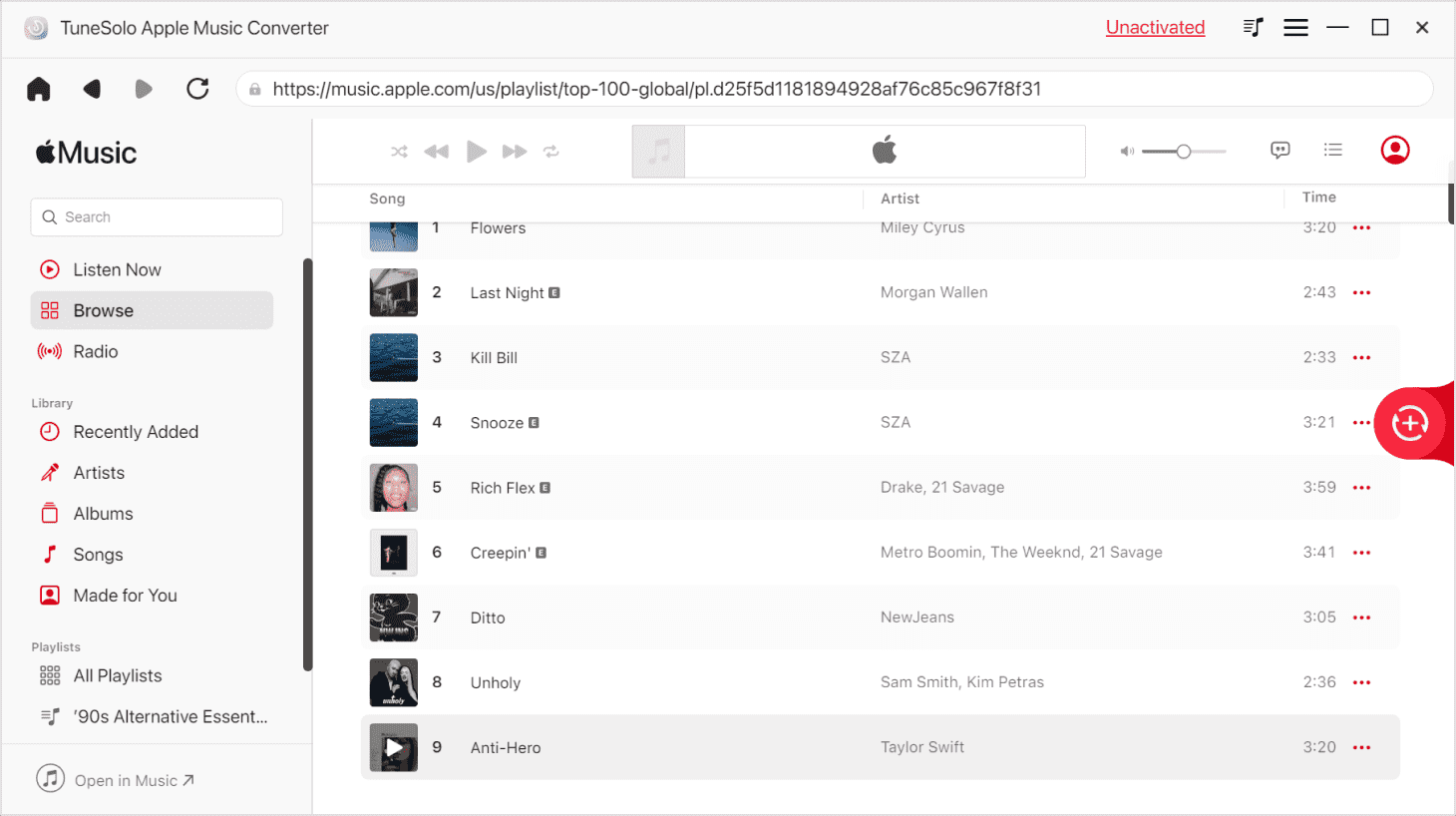
Najpierw upewnij się, że iTunes jest zainstalowany na Twoim komputerze. Następnie otwórz konwerter. Na stronie głównej pojawi się lista. Z listy wybierz utwory, które chcesz przekonwertować lub pobrać.
Krok 2. Dostosuj ustawienia
Podczas przewijania w dół zauważysz obszar Ustawienia wyjściowe. Tutaj możesz zmienić format, kodek, jakość i inne właściwości wyjścia. Po prostu zmień to na to, co chcesz, ale sugeruję pozostawienie formatu MP3, aby uzyskać lepszą jakość i użyteczność.
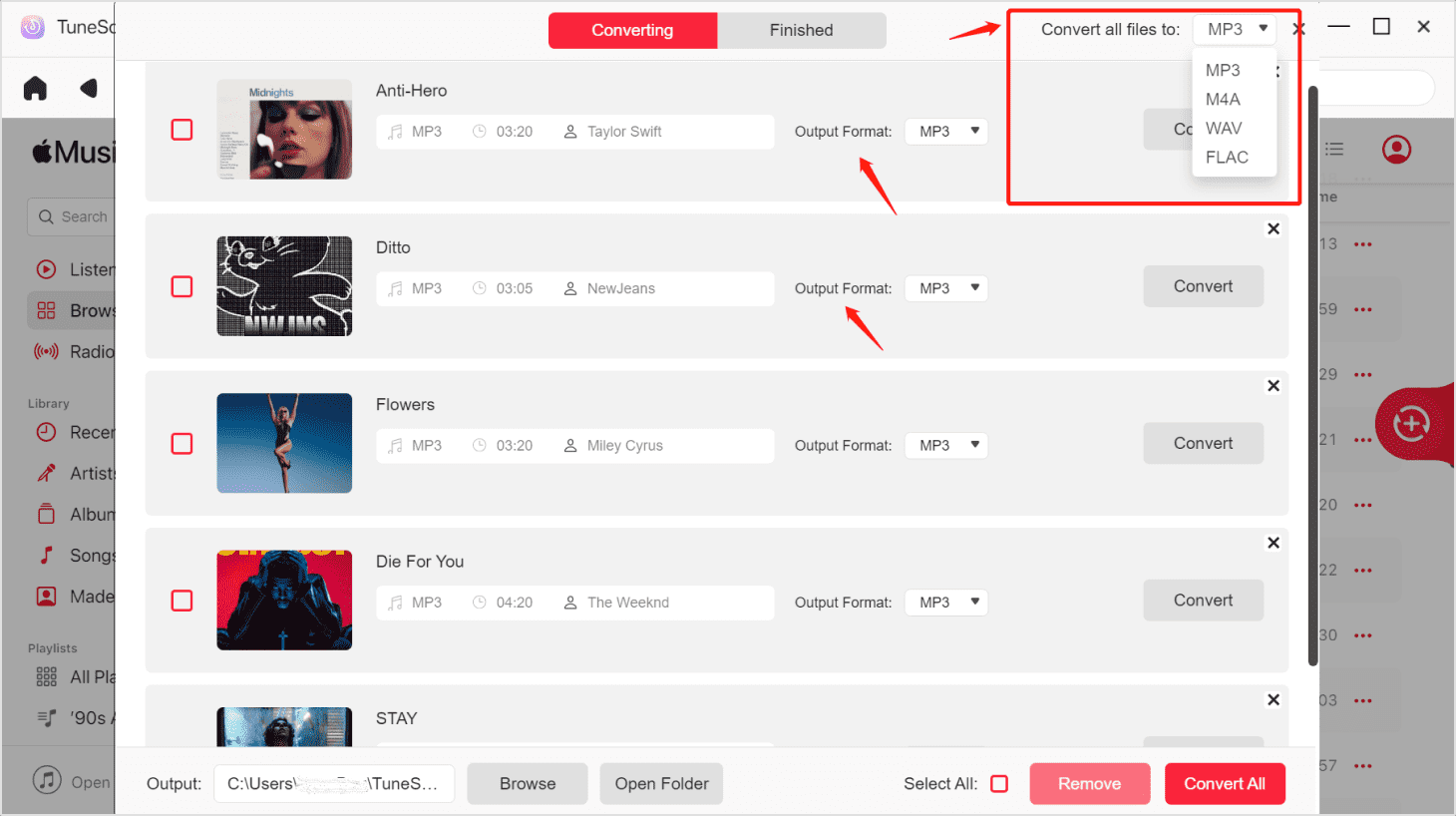
Krok 3. Konwertuj utwory
Ostatnim krokiem jest kliknięcie przycisku Konwertuj. W ten sposób rozpoczniesz proces konwersji, więc wszystko, co musisz zrobić, to poczekać, aż cały proces się zakończy.
Wskazówka: Przed otwarciem Apple Music Converter upewnij się, że urządzenie Apple Music/iTunes jest zamknięte. Podczas konwersji utworu nie wykonuj żadnych operacji na urządzeniu Apple Music/iTunes.
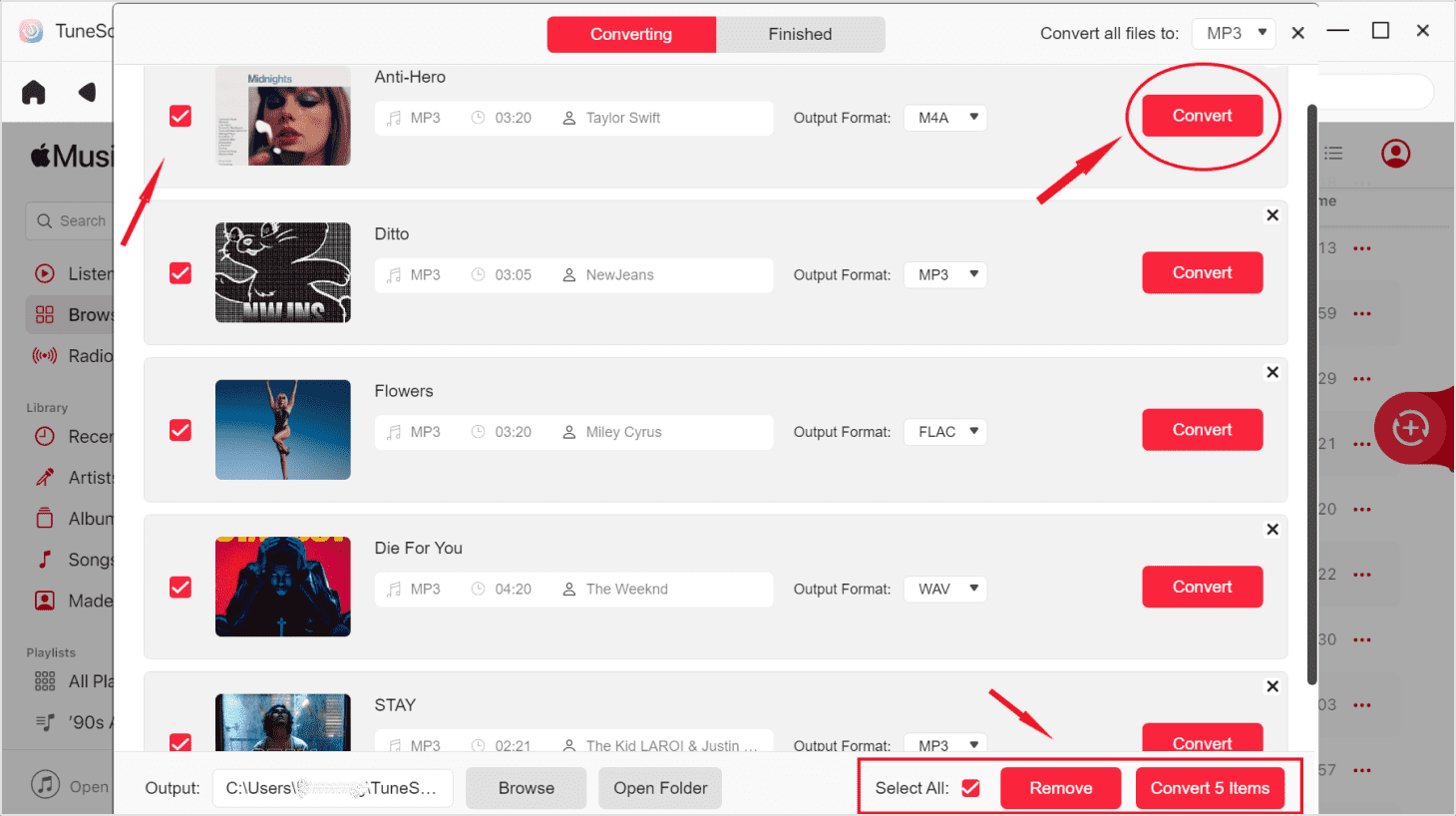
#2. Przenieś pobrany Apple Music na iPhone'a 12
Być może zauważyłeś już sekcję „Folder wyjściowy” w obszarze „Ustawienia wyjściowe”. Przejdź do tego folderu, a zobaczysz pobrane utwory z Apple Music. Wystarczy przenieść te pliki na iPhone'a 12, wykonując następujące kroki:
- Podłącz iPhone'a 12 do komputera.
- Teraz otwórz pamięć wewnętrzną iPhone'a 12.
- Przeciągnij i upuść wszystkie pobrane utwory do magazynu.
- Odłącz urządzenie od komputera.
W tym momencie powinieneś móc grać w Apple Music na iPhonie 12 bez żadnych ograniczeń.
Część 4. streszczenie
Granie w Apple Music na urządzeniach z systemem iOS jest o wiele łatwiejsze niż myślisz. Wystarczy odpowiednie narzędzia i wszystko gotowe, o ile znasz się na ich obsłudze. Nawet bez narzędzi możesz grać w Apple Music na iPhonie 12.
Z tym przewodnikiem powinno być Ci całkiem łatwo. Pomimo wad modelu Apple Music, nadal będziesz w pełni cieszyć się modelem Apple Music, jeśli zastosujesz wiedzę zdobytą w tym przewodniku.

