

Jak grać w Apple Music na komputerze bez iTunes
Aplikacja Apple Music jest często używana przez użytkowników urządzeń Apple. Większość użytkowników komputerów Mac korzysta z aplikacji iTunes , aby uzyskać dostęp do Apple Music. Użytkownicy urządzeń z systemem iOS również używają aplikacji Apple Music do strumieniowego przesyłania, pobierania i słuchania muzyki online i offline.
Jednak nie wszyscy z nas mają dostęp do takich urządzeń. Dotyczy to zarówno użytkowników Androida, jak i komputerów PC. Naturalnie, chcieliby znaleźć sposób na grę w Apple Music na komputerze bez iTunes?
Jeśli tak, to dziś jest Twój szczęśliwy dzień, ponieważ sprawdzimy, czy możesz uzyskać dostęp do aplikacji Apple Music na komputerze z systemem Windows bez instalowania iTunes. Zacznijmy od odpowiedzi na Twoje pytanie.
Treść artykułu Część 1. Czy można grać w Apple Music na komputerze?Część 2. Jak mogę odtwarzać muzykę bez iTunes?Część 3. Podsumowanie
Część 1. Czy można grać w Apple Music na komputerze?
Czy można słuchać Apple Music na komputerze? Tak, można. Dotyczy to zarówno komputerów z systemem Windows, jak i Mac. Ale czy można odtwarzać Apple Music na komputerze? Na szczęście odpowiedź na to pytanie brzmi: tak. Dlaczego więc można uzyskać dostęp do produktu Apple na urządzeniu innej firmy?
iTunes Aplikacja Windows PC Edition
Ponieważ aplikacja Apple Music jest dostępna od dłuższego czasu, wiele osób wie już, że można uzyskać do niej dostęp na komputerze, instalując wersję iTunes dla systemu Windows . Po zainstalowaniu tej aplikacji na komputerze można korzystać z Apple Music w trybie online lub offline.
Odtwarzacz internetowy Apple
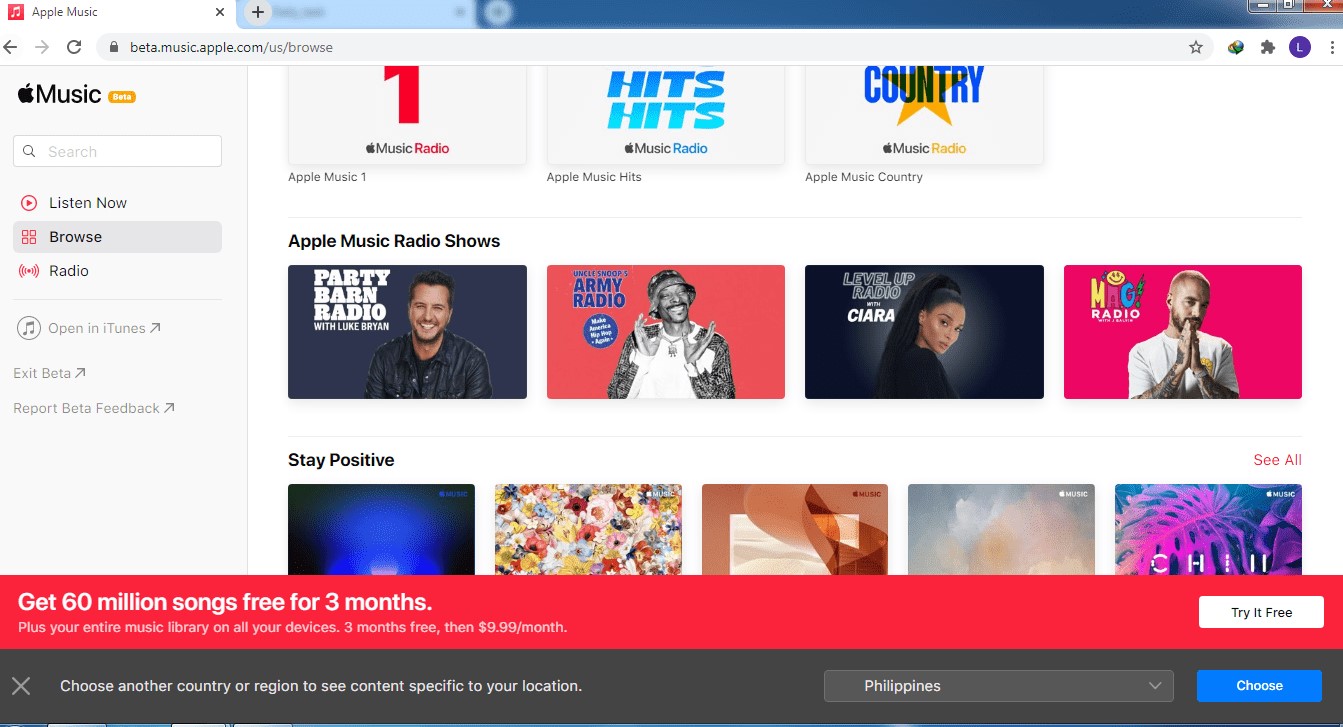
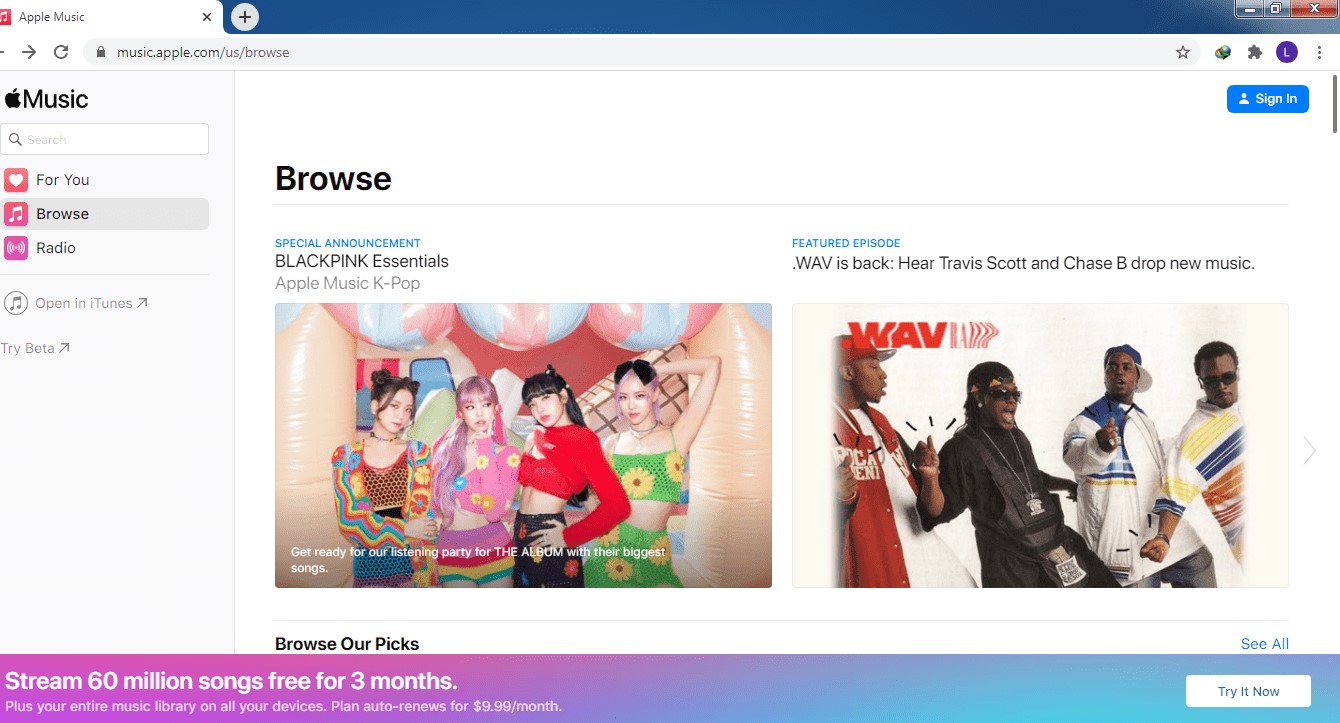
Teraz możesz sobie zadać kolejne pytanie: czy masz dostęp do Apple Music, a nie do iTunes? Na szczęście, możesz. To dlatego, że możesz wejść na stronę internetową Apple, którą nazywamy Apple Web Player. To w zasadzie strona internetowa dla Apple Music, ale obecnie jest w fazie beta.
Oprogramowanie innych firm
Jeśli nie masz urządzenia Apple, iTunes, ani nawet internetu, trudno będzie Ci pomóc, ale nie jest to niemożliwe. Dzieje się tak, ponieważ wiele produktów umożliwia pobieranie utworów z Apple Music. Dzięki temu możesz słuchać muzyki offline.
Część 2. Jak mogę odtwarzać muzykę bez iTunes?
Jak wspomniano wcześniej, w Apple Music można grać na komputerze za pomocą aplikacji iTunes. Jest to oczywiste, dlatego nie będziemy omawiać poszczególnych kroków. Omówimy natomiast kroki korzystania z Apple Web Player oraz trzecią opcję, czyli użycie oprogramowania do grania w Apple Music na komputerze bez iTunes. Zacznijmy od oprogramowania.
Metoda 1. Zachowaj Apple Music na zawsze na komputerze
TuneSolo Apple Music Converter to oprogramowanie, które polecamy najchętniej. Umożliwia ono konwersję plików z iTunes, niezależnie od tego, czy są to podcasty, filmy, piosenki itp. Dodatkowo, może usunąć zabezpieczenie DRM z takich plików. Za pomocą tej sprytnej aplikacji możesz przekonwertować utwory Apple Music z chronionego formatu M4P do standardowego formatu M4A, MP3, AAC, FLAC, WAV i AIFF, zachowując oryginalne znaczniki ID. Dzięki temu możesz odtwarzać utwory Apple Music na komputerze bez iTunes. Kliknij poniższy przycisk i wypróbuj je za darmo!
Wypróbuj za darmo Wypróbuj za darmo
Poniżej znajdują się główne cechy tego oprogramowania:
- Usuwanie DRM. Zabezpieczenie DRM dla plików iTunes uniemożliwia użytkownikom jakiekolwiek działania na utworach. Jeśli chcesz udostępnić lub przenieść utwory, TuneSolo Ci pomoże.
- Słuchanie offline. Ponieważ do korzystania z Apple Web Player potrzebny jest dostęp do Internetu, bardzo wygodne jest to, że TuneSolo ma możliwość pobierania utworów, dzięki czemu można je udostępniać innym. słuchanie offline
- Szybka konwersja. W przeciwieństwie do typowych konwerterów, TuneSolo oferuje 16-krotnie większą szybkość niż większość konwerterów. Może również pobierać wiele plików jednocześnie, oszczędzając Ci mnóstwo czasu.
- Kompleksowe wsparcie. TuneSolo obsługuje więcej formatów, niż jesteś w stanie zapamiętać. Obejmuje to zarówno popularne, takie jak MP3, jak i mniej popularne, takie jak M4V, AA, AAX i wiele innych.

Do tej pory powinno być już jasne, że TuneSolo to wyjątkowe narzędzie, podobne do 1. Jeśli więc planujesz używać go do grania w Apple Music na komputerze bez iTunes, warto dowiedzieć się, jakie kroki należy wykonać:
- Wybierz utwory Apple Music
- Zmień ustawienia wyjściowe
- Konwertuj Apple Music
Oczywiście mamy szczegóły kolejnych akapitów.
Krok 1. Wybierz utwory Apple Music
Uruchom Apple Music Converter na komputerze. Upewnij się, że iTunes jest zainstalowany na Twoim komputerze. Na stronie głównej zobaczysz listę. Z niej wybierz utwory, które chcesz pobrać.
Uwaga: Podczas całego procesu należy unikać używania aplikacji iTunes lub Apple Music. Aby uniknąć dalszych problemów, należy całkowicie zamknąć aplikację.

Krok 2. Zmień ustawienia wyjścia
Po wybraniu wszystkich niezbędnych utworów przejdź do dolnego obszaru oprogramowania, w którym znajduje się Ustawienia wyjściowe. Zmień format, kodek, jakość i inne ustawienia w tej sekcji.

Krok 3. Konwertuj Apple Music
Po zakończeniu konfiguracji kliknij „Konwertuj”. Rozpocznie się proces konwersji i wystarczy poczekać. Plik zostanie przesłany do folderu wyjściowego, a Ty będziesz mógł odtwarzać Apple Music na komputerze bez iTunes.
Uwaga: Po zakończeniu całego procesu możesz odinstalować iTunes i nadal mieć dostęp do wszystkich pobranych utworów Apple Music.

Metoda 2. Użyj odtwarzacza internetowego Apple Music, aby grać w Apple Music na komputerze bez iTunes
Apple Web Player to strona internetowa, która umożliwia odtwarzanie Apple Music na komputerze bez iTunes. Oczywiście wymaga to połączenia z internetem. Mimo to jest to bardzo wygodne rozwiązanie, jeśli nie planujesz pobierać żadnych utworów, tak jak zrobiłeś to w poprzedniej sekcji.
Tak czy inaczej, Apple Music Web Player to nowa strona internetowa. W związku z tym zalecamy ostrożność. Jest w fazie beta, więc mogą pojawić się błędy, dlatego na razie nie jest zbyt niezawodny.
Jeśli nadal masz zamiar stosować tę metodę, wykonaj poniższe czynności:
- Otwórz przeglądarkę na swoim komputerze.
- Wpisz apple.com na pasku adresu URL.
- Zaloguj się za pomocą swojego Apple ID i hasła. Upewnij się, że to konto ma subskrypcję Apple Music.
- Przejrzyj bibliotekę i wybierz utwory, które chcesz odtworzyć.
Zanim zapomnimy, Apple Web Player wymaga subskrypcji Apple Music. Jeśli jej nie posiadasz, sugerujemy skorzystanie z pierwszej z omówionych metod.
Część 3. Podsumowanie
Możliwość słuchania muzyki to świetna sprawa, ale co, jeśli możesz grać na Apple Music na komputerze bez iTunes ? To w zasadzie wszystko, o czym mówiliśmy w tym artykule.
Omówiliśmy również sposoby uczynienia go jeszcze wygodniejszym dzięki metodzie, która nie wymaga internetu. Miejmy nadzieję, że pomoże ci to uzyskać lepsze wrażenia muzyczne.

