

Jak grać w Apple Music na Tesli za pomocą prostych metod
Jesteś właścicielem Tesli i uwielbiasz słuchać Apple Music? Jeśli tak, być może zastanawiasz się, jak zintegrować bibliotekę Apple Music z systemem rozrywki Tesla. Dobra wiadomość! W tym kompleksowym przewodniku przeprowadzimy Cię przez kroki, aby bezproblemowo odtwarzać Apple Music w Tesli.
Niezależnie od tego, czy jedziesz autostradą, czy stoisz w korku, pobranie i słuchanie ulubionych utworów z Apple Music sprawi, że Twoja podróż będzie jeszcze przyjemniejsza. Zacznijmy więc i dowiedzmy się, jak bezproblemowo zsynchronizować Apple Music z Twoją Teslą.
Treść artykułu Część 1. Czy mogę bezpośrednio odtwarzać Apple Music na Tesli?Część 2. Przenieś pobrane utwory Apple Music do Tesli [zalecane]Część 3. Jak słuchać Apple Music na Tesli przez CarPlay?Część 4. Jak grać w Apple Music na Tesli używając Bluetooth?Część 5. Wniosek
Część 1. Czy mogę bezpośrednio odtwarzać Apple Music na Tesli?
Samochody Tesla są wyposażone w imponujący system informacyjno-rozrywkowy, który oferuje szereg opcji rozrywki. Jednak odtwarzanie Apple Music bezpośrednio na Tesli nie jest natywnie obsługiwane. System multimedialny Tesli opiera się głównie na serwisach streamingowych, takich jak Spotify, TuneIn i Slacker Radio, do odtwarzania muzyki. Ale bez obaw, nadal istnieją sposoby, aby cieszyć się biblioteką Apple Music podczas jazdy Teslą.
Przyjrzyjmy się niektórym metodom, dzięki którym możesz grać w Apple Music na swoim Tesli.
Użyj strumieniowego przesyłania dźwięku Bluetooth, aby odtwarzać Apple Music na Tesli
Prostą metodą odtwarzania utworów z 1 w modelu Apple Music w Tesli jest strumieniowe przesyłanie dźwięku przez Bluetooth. Większość modeli Tesli obsługuje łączność Bluetooth, co pozwala na sparowanie smartfona lub innego urządzenia obsługującego Bluetooth z systemem audio samochodu.
Łącząc iPhone'a lub urządzenie z systemem Android z Teslą przez Bluetooth, możesz przesyłać strumieniowo dźwięk z Apple Music bezpośrednio z telefonu. Wystarczy otworzyć aplikację Apple Music na urządzeniu, wybrać żądany utwór lub playlistę, a dźwięk będzie odtwarzany przez głośniki Tesli. Ta metoda działa, ale wymaga połączenia telefonu i zapewnienia nieprzerwanego odtwarzania.
Użyj urządzeń USB do strumieniowego przesyłania danych Apple Music na Teslę
Innym sposobem na słuchanie muzyki z Apple Music na Tesli jest użycie nośnika USB. System informacyjno-rozrywkowy Tesli obsługuje odtwarzanie plików muzycznych z dysku USB. Aby to zrobić, musisz pobrać utwory lub playlisty z Apple Music jako pliki MP3 i przenieść je na dysk flash USB.
Dostępne są narzędzia innych firm, które pomogą Ci przekonwertować i pobrać utwory z formatu Apple Music do formatu MP3. Po umieszczeniu plików MP3 na dysku USB, włóż je do portu USB Tesli, przejdź do sekcji „Multimedia” na ekranie dotykowym i wybierz dysk USB jako źródło muzyki. Następnie możesz przeglądać i odtwarzać utwory z formatu Apple Music bezpośrednio w systemie audio Tesli.
Transmisja strumieniowa Apple Music na Tesli za pośrednictwem aplikacji innych firm
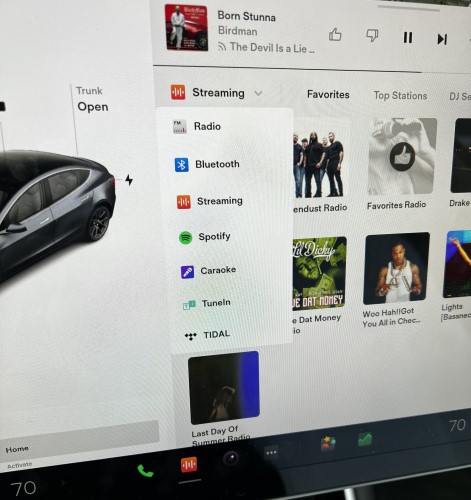
Chociaż Tesla nie oferuje natywnej obsługi modelu Apple Music, nadal możesz korzystać z aplikacji innych firm do pośredniego strumieniowania dźwięku z Apple Music na swoim Tesli. Dostępne są aplikacje na iPhone'a i Androida, które działają jako pomost między Apple Music a systemem informacyjno-rozrywkowym Tesli. Aplikacje te zasadniczo przekazują dźwięk z konta Apple Music do Tesli poprzez Bluetooth lub połączenie USB.
Niektóre popularne aplikacje innych firm do strumieniowego przesyłania danych z modelu Apple Music na Tesli to „ TuneIn Radio ”, „Audify” i „Music Freedom”. Aplikacje te integrują się z modelem Apple Music i umożliwiają sterowanie odtwarzaniem za pomocą ekranu dotykowego lub kierownicy Tesli.
Odtwórz Apple Music na Tesli za pomocą Siri i poleceń głosowych
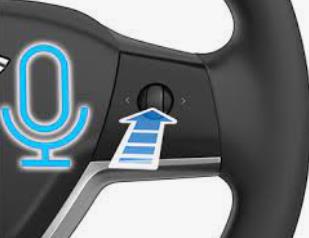
Jeśli posiadasz iPhone'a, a Twoja Tesla jest wyposażona w najnowsze oprogramowanie, możesz wykorzystać Siri i polecenia głosowe Sterowanie odtwarzaniem Apple Music. Po podłączeniu iPhone'a do Tesli przez Bluetooth możesz aktywować Siri za pomocą przycisków na kierownicy lub wypowiadając komendy. "Hey Siri"Następnie możesz poprosić Siri o odtworzenie konkretnego utworu, wykonawcy lub playlisty z biblioteki Apple Music. Dźwięk będzie przesyłany strumieniowo przez Bluetooth i odtwarzany przez głośniki Tesli.
Chociaż samochody Tesla nie oferują natywnej obsługi Apple Music, istnieje kilka sposobów na odtwarzanie ulubionych utworów i playlist z Apple Music na Tesli. Niezależnie od tego, czy korzystasz ze strumieniowego przesyłania dźwięku przez Bluetooth, urządzenia USB, aplikacji innych firm, czy też Siri i poleceń głosowych, możesz znaleźć metodę, która odpowiada Twoim preferencjom i cieszyć się płynnym odtwarzaniem muzyki podczas jazdy Teslą. Uprzyjemnij sobie podróże ulubionymi utworami z Apple Music.
Część 2. Przenieś pobrane utwory Apple Music do Tesli [zalecane]
TuneSolo Apple Music Converter to aplikacja umożliwiająca użytkownikom konwersję utworów Apple Music, utworów iTunes M4P oraz audiobooków Audible do MP3, M4A, FLAC, i WAV. Oprogramowanie jest dostępne na komputery z systemem Windows i Mac.
To potężne narzędzie można wykorzystać do usunięcia zabezpieczenia DRM z utworów Apple Music, co pozwala użytkownikom słuchać ulubionych utworów Apple Music na różnych urządzeniach, nawet jeśli nie subskrybują utworu Apple Music.
Wypróbuj za darmo Wypróbuj za darmo
Oprogramowanie jest również bardzo łatwe w użyciu. Po prostu dodaj utwory, które chcesz przekonwertować do oprogramowania, wybierz format wyjściowy i kliknij przycisk „Konwertuj”. Następnie oprogramowanie rozpocznie proces konwersji.

Oto niektóre cechy modelu TuneSolo Apple Music Converter:
- Usuwa ochronę DRM z utworów Apple Music o dużej prędkości
- Konwertuje utwory w formacie Apple Music na formaty MP3, M4A, FLAC, WAV i popularne formaty
- Obsługuje konwersję i pobieranie wsadowe
- Zachowuje oryginalną jakość dźwięku
- Przyjazny dla użytkownika interfejs
Jak używać TuneSolo Apple Music Converter do słuchania Apple Music na Tesli
Krok 01. Pobierz utwory Apple Music do słuchania offline
- Uruchom TuneSolo Apple Music Converter i kliknij Otwórz odtwarzacz internetowy Apple Music.
- Dodaj utwory, które chcesz przekonwertować.
- Wybierz MP3 jako format wyjściowy.
- Następnie wybierz folder, w którym zostaną zapisane pliki.
- Następnie kliknij „Konwertuj” na udostępnij swoje utwory Apple Music w trybie offline.

Krok 02. Przenieś pobrane pliki muzyczne na dysk USB
- Podłącz urządzenie USB do komputera.
- Skopiuj pliki muzyczne z folderu wyjściowego określonego wcześniej.
- Wklej go na dysku USB.
Krok 03. Posłuchaj Apple Music na Tesli, używając urządzenia USB
- Włóż urządzenie USB do jednego z portów USB w Tesli. Porty USB zazwyczaj znajdują się w konsoli środkowej lub desce rozdzielczej. System informacyjno-rozrywkowy Twojej Tesli rozpozna urządzenie USB i automatycznie wyszuka kompatybilne pliki multimedialne.
- Przejdź do odtwarzacza multimedialnego lub sekcji muzyki w systemie informacyjno-rozrywkowym Tesli. Wyszukaj urządzenie USB jako źródło muzyki. Powinna wyświetlić się lista plików MP3, które przeniosłeś na urządzenie USB. Użyj ekranu dotykowego lub przycisków na urządzeniu. System informacyjno-rozrywkowy Tesli Aby przeglądać pliki i wybrać żądane utwory lub playlisty do odtworzenia z modelu Apple Music, kliknij przycisk [brakujący fragment tekstu]. Dźwięk będzie odtwarzany przez głośniki Tesli.
- Odtwarzanie sterowaniaPodczas odtwarzania Apple Music przez urządzenie USB w Tesli, możesz sterować odtwarzaniem za pomocą ekranu dotykowego lub przycisków na kierownicy. Możesz wstrzymywać, wznawiać, pomijać utwory lub regulować głośność w zależności od potrzeb.
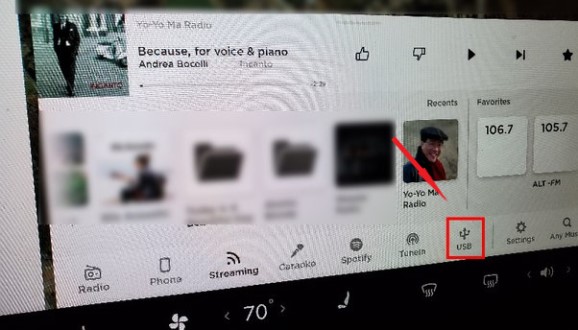
Dzięki przeniesieniu przekonwertowanych utworów z urządzenia Apple Music na urządzenie USB i podłączeniu go do samochodu Tesla możesz cieszyć się ulubionymi utworami i listami odtwarzania podczas jazdy bez konieczności korzystania z połączenia internetowego lub usługi przesyłania strumieniowego.
Część 3. Jak słuchać Apple Music na Tesli przez CarPlay?
Jeśli posiadasz model Tesli obsługujący Apple CarPlay , masz szczęście! Integracja z CarPlay umożliwia bezproblemowy dostęp i sterowanie biblioteką Apple Music bezpośrednio z systemu informacyjno-rozrywkowego Tesli.
Oto jak możesz słuchać Apple Music na swoim Tesli, korzystając z Apple CarPlay:
Krok 01. Sprawdź zgodność z CarPlay
Po pierwsze, upewnij się, że Twój model Tesli jest kompatybilny z Apple CarPlay. Jednak Tesla regularnie aktualizuje swoje oprogramowanie, więc warto sprawdzić, czy jakieś aktualizacje oprogramowania wprowadziły kompatybilność CarPlay dla twojego konkretnego modelu.
Krok 02. Aktywuj Apple CarPlay
Jeśli Twoja Tesla obsługuje Apple CarPlay, wykonaj następujące kroki, aby ją aktywować:
- Podłącz iPhone'a do portu USB Tesli za pomocą kabla Lightning.
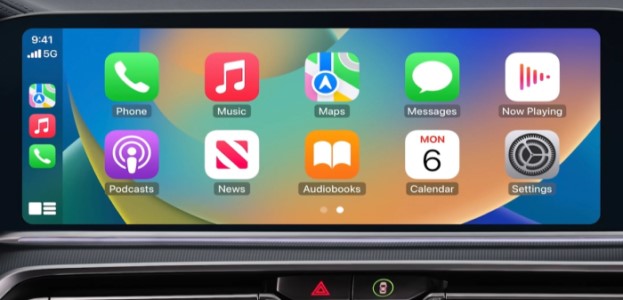
- System informacyjno-rozrywkowy Twojej Tesli powinien wykryć połączenie i wyświetlić interfejs CarPlay na ekranie dotykowym.
- Jeśli pojawi się monit, udziel niezbędnych uprawnień na swoim iPhonie, aby włączyć CarPlay.
Krok 03. Uzyskaj dostęp do Apple Music w CarPlay tesla
Po aktywacji CarPlay będziesz mieć dostęp do Apple Music za pomocą systemu informacyjno-rozrywkowego Tesli:
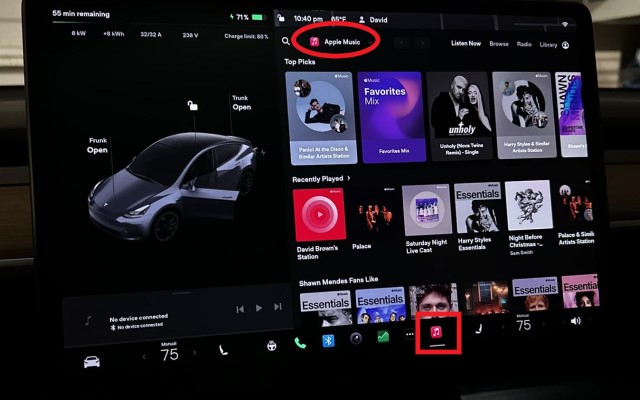
- Kliknij ikonę Apple Music na ekranie głównym CarPlay, aby uruchomić aplikację Apple Music.
- Będziesz mógł przeglądać bibliotekę, listy odtwarzania, albumy i inne elementy swojego Apple Music bezpośrednio z ekranu dotykowego Tesli.
- Użyj ekranu dotykowego lub elementów sterujących na kierownicy, aby wybrać i odtwarzać żądane utwory lub listy odtwarzania.
Krok 04. Sterowanie głosowe za pomocą Siri
Jedną z zalet korzystania z Apple CarPlay w Tesli jest integracja ze sterowaniem głosowym Siri. Za pomocą Siri możesz sterować odtwarzaniem Apple Music bez odrywania rąk od kierownicy. Wystarczy nacisnąć i przytrzymać przycisk poleceń głosowych na kierownicy lub powiedzieć: "Hey Siri" Aby aktywować Siri, wydawaj polecenia głosowe, aby odtwarzać określone utwory, wykonawców, gatunki lub playlisty z biblioteki Apple Music.
Dodatkowe funkcje CarPlay
Oprócz modelu Apple Music, CarPlay oferuje szereg innych funkcji i aplikacji, które możesz odkryć w systemie informacyjno-rozrywkowym Tesli. Możesz korzystać z aplikacji nawigacyjnych, takich jak Apple Maps, lub aplikacji innych firm, wykonywać połączenia, wysyłać wiadomości oraz korzystać z różnych aplikacji rozrywkowych i biurowych kompatybilnych z CarPlay.
Część 4. Jak grać w Apple Music na Tesli używając Bluetooth?
Jeśli Twój model Tesli nie obsługuje Apple CarPlay lub wolisz z niego nie korzystać, nadal możesz słuchać muzyki z Apple Music na Tesli, korzystając ze strumieniowego przesyłania dźwięku przez Bluetooth. Oto jak odtwarzać muzykę z Apple Music na Tesli przez Bluetooth:
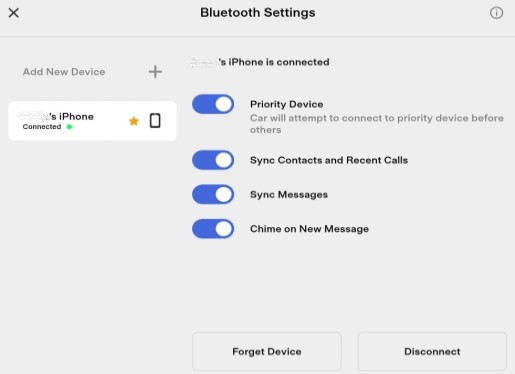
Krok 01. Włącz Bluetooth w swojej Tesli
Upewnij się, że Bluetooth jest włączony w systemie informacyjno-rozrywkowym Tesli. Aby to zrobić, wykonaj następujące ogólne kroki:
- Na ekranie dotykowym Tesli przejdź do menu „Ustawienia”.
- Poszukaj „Bluetooth” lub "Device Settings" opcja.
- Włącz Bluetooth, jeśli nie jest jeszcze włączony.
Krok 02. Sparuj swój iPhone z Teslą
Następnie musisz sparować iPhone'a (lub inne kompatybilne urządzenie obsługujące technologię Bluetooth) z Teslą. Wykonaj następujące kroki:
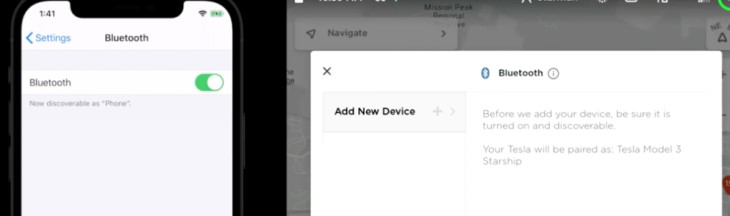
- Na iPhonie przejdź do aplikacji „Ustawienia”.
- Stuknij w „Bluetooth” i upewnij się, że jest włączony.
- W systemie informacyjno-rozrywkowym Tesli wybierz "Pair New Device" lub podobną opcję, aby rozpocząć proces parowania.
- Na Twoim iPhonie Twoja Tesla powinna pojawić się na liście dostępnych urządzeń. Stuknij w to, aby się połączyć.
Krok 03. Podłącz i graj Apple Music
Po pomyślnym sparowaniu iPhone'a z Teslą możesz połączyć się z urządzeniem Apple Music i odtwarzać je przez Bluetooth:
- Otwórz aplikację Apple Music na swoim iPhonie.
- Wybierz utwór, album lub playlistę, którą chcesz odtworzyć.
- Naciśnij przycisk odtwarzania, a dźwięk zacznie odtwarzać się na Twoim iPhonie.
- W systemie informacyjno-rozrywkowym Tesli wybierz źródło dźwięku Bluetooth.
- Twój samochód Tesla powinien wykryć Twój iPhone jako podłączone urządzenie Bluetooth i rozpocząć strumieniowe przesyłanie dźwięku z Apple Music przez głośniki samochodu.
Krok 04. Kontroluj odtwarzanie
Podczas odtwarzania Apple Music przez Bluetooth możesz sterować odtwarzaniem bezpośrednio z systemu informacyjno-rozrywkowego Tesli lub skorzystać ze sterowania na kierownicy:
- Użyj ekranu dotykowego lub fizycznych elementów sterujących w systemie informacyjno-rozrywkowym Tesli, aby dostosować głośność, pomijać utwory, wstrzymywać lub wznawiać odtwarzanie.
- Jeśli Twój Tesla ma funkcję sterowania głosowego, możesz również sterować odtwarzaniem za pomocą komend głosowych. Na przykład, możesz powiedzieć: "Next song" or "Play artist [name]".
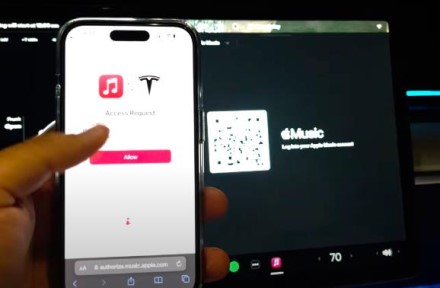
Pamiętaj, że musisz trzymać iPhone'a w zasięgu Bluetooth swojej Tesli, aby zapewnić nieprzerwane odtwarzanie. Upewnij się również, że głośność Twojego iPhone'a jest podkręcona, a nie wyciszona, abyś mógł w pełni cieszyć się dźwiękiem.
Dzięki strumieniowemu przesyłaniu dźwięku przez Bluetooth możesz cieszyć się biblioteką Apple Music na swoim Tesli bez dodatkowych kabli i aplikacji innych firm. To proste i bezprzewodowe rozwiązanie do odtwarzania ulubionych utworów i playlist podczas jazdy.
Część 5. Wniosek
Podsumowując, chociaż pojazdy Tesla nie oferują natywnej obsługi bezpośredniego odtwarzania utworów z Apple Music, istnieje kilka sposobów na korzystanie z biblioteki utworów z Apple Music podczas jazdy. Przetestowaliśmy strumieniowe przesyłanie dźwięku przez Bluetooth, Apple CarPlay (jeśli jest obsługiwany) oraz odtwarzanie utworów z Apple Music przez urządzenie USB. Każda z tych metod ma swoje zalety i pozwala na bezproblemową integrację Apple Music z systemem multimedialnym Tesli.
Aby zapewnić wygodę użytkowania i wydajność, polecamy TuneSolo Apple Music Converter . TuneSolo oferuje proste rozwiązanie do konwersji utworów Apple Music do formatu MP3. Usuwa ono ochronę DRM, zachowuje jakość dźwięku i oferuje opcje personalizacji, które poprawiają wrażenia słuchowe.
Wypróbuj za darmo Wypróbuj za darmo
Korzystając z TuneSolo Apple Music Converter, możesz łatwo przenieść przekonwertowane pliki MP3 na urządzenie USB i bezproblemowo korzystać z Apple Music na swoim urządzeniu Tesla.

