

Jak odtwarzać muzykę z iTunes na Chromecaście: Dowiedz się, jak to zrobić tutaj
Korzystanie z Chromecasta Audio jest korzystne dla osób, które chcą mieć dostęp do świetnej muzyki w dowolnym momencie. Jednak wielu użytkowników modeli iTunes i Apple Music nie wie, jak odtwarzać muzykę z modeli iTunes na Chromecaście . Zapoznanie się z procedurą podłączania modeli iTunes do Chromecasta z pewnością okaże się pomocne dla wielu słuchaczy.
Czy kiedykolwiek napotkałeś ten problem, czy szukałeś informacji w internecie? Jeśli tak, z pewnością natknąłeś się na mnóstwo rozwiązań, a także na aplikacje innych firm, takie jak Google Play Muzyka, oraz narzędzia umożliwiające szybką i wydajną konwersję plików. Jeśli zastanawiasz się, jak to możliwe, koniecznie czytaj dalej, aby dowiedzieć się więcej. Nie powinieneś się tym martwić, ponieważ istnieją rozwiązania, które umożliwiają odtwarzanie muzyki iTunes na Chromecaście.
Treść artykułu Część 1. Czy można odtworzyć iTunes na Chromecaście?Część 2. Jak odtworzyć muzykę iTunes na Chromecaście?Część 3. Podsumowując wszystko
Część 1. Czy można odtworzyć iTunes na Chromecaście?
Dla litu szacuje się Chromecast oraz iTunes lub użytkowników Apple Music, zwykle zadawane pytanie brzmi – “can you play iTunes Music on Chromecast?”Dla tych, którzy próbowali to zrobić wcześniej, być może pojawiły się błędy. Ale czy masz pomysł, dlaczego?
Chromecast Audio to technologia opracowana przez Google . To urządzenie, które wystarczy podłączyć do głośnika, z którego aktualnie korzystasz, podczas strumieniowania za pośrednictwem połączenia danych. Po zakończeniu konfiguracji możesz podłączyć urządzenie i rozpocząć strumieniowanie.
Wcześniej można było przesyłać utwory tylko z kilku aplikacji do strumieniowego przesyłania muzyki, takich jak Pandora, Muzyka Google Play i Spotify. To jeden z powodów, dla których odtwarzanie Apple Music na urządzeniach obsługujących Chromecasta jest niemożliwe. Dodatkowo, pliki Apple Music są chronione przez DRM, co utrudnia dostęp do nich na urządzeniach z systemem innym niż iOS.
Jednak ostatnio użytkownicy mogli korzystać z urządzeń obsługujących Chromecast, aby odtwarzać swoje ulubione utwory z Apple Music. Dzieje się tak jednak pod warunkiem uiszczenia wymaganej opłaty abonamentowej. W przeciwnym razie wystąpiłby błąd. Jak odtwarzać muzykę z iTunes na Chromecaście?
Możesz postępować zgodnie z poniższą procedurą. Pamiętaj, że potrzebujesz urządzenia z systemem Android w wersji 5.0 lub nowszej.
- Musisz upewnić się, że zarówno telefon lub tablet z Androidem, którego używasz, jak i urządzenie Chromecast będą miały to samo połączenie Wi-Fi lub transmisję danych.
- Po wykonaniu pierwszego kroku przejdź do aplikacji Apple Music i wybierz utwór Apple Music, który chcesz przesłać. Odtwórz go.
- Kliknij piosenkę, aby dotrzeć do “Now Playing” opcja.
- Zobaczysz przycisk „Prześlij”. Wystarczy zaznaczyć tę opcję, aby kontynuować.
- Na koniec wybierz urządzenie Chromecast, którego zamierzasz używać.
Należy pamiętać, że możesz to zrobić tylko wtedy, gdy opłacasz subskrypcję Apple Music i używasz urządzenia z systemem Android w nowej wersji.
Jeśli jesteś użytkownikiem tabletu z Androidem, możemy udzielić Ci wskazówek słuchaj utworów Apple Music na swoim tablecie.
Teraz pojawia się dylemat, czy jesteś użytkownikiem iOS, czy nie stać Cię na opłatę za wszystkie ulubione utwory z Apple Music. Czy nadal można odtwarzać utwory z iTunes na Chromecaście? Czy można odtwarzać utwory z iTunes na Chromecaście?
Znajdź odpowiedź w drugiej części tego artykułu.
Część 2. Jak odtworzyć muzykę iTunes na Chromecaście?
W tej części dowiemy się, jak odtwarzać utwory z odtwarzacza iTunes na Chromecast, najpierw za pomocą Muzyki Google Play, a następnie przez standardowy odtwarzacz audio lub głośniki (po wybraniu utworów z odtwarzacza iTunes lub Apple Music, które chcemy odtworzyć). Mamy nadzieję, że dowiemy się, jak odtwarzać utwory z odtwarzacza iTunes na Chromecast.
Metoda #1. Przenieś muzykę iTunes do Muzyki Google Play i przesyłaj strumieniowo na Chromecast
Najprostszym sposobem odtwarzania muzyki iTunes na Chromecaście jest pobranie utworów iTunes na komputer za pomocą aplikacji, która może usunąć zabezpieczenie DRM z tych plików. W takim przypadku zalecamy użycie TuneSolo Apple Music Converter.
Proces polegałby na pobraniu utworów z urządzenia iTunes i przesłaniu ich do Muzyki Google Play przed rozpoczęciem streamingu. Zanim przejdziemy do konkretów, przedstawimy kilka powodów, dla których TuneSolo Apple Music Converter jest najlepszym wyborem.
Co można uzyskać stosując TuneSolo Apple Music Converter?
- To narzędzie ma dużą prędkość, jeśli chodzi o konwersję i pobieranie.
- Może obsługiwać przetwarzanie plików audio, a nawet audiobooków (jeśli lubisz również strumieniowe audiobooki).
- Zabezpieczenie DRM można łatwo usunąć!
- Obsługiwanych jest wiele formatów — zarówno wejściowych, jak i wyjściowych.
- Może obsługiwać konwersję wsadową.
- Możesz być pewien, że wynik będzie wysokiej jakości.
- Jeśli chodzi o wymagania instalacyjne, musisz wykonać tylko kilka rzeczy.
- Procedura, którą musisz wykonać, jest prosta i łatwa.
Należy pamiętać, że przed rozpoczęciem procesu konwersji i pobierania, aplikacje iTunes i Apple Music muszą zostać zamknięte, aby mieć pewność, że procesy zakończą się pomyślnie.
Pobierz utwory iTunes za pomocą TuneSolo Apple Music Converter
Oto przegląd tego, co należy zrobić.
- Kontynuuj instalację urządzenia TuneSolo Apple Music Converter.
- Dodaj wszystkie utwory Apple Music, które chcesz pobrać.
- Naciśnij przycisk „Konwertuj”, aby rozpocząć konwersję.
Oto opisy kroków wymienionych powyżej.
Krok #1. Kontynuuj instalację tego TuneSolo Apple Music Converter
Pierwszą rzeczą jest oczywiście instalacja urządzenia TuneSolo Apple Music Converter na komputerze. Jest ono obsługiwane zarówno przez komputery z systemem Windows, jak i Mac. Aby zapoznać się ze szczegółowymi informacjami na temat tych niezbędnych elementów, odwiedź stronę główną. Po zakończeniu instalacji wystarczy otworzyć aplikację, aby przejść do głównego interfejsu.
Wypróbuj za darmo Wypróbuj za darmo
Krok #2. Dodaj wszystkie utwory Apple Music, które chcesz pobrać
W głównym interfejsie przeciągnij i upuść wszystkie utwory iTunes, które chcesz zachować na komputerze do przesyłania. Możesz przetwarzać wiele plików, więc dodawanie wielu jest możliwe. Po zakończeniu przesyłania wybierz format wyjściowy, do którego chcesz przekonwertować pliki.
Upewnij się, że będziesz modyfikować wszystko, co chcesz zmienić w ustawieniach. Ponadto musisz wcześniej zdefiniować ścieżkę wyjściową, aby łatwo zobaczyć, gdzie znajdują się przekonwertowane pliki po zakończeniu pobierania.

Krok #3. Naciśnij przycisk „Konwertuj”, aby rozpocząć konwersję
Na koniec kliknij przycisk „Konwertuj”, aby rozpocząć proces konwersji. W trakcie konwersji masz również pewność, że zabezpieczenie DRM zostanie usunięte. Po kilku minutach przekonwertowane pliki będą gotowe do użycia w zdefiniowanej ścieżce wyjściowej i możesz je teraz przesłać strumieniowo.

Po zakończeniu procesu pobierania musisz teraz wykonać kroki, jak przenieść je do Muzyki Google Play i przesyłać strumieniowo na Chromecaście.
Prześlij przekonwertowane pliki do Muzyki Google Play
Po przekonwertowaniu plików możesz je przenieść do Google Play Music i w końcu odtwarzać muzykę iTunes na Chromecaście.
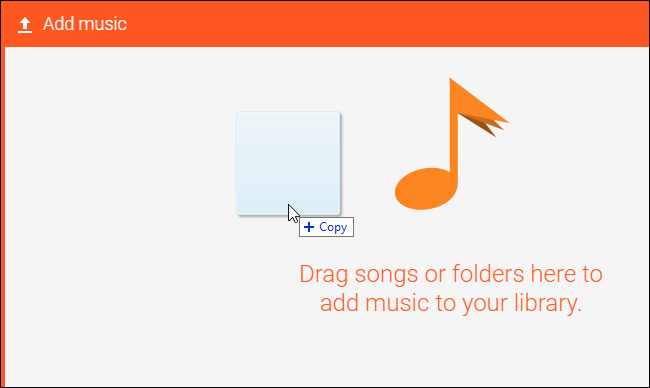
Najpierw musisz przejść do odtwarzacza internetowego Muzyki Google Play. Stamtąd przejdź do „Menu” i na koniec wybierz opcję „Prześlij muzykę”. Możesz przeciągnąć i upuścić przekonwertowane utwory lub kliknąć opcję „Prześlij”, aby wybrać z biblioteki komputera.
Po przesłaniu możesz w końcu rozpocząć proces przesyłania za pośrednictwem komputera, iPhone'a lub iPada.
Korzystanie z komputera osobistego
- Przejdź do Chrome.
- Ten krok jest opcjonalny, ale zalecany — możesz przypiąć przycisk Cast na pasku narzędzi, aby mieć do niego łatwy dostęp.
- Upewnij się, że zarówno komputer, jak i urządzenie Chromecast są połączone z tym samym Wi-Fi lub dostawcą danych.
- Przejdź do Muzyki Google Play, korzystając z internetu.
- Wybierz utwór lub listę odtwarzania do strumieniowego przesyłania i zaznacz przycisk „Odtwórz”.
- W dolnej części zaznacz przycisk „Cast”.
- Teraz wybierz urządzenie, którego zamierzasz używać.
Korzystanie z iPada lub iPhone'a
- Upewnij się, że oba urządzenia, które będą używane, mają to samo połączenie Wi-Fi.
- Przejdź do aplikacji Muzyka Google Play. Jeśli go nie masz, możesz łatwo zainstalować to na swoim urządzeniu.
- Naciśnij przycisk „Cast”, który zobaczysz.
- Wybierz urządzenie obsługujące Chromecasta, którego chcesz używać.
- Wybierz utwór, którego chcesz posłuchać.
- Teraz zagraj wybraną piosenkę.
Metoda #2. Przesyłanie strumieniowe muzyki iTunes do Chromecast Audio
Oprócz korzystania z Google Play Music w celu odtwarzania muzyki iTunes na urządzeniu Chromecast, możesz także korzystać z dźwięku Chromecast za pośrednictwem głośnika.
W przypadku tej metody potrzebne jest Ci jedynie narzędzie, które może usunąć zabezpieczenie DRM ze ścieżek Apple Music i głośnika.
Najpierw musisz przekonwertować i pobrać utwory Apple Music za pomocą TuneSolo Apple Music Converter. Kroki są takie same jak w przypadku pierwszej metody, więc dla uproszczenia, postępuj zgodnie z poniższymi instrukcjami.
Wskazówka: podczas uzyskiwania dostępu do urządzenia TuneSolo Apple Music Converter należy zamknąć aplikację Apple Music i iTunes.
Krok #1. Wykonaj proces instalacji
Wykonaj proces instalacji, wypełniając wszystkie wymagane wymagania (jak podano na głównej stronie internetowej). Spełnienie tych wymagań musi być łatwe. Po zainstalowaniu otwórz aplikację, aby rozpocząć.
Krok #2. Wybierz ścieżki i wybierz format wyjściowy
Dodaj te utwory do konwersji i upewnij się, że wybrałeś format wyjściowy, który jest w większości obsługiwany przez wiele odtwarzaczy multimedialnych i muzycznych. Zdefiniuj ustawienia wyjściowe na podstawie własnych preferencji.
Krok #3. Konwersja utworów
Zaznacz przycisk „Konwertuj”, aby w końcu rozpocząć proces konwersji. Po zapisaniu plików na komputerze możesz teraz przejść do następnego kroku.
Krok #4. Przesyłaj strumieniowo utwory
Upewnij się, że Chromecast Audio jest podłączony do głośnika. Skonfiguruj go i już możesz odtwarzać muzykę iTunes na Chromecaście!
Część 3. Podsumowując wszystko
Czy po przeczytaniu całego artykułu znasz odpowiedź na pytanie “can I play iTunes Music on Chromecast?”Czy uważasz teraz, że ten problem lub dylemat został rozwiązany?
Odtwarzanie muzyki z iTunes na Chromecaście jest proste. Procedury i elementy niezbędne do wykonania tej czynności są zaledwie kilka i łatwe do wykonania. Jeśli chcesz słuchać swoich ulubionych playlist, albumów lub utworów z iTunes na urządzeniach obsługujących Chromecast, jest to proste. Skorzystaj z tego przewodnika i gotowe!
Jeśli chcesz słuchaj muzyki iTunes na swoim odtwarzaczu MP3, możemy również dać ci łatwy przewodnik!

