

Czym jest usuwanie DRM Requiem i jaka jest najlepsza alternatywa?
Choć to nieco przestarzałe oprogramowanie, Requiem DRM Removal wciąż ma spore znaczenie dla miłośników muzyki, którzy szukają darmowego oprogramowania lub aplikacji do usuwania DRM . Fakt, że jest ono wciąż znane wielu osobom, mimo że jest już dość stare, mówi sam za siebie.
Istnieje jednak powód lub powody, dla których firma, która go opracowała, zaprzestała jego produkcji. I tym właśnie zajmiemy się w tym artykule.
Dzisiaj dowiesz się, czym jest narzędzie do usuwania Requiem DRM, poznasz jego historię i dowiesz się, jak z niego korzystać. Na końcu tego poradnika przedstawimy również alternatywę.
Treść artykułu Część 1. Czym jest requiem?Część 2. Jak usunąć DRM z filmów iTunes za pomocą RequiemCzęść 3. Najlepsza alternatywa dla usuwania Requiem DRMCzęść 4. Wniosek
Część 1. Czym jest requiem?
Jeśli nic nie wiesz o Requiem, to zanim przejdziemy dalej, dowiedzmy się czegoś o darmowym oprogramowaniu do usuwania iTunes DRM. Zobaczmy, czym jest, jak działa oraz jakie są jego zalety i wady.
Usuwanie Requiem DRM: podstawy
Program do usuwania Requiem DRM to darmowy program, który został stworzony w celu usunięcia z DRM, kodu FairPlay, obecnego w filmach, utworach, e-bookach i innych produktach. Jeśli zastanawiasz się, która firma jest za to odpowiedzialna, możesz być zaskoczony, gdy powiem, że zostało ono opracowane przez Apple Inc. Jak na ironię, Apple stworzyło narzędzie, które pomoże usunąć DRM, co pozwoli im osiągnąć większe zyski, i teraz wiesz, dlaczego zostało wycofane ze sprzedaży.
To darmowe oprogramowanie do usuwania DRM jest dostępne na systemach operacyjnych 3, w tym Mac, Windows i Linux. Apple obiecuje bezstratną konwersję plików, co też się udało.
Niestety, od roku 2012. nie jest już aktualizowany. Najnowsza wersja to 4.1..
Jak działa usuwanie leku Dose Requiem DRM
Requiem wykorzystuje tajne dane uwierzytelniające iTunes do uwierzytelnienia w bibliotece DRM i wykorzystuje technologię deszyfrowania, aby usunąć ochronę Fairplay firmy Apple. Konwertuje wcześniej pobrane, surowe treści z iTunes, takie jak filmy, programy telewizyjne i teledyski, na pliki bez szyfrowania, bez konieczności ich ponownego kodowania. Dzięki temu użytkownicy mogą odtwarzać pliki iTunes w dowolnym czasie i miejscu. Usunięcie ochrony DRM ułatwia dostęp do plików w iTunes.
Demontaż Requiem DRM: zalety i wady
Wiesz już trochę o tym darmowym oprogramowaniu do usuwania DRM. Czas przekonać się, czy naprawdę warto poświęcić mu czas.
Plusy:
- Można usunąć DRM i nadal zachować oryginalną jakość
- Obsługuje systemy Windows, Mac i Linux
- To bardzo proste, ponieważ interfejs jest minimalistyczny
Wady
- Najnowsza obsługiwana wersja iTunes to 10.7
- Może działać tylko na komputerze z systemem Windows, jeśli zainstalujesz Javę
- Nie działa już w najnowszej wersji systemu macOS
- Nie otrzymuje już aktualizacji od 2012
Część 2. Jak usunąć DRM z filmów iTunes za pomocą Requiem
Skoro już wiesz, czym jest Requiem i jak działa, czas poznać szczegółowe instrukcje dotyczące usuwania DRM z filmów iTunes za pomocą tego oprogramowania. Wykonaj poniższe proste kroki, aby skutecznie usunąć zabezpieczenie DRM z filmów iTunes i odtwarzać je na standardowych urządzeniach w popularnych formatach po konwersji. Poniższe kroki zapewnią pomyślną, kompletną i bezproblemową konwersję:
- Przygotuj wymagania
- Otwórz Requiem
- Wybierz pliki
- Usuń ochronę DRM
Powyższe 4 są dość łatwe do zrozumienia, prawda? Chociaż powyższe jest proste, mamy tu kilka szczegółów, które mogą Ci pomóc.
Krok 1. Przygotuj wymagania
Przede wszystkim musisz pobrać narzędzie do usuwania Requiem DRM. Ponieważ jest ono dość stare, zalecamy korzystanie z wiarygodnego źródła. Jeśli używasz komputera Mac, skorzystaj z tego linku . Jeśli używasz systemu Windows, skorzystaj z tego linku . Teraz pobierz iTunes, ale upewnij się, że jest to wersja 10.7 lub starsza. Na koniec zainstaluj wtyczkę Java, jeśli używasz komputera z systemem Windows.
Uwaga: Jeśli chcesz usunąć DRL z filmów lub piosenek, zalecamy wersję Requiem 4.1. Jeśli chcesz usunąć DRM z e-booków, zalecamy użycie Requiem 3.3.6
Krok 2. Otwarte requiem
Po zakończeniu konfiguracji, narzędzie do usuwania Requiem DRM powinno być łatwe do uruchomienia. Po uruchomieniu, przeskanuje ono bazę danych iTunes w poszukiwaniu plików zawierających DRM, które można usunąć.
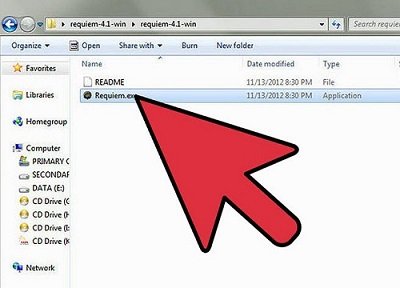
Krok 3. Wybierz pliki
Powinieneś już otrzymać listę plików. Po prostu wybierz te, które zawierają kod DRM i które chcesz usunąć. Powinieneś być w stanie rozróżnić, które pliki są które, po tytułach.
Krok 4. Usuń zabezpieczenie DRM
Ostatnim krokiem jest faktyczne usunięcie zabezpieczenia DRM. Można to zrobić, klikając przycisk w prawym dolnym rogu oprogramowania. Podpis będzie się różnić w zależności od zainstalowanej wersji.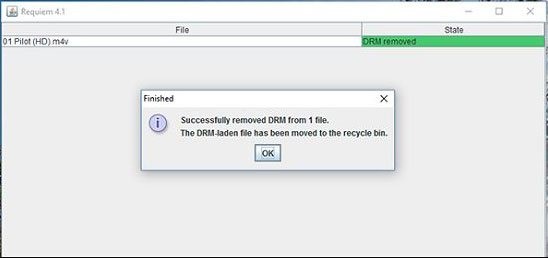
Chociaż było to dobre narzędzie w dawnych czasach, a niektórzy nazywają je nawet pionierem wśród narzędzi do usuwania DRM, czasy świetności ma już za sobą. Dlatego ważne jest, aby mieć co najmniej alternatywę dla 1, jeśli narzędzie do usuwania Requiem DRM nie zakończyło się sukcesem.
Część 3. Najlepsza alternatywa dla usuwania Requiem DRM
Jak widać, użycie Requiem do ominięcia DRM dla filmów iTunes jest nieco skomplikowane. Ponadto, ponieważ iTunes został zaktualizowany do wersji 12,, instalacja starej wersji iTunes jest utrudniona. Ponadto, jeśli chcesz usunąć DRM z muzyki iTunes, skorzystaj z narzędzi dostępnych w tej sekcji.
TuneSolo Apple Music Converter To konwerter audio dla komputerów Windows i Mac. Pozwala on na usunięcie zabezpieczeń plików muzycznych iTunes, audiobooków Apple Music i Audible. Dzięki niemu możesz uzyskać popularne pliki audio swoich ulubionych utworów iTunes. Potrafi konwertować muzykę iTunes do formatów MP3,, FLAC i innych. Ponadto, zachowuje pełne tagi ID3 i oryginalną jakość plików audio iTunes.
To zaawansowane narzędzie, znacznie bardziej zaawansowane niż narzędzie do usuwania Requiem DRM. Działa w ten sam sposób, ale ma znacznie więcej funkcji.
Aby lepiej zrozumieć, z czym mamy do czynienia, oto niektóre z jego kluczowych funkcji:
- Możesz słuchaj pobranych plików z TuneSolo bez internetu po konwersji
- Pobrane pliki można odtwarzać na większości urządzeń, w tym iOS, Android, PSP, Zune, Xbox i innych
- Może konwertować do 16 razy szybciej niż zwykłe konwertery
- Jest doskonale kompatybilny zarówno z komputerami PC z systemem Windows, jak i Mac
- TuneSolo może zachować jakość oryginalnego pliku
- Możesz odblokować treści premium, które w przeciwnym razie są dostępne wyłącznie dla użytkowników, którzy mają subskrypcje premium iTunes lub Apple Music

Teraz, gdy wiesz już nieco więcej na temat tej bezpłatnej aplikacji do usuwania DRM, dowiedzmy się, jak możesz jej użyć, aby usunąć zabezpieczenie DRM z plików.
Krok 1. Wybierz pliki audio
Otwórz narzędzie do usuwania DRM na komputerze. Upewnij się, że iTunes jest obecnie zainstalowany na Twoim komputerze. Powinna wyświetlić się lista plików. Wybierz te, które chcesz przekonwertować.

Krok 2. Zmień ustawienia wyjścia
W dolnej części okna zobaczysz Ustawienia wyjścia. Tutaj możesz zmienić format, kodek, jakość i wiele innych rzeczy, aby dane wyjściowe były bardziej odpowiednie dla Ciebie.
Krok 3. Konwertuj pliki audio
Po zakończeniu zmiany ustawień zgodnie z własnymi upodobaniami nadszedł czas, aby kliknąć przycisk Konwertuj poniżej. Spowoduje to rozpoczęcie procesu konwersji, a wszystko, co musisz teraz zrobić, to poczekać, aż się zakończy.

Część 4. Wniosek
Istnieje wiele darmowych programów do usuwania DRM. Program Requiem do usuwania DRM to tylko jeden ze starych programów, o których zapomniano po wielu latach braku aktualizacji.
Nie trzeba jednak dodawać, że nadal może konkurować z innymi darmowymi aplikacjami do usuwania DRM, więc jest to wyczyn godny odnotowania. Niemniej jednak, musisz mieć alternatywę co najmniej dla 1, na wypadek gdyby narzędzie Requiem do usuwania DRM nie przyniosło oczekiwanych rezultatów.

