

Jak udostępniać znajomym playlisty Apple Music?
Kiedy udostępniasz playlistę na Apple MusicCzy to się aktualizuje? Dlaczego nie mogę udostępnić mojej playlisty? Apple Music?
Wiadomo, że Apple stosuje rygorystyczne zasady, zwłaszcza Apple MusicChociaż niektóre zasady mają na celu poprawę wrażeń użytkowników, istnieją zasady, które mogą być uciążliwe dla miłośników muzyki. Powyższe pytania to tylko niektóre z pytań, które użytkownicy zadają sobie w związku z tymi zasadami.
1 znanym faktem na temat tej platformy jest to, że nie możesz udział Apple Music playlisty z innymi, jeśli nie jesteś właścicielem utworu. Ale jedynym sposobem na posiadanie piosenki jest jej zakup, a niewielu ludzi jest skłonnych to zrobić.
W tym artykule przedstawimy Ci podstawy Apple Music oraz jak można ominąć jego zasady więc możesz się dzielić Apple Music playlisty, jak chcesz. Zaczynajmy.
Treść artykułu Część 1. Czy mogę udostępnić moje Apple Music Playlisty z moimi przyjaciółmi?Część 2. Jak udostępniać Apple Music Playlisty ze znajomymi?Część 3. Udziały Apple Music Listy odtwarzania ze znajomymi bez planu subskrypcjiCzęść 4. Wniosek
Część 1. Czy mogę udostępnić moje Apple Music Playlisty z moimi przyjaciółmi?
Jeśli dopiero zacząłeś używać Apple Music, to ma sens, jeśli niewiele o tym wiesz Apple Music lub jej polityki. Dlatego zacznę od przedstawienia ogólnego zarysu tej platformy.
Apple MusicPodstawy
Apple Music to usługa strumieniowego przesyłania muzyki uruchomiona przez Apple w 2015 roku. Chociaż istnieje dopiero od ponad 5 lat liczba jej abonentów przekroczyła Amazon Music oraz Spotify, zajmując miejsce najpopularniejszej platformy muzycznej w Internecie.
Użytkownicy są przyciągani Apple Music Nie dlatego, że jest popularny, ale dlatego, że oferuje świetne funkcje. Jedną z funkcji, które mi osobiście przypadły do gustu, jest uporządkowana dystrybucja treści.
Podczas gdy inne platformy oferują Ci piosenki bez względu na organizację, Apple Music składa się z różnych sekcji, które na różne sposoby prezentują utwory.
Jedną z takich sekcji jest obszar Odkrywaj gdzie możesz odkrywać różne rodzaje utworów, wyszukując ich tytuły, przeglądając albumy różnych artystów i tym podobne. Możesz również cieszyć się utworami, które odpowiadają Twoim upodobaniom, przechodząc do sekcji „Dla Ciebie”, gdzie znajdziesz rekomendacje dopasowane do Twoich upodobań. Jednak 1 Rzeczą, która mnie irytuje, a może i innych miłośników muzyki, jest FairPlay DRM.

Apple Music: FairPlay DRM
Być może słyszysz o tym po raz pierwszy DRM Fair Play, ale termin ten jest używany w celu odzwierciedlenia polityki, która Apple Music wykorzystuje się je w celu zapobiegania nielegalnemu rozpowszechnianiu ich treści.
Mówiąc prościej, uniemożliwia użytkownikom dostęp do pełnych uprawnień do utworów. W związku z tym nie będzie można ich przenosić na inne urządzenia, a tym bardziej udostępniać wspólnej playlisty. Apple Music.
Choć to prawda, że maksymalizuje to zyski firmy, a także artystów, którzy wspierają platformę, jest to jednak nieco uciążliwe dla miłośników muzyki. Nasuwa się więc pytanie: czy można nauczyć się dzielić Apple Music z przyjaciółmi?
Apple Family Sharing: Udostępnij Apple Music Listy odtwarzania ze znajomymi
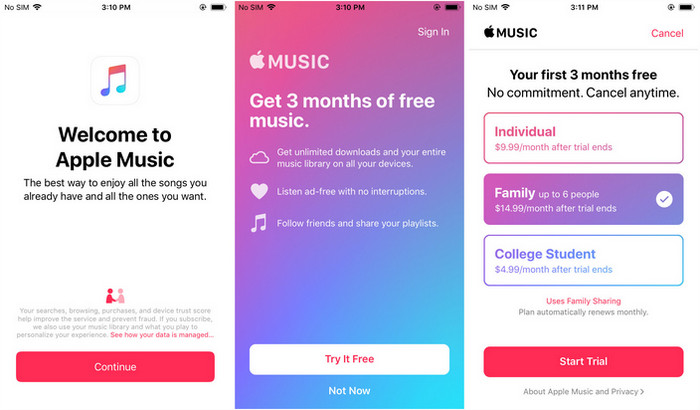
Apple Music składa się z różnych planów subskrypcji. Plan indywidualny pozwala 1 Dostęp do zawartości platformy jest możliwy tylko dla jednej osoby, natomiast Plan Studencki oferuje tańszy plan dla studentów. Należy jednak pamiętać o Planie Rodzinnym.
Plan rodzinny umożliwia kilku użytkownikom współdzielenie tej samej subskrypcji. Chociaż może kosztować więcej niż plan indywidualny, w rzeczywistości kosztuje mniej i zapewnia wspaniałe funkcje.
Jedną z takich funkcji jest funkcja Udostępnianie rodzinne, która umożliwia udostępnianie Apple Music playlisty dla członków rodziny lub znajomych, o ile są oni uwzględnieni w Twoim planie. Tak, możesz udostępniać Apple Music playlisty, jeśli zdecydujesz się na Plan Rodzinny.
Część 2. Jak udostępniać Apple Music Playlisty ze znajomymi?
Tworzenie listy odtwarzania na Apple Music To proste zadanie. Wystarczy dodać utwory. 1 by 1 aż uzyskasz playlistę, która Cię zadowoli. Głównym problemem jest to, jak możesz ją udostępnić Apple Music playlisty ze znajomymi.
Jest tylko 1 Sposób na to, z pominięciem metody wymagającej użycia oprogramowania firm trzecich. Ponieważ ta konkretna metoda jest dostępna na urządzeniach z systemem iOS i komputerach stacjonarnych, zaczniemy od tej pierwszej:
#1. Jak udostępniać Apple Music Listy odtwarzania na Twoim urządzeniu z systemem iOS
Tam są 2 Fazy, które musisz przejść, jeśli chcesz udostępniać playlisty na swoim urządzeniu z systemem iOS. Zacznijmy od pierwszej 1.
Krok 1. Zmień plan subskrypcji
Pierwszą rzeczą, którą musisz zrobić, to wybierz plan rodzinnyJeśli już płacisz za tę subskrypcję, możesz przejść do fazy 2, w przeciwnym wypadku wykonaj najpierw następujące kroki:
- Otwórz Ustawienia na swoim urządzeniu z systemem iOS.
- Stuknij w swój Apple ID.
- Wybierz Subskrypcje.
- Wybierz Apple Music z listy aplikacji z subskrypcją.
- Zobaczysz listę dostępnych subskrypcji dla tej konkretnej platformy. Po prostu wybierz plan rodzinny.
- Teraz dotknij Kup.
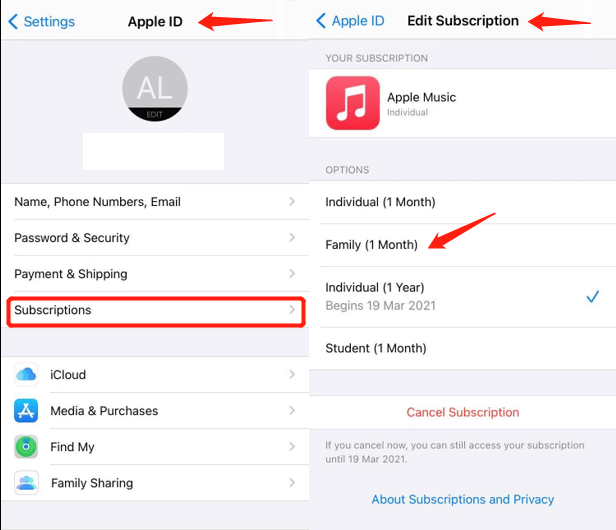
Dzięki temu powinieneś być w stanie przejść do planu rodzinnego. Może być jakaś procedura, ale w końcu zakończy się dobrze po drugiej fazie.
Krok 2. Udostępnij swoją playlistę znajomym
Faza 2 to kiedy się dzielisz Apple Music Playlisty. To całkiem proste, w przeciwieństwie do zmiany planu subskrypcji. Oto kroki, które należy wykonać:
- Uruchom aplikację Muzyka na urządzeniu z systemem iOS.
- Znajdź listę odtwarzania, którą chcesz udostępnić.
- Stuknij w 3 ikona kropek znajdująca się w prawym górnym rogu ekranu.
- Wybierz Udostępnij listę odtwarzania z menu rozwijanego.
#2. Jak udostępniać Apple Music Listy odtwarzania na Twoim komputerze PC
Kroki są nieco inne, gdy robisz to na swoim komputerze, ale są też inne 2 fazy zaangażowane w ten proces. Zacznijmy od fazy 1.
Krok 1. Zmień plan subskrypcji
Najpierw musisz zmienić plan subskrypcji na plan rodzinny. Jak powiedziałem wcześniej, możesz przejść do następnej fazy, jeśli masz już taki plan.
- Uruchom App Store na swoim komputerze.
- Kliknij przycisk Zaloguj się w lewym dolnym rogu ekranu.
- Kliknij Wyświetl informacje. Może to zachęcić Cię do zalogowania się na swoje konto.
- Wybierz Zarządzaj.
- Teraz kliknij przycisk Edytuj obok Apple Music icon.
- Wybierz Abonament rodzinny.
Krok 2. Udziały Apple Music Listy
Następnie musisz udostępnić Apple Music listy odtwarzania, wykonując następujące kroki:
- Otwórz aplikację iTunes na swoim komputerze.
- Znajdź listę odtwarzania, którą chcesz udostępnić.
- Kliknij na 3 kropki w prawym górnym rogu okna.
- Wybierz Udostępnij listę odtwarzania.
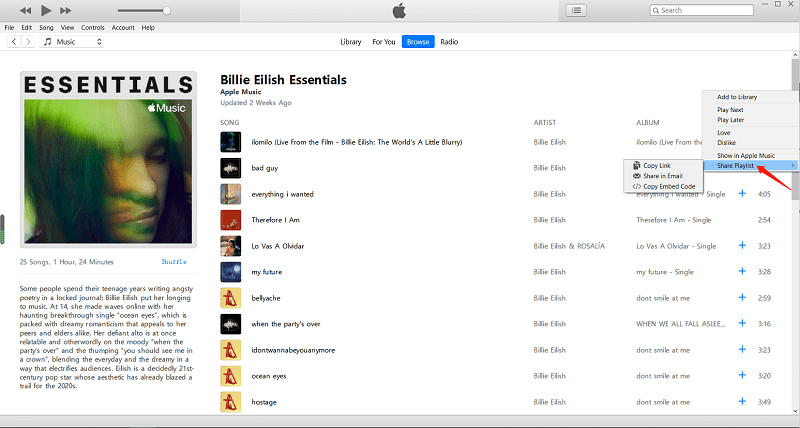
To prawie wszystko, co musisz zrobić. Nie jest to takie trudne, więc powinno być dobrze, nawet jeśli niewiele wiesz o tej platformie.
Część 3. Udziały Apple Music Listy odtwarzania ze znajomymi bez planu subskrypcji
Inne platformy do strumieniowego przesyłania muzyki pozwalają użytkownikom udostępniać swoje playlisty tak często, jak chcą, więc jest to trochę niesprawiedliwe Apple Music użytkowników, jeśli się nad tym zastanowić. Nie możemy jednak nic z tym zrobić, chyba że masz narzędzie, które Ci w tym pomoże.
TuneSolo Apple Music Converter jest programem przeznaczonym do rozpoznawania informacji z iTunes i Apple Music Aby przekonwertować i pobrać utwory, albumy i playlisty. Po pobraniu utworów na komputer, możesz słuchać utworów offline i udostępniać je innym Apple Music łatwe tworzenie playlist ze znajomymi!
Wypróbuj za darmo Wypróbuj za darmo
Poniżej znajdują się niektóre z jego przydatnych funkcji:
- Usuwanie FairPlay DRM. Ponieważ FairPlay DRM jest jedyną rzeczą, która uniemożliwia użytkownikom udostępnianie ich list odtwarzania, usuwanie DRM z chronionych Apple Music piosenki powinien rozwiązać problem za Ciebie, a to jest możliwe dzięki TuneSolo
- Konwersja i pobieranie wsadowe. Możesz także konwertować wiele plików w partii za pomocą TuneSolo. Ponadto wiadomo, że prędkość jest 16 razy większa niż w przypadku zwykłych narzędzi
- Słuchanie offline. Użytkownicy mogą słuchaj pobranych utworów z TuneSolo bez internetuDotyczy to konsoli Xbox, Zune, PS4, iPod Nano, urządzenia z systemem iOS, smartwatche i wiele urządzeń z systemem Android itp.
- Obsługiwane różne formaty. Niezależnie od formatu pliku możesz go pobrać i przekonwertować do lub z formatów takich jak: MP3, M4A, FLAC, WAV, i więcej

Krok 1. Wybierz listy odtwarzania z TuneSolo Wbudowany odtwarzacz sieciowy Apple
Uruchom TuneSolo narzędzie na komputerze. Kliknij „otwórz Apple Web Player” na stronie oprogramowania. Zaraz po uruchomieniu zobaczysz listę utworów, więc jedyne, co musisz zrobić, to wybrać utwory, listy odtwarzania i albumy, które chcesz.
Krok 2. Zmień ustawienia wyjściowe
Pod listą powinna znajdować się sekcja Ustawienia wyjściowe. Możesz tu zmienić właściwości wyjściowe, takie jak jakość, kodek, format i inne, choć sugeruję wybrać… MP3 dla formatu.
Krok 3. Pobierz piosenki i udostępnij Apple Music Playlisty ze znajomymi
Na koniec kliknij przycisk Konwertuj u dołu oprogramowania. Spowoduje to rozpoczęcie procesu konwersji, więc po prostu poczekaj, aż się skończy.
Po pobraniu utworów z listy odtwarzania możesz teraz zachować je na zawsze udział Apple Music playlisty ze znajomymi w dowolnym czasie i miejscu, nawet jeśli nie masz abonamentu rodzinnego.

Część 4. Wniosek
Jak widać, są na to sposoby udział Apple Music playlisty. Możesz użyć narzędzia innej firmy, które może pobierać utwory bez ograniczeń.
Dlatego możliwe jest udostępnianie swoich utworów nawet bez abonamentu. Poza tym, TuneSolo Narzędzie jest również bardzo przydatne przy rozwiązywaniu różnych problemów dotyczących Apple MusicMam nadzieję, że ten przewodnik okaże się pomocny, gdy nadejdzie odpowiedni moment.

