

3 proste sposoby na darmową synchronizację playlisty iTunes z iPhonem
iTunes oferuje mnóstwo dobrej muzyki. Dlatego normalne jest, że co jakiś czas przenosisz muzykę z iTunes na iPhone'a z playlisty iTunes. Jednak po kilkukrotnym przeniesieniu tej czynności, z pewnością poświęciłeś na to sporo czasu. Niestety, to jedyna opcja, jeśli chcesz nadal słuchać playlisty iTunes, ale czy to naprawdę ostatnia deska ratunku?
Na szczęście Apple opracowało sposób na łatwą synchronizację playlisty iTunes z iPhonem . Dzięki temu nie musisz już ręcznie przenosić muzyki, bo iTunes zrobi to za Ciebie. Najlepsze jest to, że jest darmowa.
W tym poradniku dowiesz się, jak zsynchronizować muzykę z iTunes z iPhonem bez wydawania ani grosza. Omówimy również alternatywę, jeśli chcesz uprościć to zadanie. Zaczynajmy!
Treść artykułu Część 1. Dlaczego musimy synchronizować playlistę iTunes z iPhonem?Część 2. Jak łatwo zsynchronizować playlistę iTunes z iPhonem?Część 3.Przenieś playlistę iTunes na iPhone'a bez synchronizacjiCzęść 4. Podsumowanie
Część 1. Dlaczego musimy synchronizować playlistę iTunes z iPhonem?
Bez wątpienia iTunes to bardzo wydajny program. Pozwala on na łatwy dostęp do plików. Dodatkowo, za jego pośrednictwem można uzyskać dostęp do ekskluzywnych treści. Nie jest on jednak idealny. Istnieją ograniczenia, dlatego opracowywane są lepsze rozwiązania. Czym dokładnie są te ograniczenia, o których mówimy?
Ograniczenia iTunes
Głównym ograniczeniem modelu iTunes jest brak aktualizacji. W końcu Apple porzuciło go już dawno temu. To normalne, że szukamy alternatyw. Oczywiście, iTunes ma również inne ograniczenia, takie jak:
- Nie możesz używać wielu kont i synchronizować list odtwarzania iTunes pomiędzy tymi kontami
- Nie można ręcznie usunąć utworu z playlisty iTunes
- Nie jest to zbyt szybkie w porównaniu z korzystaniem z iPhone'a
- Istnieje kilka problemów, które mogą wyniknąć z powodu błędów, których Apple jeszcze nie naprawił
- Nie można dostosować wyglądu okna iTunes
Te i wiele innych ograniczeń to powody, dla których iTunes został porzucony. Dlatego właśnie staramy się synchronizować playlistę iTunes z iPhonem. Dzięki temu nie będziemy musieli ponownie używać iTunes do ręcznego przesyłania plików.
Korzyści z synchronizacji playlisty iTunes z iPhonem
Na marginesie, synchronizacja playlisty iTunes z iPhonem niesie ze sobą kilka korzyści i właśnie o nich teraz porozmawiamy. Przejdźmy do omówienia tych korzyści:
- Przechowywanie - Ponieważ synchronizujesz playlistę iTunes z iPhonem, możesz zaoszczędzić miejsce na całą pamięć RAM, która jest zużywana podczas ciągłego przesyłania plików. W ten sposób skutecznie oszczędzasz miejsce na dysku.
- Przenośność - Synchronizacja playlisty iTunes z iPhonem zapewnia również większą mobilność. W końcu, podróżując tylko z iPhonem, nie możesz przenosić plików, ponieważ nie masz dostępu do komputera.
- Dostępność - Po zsynchronizowaniu listy odtwarzania iTunes z iPhonem może się ona okazać przydatna, gdy zechcesz uzyskać dostęp do konkretnego pliku z tej listy.
- Bezpieczeństwo - Możesz mieć pewność, że Twoje utwory z playlisty iTunes będą bezpieczne, biorąc pod uwagę sposób ich przechowywania na każdym z Twoich urządzeń
- Dzielenie się - Po zsynchronizowaniu playlisty iTunes z iPhonem, możesz łatwo udostępnić playlistę iTunes znajomym, ponieważ jest ona teraz na Twoim iPhonie. Możesz ją udostępnić przez AirDrop, Bluetooth lub innymi metodami.
Jak widać, nie tylko ominiesz ograniczenia i wady związane z modelem iTunes, ale także będziesz mógł cieszyć się korzyściami, synchronizując playlistę iTunes z iPhonem.
Część 2. Jak łatwo zsynchronizować playlistę iTunes z iPhonem?
Znasz już ograniczenia i korzyści płynące z synchronizacji iTunes. Jak więc uzyskać dostęp do biblioteki iTunes na moim iPhonie? Dostępne są metody dla 3.
Synchronizuj playlistę iTunes z iPhonem za pomocą iTunes
Pierwsza metoda polega na użyciu urządzenia iTunes do synchronizacji list odtwarzania iTunes z iPhonem. Poniżej możesz sprawdzić szczegółowe kroki:
Krok 1. Zacznij od podłączenia iPhone'a do komputera kablem USB. Jeśli iTunes nie otworzy się automatycznie, pamiętaj o jego uruchomieniu.
Krok 2. W oknie iTunes znajdź i kliknij swój iPhone u góry. Następnie przejdź do sekcji Muzyka i zaznacz pole obok "Sync Music."
Krok 3. Wybrać "Selected playlists, artists, albums, and genres." Następnie wybierz konkretną playlistę, którą chcesz zsynchronizować ze swoim iPhonem.
Krok 4. Aby zakończyć proces, kliknij przycisk Zastosuj u dołu. Ta czynność doda wybraną playlistę do Twojego iPhone'a.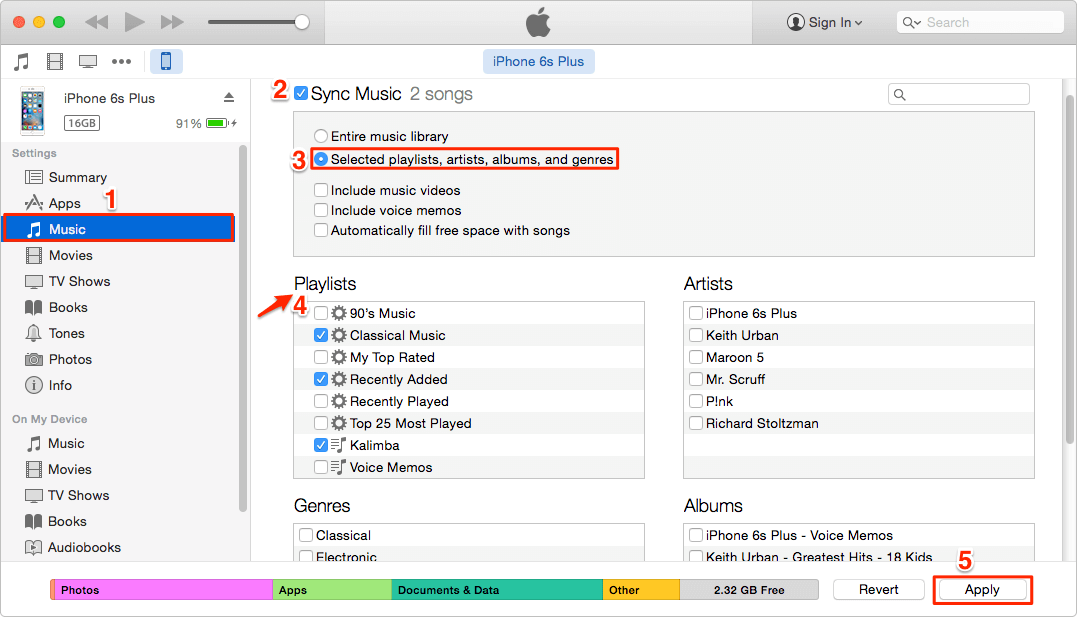
Synchronizuj playlistę iTunes z iPhonem za pomocą iCloud
Jeśli subskrybujesz Apple Music, możesz również wykonać poniższe kroki, aby dowiedzieć się, jak bezprzewodowo synchronizować playlisty iTunes z iPhonem za pomocą biblioteki muzycznej iCloud.
Krok 1. Zacznij od uruchomienia iTunes na swoim komputerze. Przejdź do paska menu u góry okna iTunes i wybierz „Edycja” > „Preferencje”. Włącz „Bibliotekę muzyczną iCloud” na karcie „Ogólne”, a następnie kliknij „OK”.
Krok 2. Zezwól iCloud na dopasowanie i przesłanie Twojej biblioteki muzycznej. Po zakończeniu procesu otwórz aplikację „Muzyka” na swoim iPhonie. Kliknij "My Music" I wybierz opcję "iCloud Music Library."
Uwaga: Korzystanie z biblioteki muzycznej iCloud wymaga subskrypcji Apple Music, której cena wynosi 10 dolarów miesięcznie. Dodatkowo, za pomocą tej metody można synchronizować tylko muzykę dostępną w sklepie iTunes.
Metody 2 wskazują na pewne ograniczenia podczas importowania playlist iTunes na iPhone'a za pomocą iTunes lub iCloud. Teraz przedstawimy alternatywę, która jest darmowa i nie wymaga iTunes ani iCloud, umożliwiając synchronizację playlist iTunes z iPhonem bez ryzyka utraty danych.
Część 3.Przenieś playlistę iTunes na iPhone'a bez synchronizacji
Z powyższego poradnika dotyczącego synchronizacji playlist iTunes z iPhonem wynika, że cały proces może być nieco skomplikowany i ma pewne ograniczenia. W tym artykule przedstawiamy profesjonalne narzędzie – TuneSolo, które pomoże Ci bezpłatnie pobrać utwory z iTunes i przenieść je na dowolne urządzenie.
TuneSolo Apple Music Converter to narzędzie umożliwiające pobieranie plików z playlisty iTunes i pobieranie ich pojedynczo . Największą zaletą jest to, że pobrane pliki można zachować na zawsze, co jest ogromną zaletą. Jeśli uważasz, że to oprogramowanie może być bardzo pomocne, dowiedz się o nim więcej poniżej:
Główna cecha:
- Usuwanie DRM. To oprogramowanie umożliwia usunięcie zabezpieczenia FairPlay DRM z playlisty iTunes. Po Ochrona DRM została usunięta, będziesz mógł robić, co chcesz z playlistą. Możesz nawet bezproblemowo przenieść listę odtwarzania na iPhone'a
Inne funkcje:
- Słuchanie offline. Oprócz możliwości zachowania ich na zawsze, możesz również słuchać playlisty iTunes bez internetu. Możesz to zrobić na urządzeniu z systemem iOS, Zune, konsoli Xbox, konsoli PSP, a nawet na urządzeniu z systemem Android.
- Szybsza konwersja. TuneSolo charakteryzuje się dużą prędkością konwersji. Może działać 16 razy szybciej niż typowy konwerter. Co więcej, obsługuje przetwarzanie wsadowe, dzięki czemu można konwertować i pobierać wiele plików jednocześnie.
- Obsługiwane formaty. TuneSolo obsługuje większość spotykanych formatów. Obejmuje to popularne formaty, takie jak MP3,, MP4, i WAV. Obsługuje również formaty mniej znane, takie jak M4V, M4B, AAX i wiele innych.
Wypróbuj za darmo Wypróbuj za darmo
Bez wątpienia TuneSolo to potężne narzędzie. Poniżej znajdziesz instrukcje, jak przenieść iTunes na iPhone'a za pomocą tego oprogramowania:
- Wybierz utwory z playlisty iTunes
- Dostosuj ustawienia wyjściowe
- Konwertuj playlistę iTunes
- Przenieś playlistę iTunes na iPhone'a
Chociaż powyższe jest proste, wciąż mamy tutaj kilka szczegółów, które mogą dać ci wskazówki.
Krok 1. Wybierz utwory z playlisty iTunes
Upewnij się, że na komputerze zainstalowano iTunes. Następnie możesz otworzyć Apple Music Converter. Po otwarciu zobaczysz listę na stronie głównej. Tam musisz wybrać utwory z playlisty iTunes, które chcesz przenieść na iPhone'a.

Krok 2. Dostosuj ustawienia wyjściowe
Po wybraniu utworów z playlisty iTunes przewiń w dół do dolnej części. Znajdziesz tam ustawienia wyjściowe. Wystarczy dostosować znajdujące się tam ustawienia, takie jak kodek, szybkość transmisji, częstotliwość próbkowania i inne.

Krok 3. Konwertuj playlistę iTunes
Kliknij przycisk Konwertuj, aby rozpocząć konwersję wybranych utworów z playlisty iTunes. Teraz wystarczy poczekać na zakończenie konwersji.

Krok 4. Przenieś playlistę iTunes na iPhone'a
Ostatnim krokiem jest podłączenie iPhone'a do komputera. Po połączeniu przeciągnij pliki pobrane za pomocą TuneSolo i upuść je w pamięci wewnętrznej iPhone'a.
Część 4. Podsumowanie
Program iTunes jest już dawno porzucony. W związku z tym w programie występuje wiele błędów. Dlatego zaleca się jak najszybszą synchronizację playlisty iTunes z iPhonem, aby uniknąć potencjalnych problemów.
Dzięki temu przewodnikowi powinno Ci to być łatwe. Co więcej, nauczyłeś się nie tylko synchronizować, ale także przenosić playlistę z iTunes na iPhone'a. To powinno Ci w zupełności wystarczyć, aby ułatwić Ci zadanie.

