

2 proste sposoby na BEZPŁATNE przeniesienie Apple Music na iPhone'a 12
Nowy iPhone 12 Ostatnio cieszy się popularnością. Ponieważ trudno jest zdobyć to urządzenie ze względu na cenę, tylko nieliczni mają iPhone'a. 12. Właśnie dlatego tak trudno znaleźć jakiekolwiek informacje na temat tego urządzenia.
Czy to dobry telefon? Czy możesz uzyskać dostęp do zwykłych funkcji? Czy możesz przenieść Apple Music do iPhone'a 12? To są po prostu 3 z wielu pytań, które 1 Możesz zapytać o to urządzenie. Niestety, niewiele osób potrafi odpowiedzieć na te pytania, dlatego powstał i został Wam przedstawiony ten artykuł.
Dziś dowiesz się wielu rzeczy dotyczących Apple Music a także czy możesz przenieść Apple Music do iPhone'a 12. Dowiesz się również, jak to zrobić. A zatem, bez zbędnych ceregieli, przejdźmy do poradnika.
Treść artykułu Część 1. Czy Twój Apple Music Przenieś na nowy iPhone 12?Część 2. Przenieś muzykę z Apple Music do iPhone'a 12 przez iTunesCzęść 3. Przenieś muzykę z Apple Music do iPhone'a 12 bez iTunesCzęść 4. Podsumowanie
Część 1. Czy Twój Apple Music Przenieś na nowy iPhone 12?
Jak już wiesz, Apple Music jest nieco wybredny, jeśli chodzi o urządzenia. Dlatego zanim zapytasz, czy możesz przenieść Apple Music do iPhone'a 12, Najpierw powinieneś sprawdzić, czy to urządzenie w ogóle ma do niego dostęp. Ponieważ jest to jeden z najnowszych modeli iPhone'a, nie ma wątpliwości, że obsługuje Apple Music platforma. Musisz jednak dowiedzieć się więcej o tej platformie.
Czym jest Apple Music?
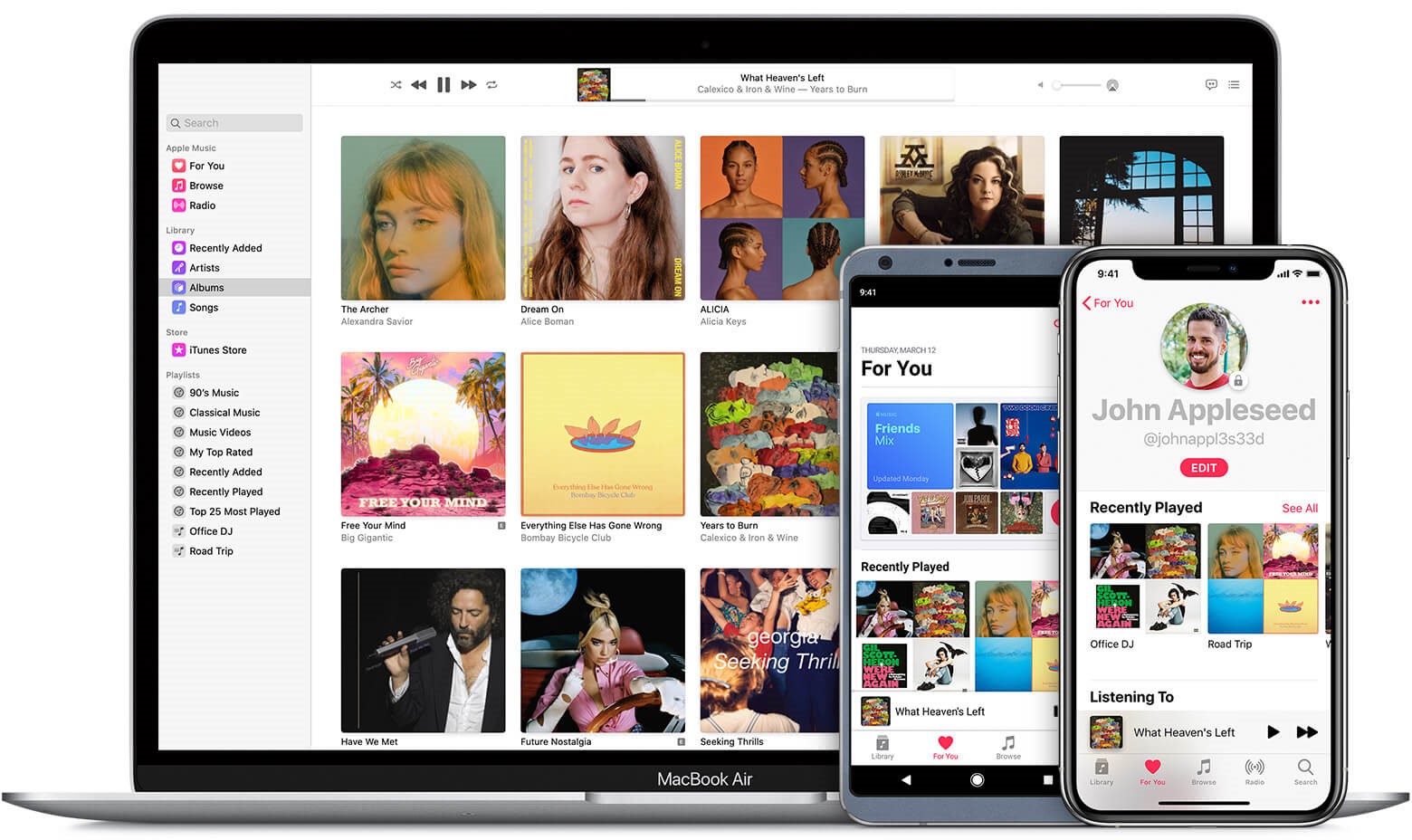
Apple Music to usługa strumieniowego przesyłania muzyki opracowana przez Apple w 2015 roku. Nie jest to zatem bardzo stara platforma, więc zaskakujące jest, że ma już miliony subskrybentów. Biorąc pod uwagę jej funkcje i możliwości, łatwo zrozumieć, dlaczego tak się stało.
Zacznijmy od tego, Apple Music Oferuje interfejs, w którym znajdziesz różne gatunki muzyczne. Możesz odkryć nowe utwory lub posłuchać utworów sugerowanych przez system. Takie utwory zazwyczaj należą do tego samego gatunku, co te, których często słuchasz. Krótko mówiąc, Apple Music tworzy playlisty dostosowane do Twojego gustu muzycznego.
Możesz również słuchać różnych rodzajów audio, nie tylko piosenek. Dotyczy to stacji radiowych i podcastów. Oczywiście, możesz ich słuchać na żywo lub w formie nagrania. Ze względu na swoją elastyczność, Apple Music jest preferowana przez wielu miłośników muzyki zamiast innych platform.
Co to jest FairPlay?
FairPlay to zarządzanie prawami cyfrowymi (DRM) technologia, którą Apple wykorzystuje w swoich treściach. Dotyczy to również utworów z Apple Music platformę i jej inne treści. Dzięki tej technologii użytkownicy nie mogą przesyłać swoich plików na inne urządzenia.
Właśnie dlatego, mimo że jest to późniejszy model iPhone'a, wiele osób ma wątpliwości, czy naprawdę można go przenieść Apple Music do iPhone'a 12.
Pomimo tego oczywistego ograniczenia, nadal powinieneś spróbować zrozumieć, że ta technologia FairPlay DRM została stworzona po to, aby twórcy treści nie tracili zysków z powodu nielegalnej dystrybucji ich treści.

Czego potrzebujesz?
Jeśli chcesz dołączyć, potrzeba wielu rzeczy Apple Music. Forum 1, musisz mieć kompatybilne urządzenie z najnowszą wersją. Upewnij się również, że masz subskrypcję lub przynajmniej bezpłatny okres próbny. Apple Music. Oczywiste jest również, że musisz mieć konto Apple. Dzięki temu wszystkiemu, a także połączeniu z internetem, możesz uzyskać dostęp do Apple Music Platforma.
Część 2. Przenieś muzykę z Apple Music do iPhone'a 12 przez iTunes
Istnieją różne sposoby nauki transferu Apple Music do iPhone'a 12. Jednak najskuteczniejszą i najbezpieczniejszą metodą jest nauczenie się, jak przenosić Apple Music z iTunes.
Jak już wiesz, iTunes jest znany jako aplikacja do zarządzania multimediami firmy Apple. Dzięki temu programowi możesz uzyskać dostęp do swoich treści za pomocą konta Apple. iTunes jest również poprzednikiem Apple Music, więc można mu powierzyć takie zadanie. Tak czy inaczej, oto kroki:
- Otwórz program iTunes na swoim komputerze.
- Na pasku menu u góry okna kliknij Edytuj.
- Teraz wybierz Preferencje z wynikowego menu rozwijanego.
- Pojawi się okno Preferencje. Stąd przejdź do zakładki Ogólne.
- Zobaczysz ramkę z napisem „Biblioteka muzyczna iCloud”. Upewnij się, że ta opcja jest aktualnie zaznaczona. Jeśli nie, kliknij pole, aby je zaznaczyć.
Uwaga: Pamiętaj, że jeśli obecnie nie jesteś subskrybentem Apple Music lub nie masz obecnie bezpłatnego okresu próbnego, nie zobaczysz tej opcji bez względu na to, co zrobisz.
- Kliknij OK.

Włączając tę opcję, zasadniczo synchronizujesz całą zawartość swojego konta Apple z komputerem. Teraz Twoim kolejnym zadaniem będzie synchronizacja całej zawartości z komputera z iPhonem. 12. Można to zrobić wykonując następujące kroki:
- Podłącz swój iPhone 12 do komputera.
- Otwórz ponownie aplikację iTunes.
- W lewym górnym rogu okna zobaczysz ikonę przypominającą gadżet. Kliknij tę ikonę gadżetu.
- Otrzymasz wtedy pasek boczny z kilkoma opcjami. Po prostu przejdź do zakładki Muzyka.
- Klikając opcję Muzyka, zobaczysz kilka opcji po prawej stronie, a największa opcja powinna mieć podpis „Synchronizuj muzykę”. Upewnij się, że ta opcja jest zaznaczona.
- Aby mieć pewność, że pliki są przesyłane, kliknij przycisk Synchronizuj.
- Poczekaj chwilę, zanim odłączysz iPhone'a 12.
Po wykonaniu tej czynności iTunes spróbuje zsynchronizować komputer z Twoim iPhonem 12. Może to potrwać chwilę, w zależności od liczby utworów na Twoim koncie.
Jeśli jest ich dużo, to naturalnie potrwa to dłużej. Dlatego sugeruję odczekać chwilę przed odłączeniem iPhone'a. 12 ponieważ może to prowadzić do dalszych problemów. Jeśli jednak napotkasz problem, zawsze możesz wybrać inną opcję.
Część 3. Przenieś muzykę z Apple Music do iPhone'a 12 bez iTunes
Jeśli zamierzasz używać iTunes, nie ma wątpliwości, że możesz łatwo przenieść Apple Music do iPhone'a 12. Jednak nie zawsze tak jest, zwłaszcza że Apple dawno temu porzuciło program iTunes. W związku z tym musisz znaleźć inne rozwiązanie bez korzystania z iTunes i dlatego mam sugestię.
TuneSolo Apple Music Converter to specjalny program z możliwością wyodrębniania treści z iTunes. Dzięki temu możesz przesyłać pliki nawet bez użycia iTunes. Apple Music do iPhone'a 12. Nadal jednak musisz mieć zainstalowany program iTunes na swoim komputerze. Tak czy inaczej, jeśli chcesz dowiedzieć się więcej o tym oprogramowaniu, możesz zacząć od kliknięcia poniższego przycisku i wypróbowania go za darmo już teraz!
Wypróbuj za darmo Wypróbuj za darmo
Poniżej znajdują się główne cechy tego oprogramowania:
- Usuwanie DRM. Główną przeszkodą w przeniesieniu Apple Music to ochrona DRM. Dlatego z usuniętym DRM, możesz łatwo przenieść Apple Music do iPhone'a 12 lub do jakiegokolwiek innego urządzenia
- Słuchanie offline. Można też posłuchać pobrane pliki bez internetu. Dotyczy to urządzeń takich jak iOS, Android, Zune, PSP, Xbox i wiele innych
- Szybsza konwersja. Będziesz też zadowolony, że TuneSolo to szybki konwerter. W rzeczywistości może działać do 16 razy szybciej niż typowe konwertery. Dodatkowo możesz także konwertować i pobierać pliki w partiach
- Obsługiwane formaty. Wreszcie TuneSolo obsługuje wiele formatów, w tym MP3, MP4, WAV, AAX, AIFF, M4V, M4B i więcej. Oznacza to, że możesz konwertować formaty chronione, formaty niechronione, a nawet popularne formaty

Czytając jego funkcje, powinieneś być już świadomy możliwości TuneSolo. Jest w stanie zrobić to, czego nie potrafią inne konwertery. Więc bez zbędnych ceregieli, oto kroki:
Krok 1. Wybierz Apple Music Piosenki
Pierwszą rzeczą, którą musisz zrobić, to upewnić się, że iTunes jest zainstalowany na twoim komputerze, jak wspomniano wcześniej. Następnie możesz otworzyć TuneSolo Przetwornik. Zobaczysz tutaj listę utworów, a nawet filmów. Po prostu wybierz te, które chcesz pobrać.

Krok 2. Zmień ustawienia wyjściowe
Następnym krokiem jest przejście do ustawień wyjściowych znajdujących się w dolnej części okna. Tutaj możesz zmienić takie rzeczy, jak kodek, jakość, format i inne rzeczy.

Krok 3. konwertować Apple Music
Trzeci krok jest prosty. Wystarczy kliknąć przycisk Konwertuj w prawym dolnym rogu okna. Spowoduje to rozpoczęcie procesu konwersji i pobierania.

Krok 4. przelew Apple Music do iPhone'a 12
Ponieważ DRM został już usunięty, powinno być już możliwe nauczenie się, jak go przenieść Apple Music z komputera na iPhone'a 12. Wystarczy podłączyć urządzenie i przeciągnąć i upuścić wszystkie pliki do jego pamięci wewnętrznej.
Wskazówka: Proszę upewnij się że Apple Music/iTunes jest zamykany przed otwarciem Apple Music Converter. Podczas konwersji utworu nie wykonuj żadnych operacji na Apple Music/iTunes.
Część 4. Podsumowanie
W dzisiejszych czasach rzeczy, które wcześniej nie były możliwe, można łatwo wykonać za pomocą narzędzi. Chociaż iTunes jest już wystarczająco dobrą platformą, aby przenieść Apple Music do iPhone'a 12, istnieją ograniczenia. Jest to szczególnie prawdziwe teraz, gdy Apple przestał już aktualizować iTunes.
Jednak z tym przewodnikiem powinieneś być w stanie korzystać TuneSolo Apple Music Converter bez ograniczeń możliwości. Dowiedz się, jak synchronizować muzykę z iTunes z iPhonem i innymi urządzeniami.

