

Kompleksowe odpowiedzi na często zadawane pytania dotyczące konta Apple Music
Czy jesteś Apple Music Chcesz ulepszyć wrażenia ze strumieniowego przesyłania muzyki? Niezależnie od tego, czy jesteś doświadczonym użytkownikiem, czy dopiero zaczynasz, zrozumienie pełnego potencjału Apple Music konto może otworzyć świat możliwości. Dzięki obszernej bibliotece muzycznej, spersonalizowanym rekomendacjom i płynnej integracji na różnych urządzeniach, Apple Music oferuje wyjątkowe i wciągające wrażenia podczas strumieniowego przesyłania muzyki.
W tym obszernym przewodniku przeprowadzimy Cię przez najważniejsze funkcje i funkcjonalności Twój Apple Music kontoOd tworzenia spersonalizowanych playlist po odkrywanie nowych gatunków – pomożemy Ci poruszać się po platformie i w pełni wykorzystać jej możliwości. Przygotuj się na zanurzenie w świecie muzyki dopasowanej do Twoich upodobań i odkryj radość tworzenia własnej ścieżki dźwiękowej dzięki… Apple Music.
Treść artykułu Q1. Jak stworzyć darmową Apple Music Konto?Q2. Czy mogę udostępnić swoje konto? Jak mogę je uaktualnić? Apple Music Konto?Q3. Jak zmienić moje Apple Music Konto?Q4. Jak zrobić Apple Music Konto artysty?Q5. Jak usunąć Moje Apple Music Konto?Q6. Dlaczego mój Apple Music Konto Wyłączone?Q7. Jak odzyskać Apple Music Konto?Wskazówka bonusowa: Ciesz się Apple Music Piosenki w dowolnym miejscu i czasie bez subskrypcji
Q1. Jak stworzyć darmową Apple Music Konto?
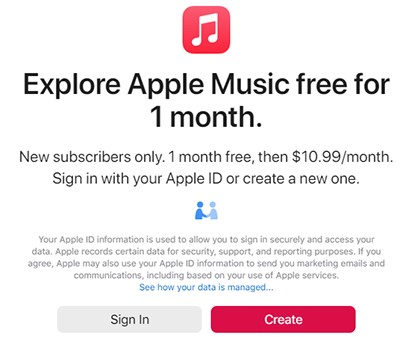
Tworzenie darmowego Apple Music Założenie konta to prosty proces, który pozwala na korzystanie z ograniczonej wersji usługi strumieniowego przesyłania muzyki.
Aby utworzyć bezpłatne Apple Music konto, wykonaj następujące kroki:
- Instalacja Apple Music aplikacji: Upewnij się, że masz najnowszą wersję pliku Apple Music Aplikacja zainstalowana na Twoim urządzeniu. Możesz znaleźć aplikację w App Store dla urządzeń z systemem iOS lub pobrać ją ze sklepu Microsoft Store dla komputerów z systemem Windows.
- Uruchom aplikację: Otworzyć Apple Music aplikacja na Twoim urządzeniu.
- Zarejestruj się w Apple ID:Jeśli nie masz jeszcze Apple ID, musisz je utworzyć 1Kliknij opcję „Zarejestruj się” lub „Utwórz nowe konto” i postępuj zgodnie z instrukcjami, aby podać wymagane informacje, takie jak adres e-mail, hasło i pytania bezpieczeństwa.
- Wybierz opcję bezpłatnej wersji próbnej:Po uzyskaniu Apple ID zaloguj się do Apple Music Aplikacja. Zobaczysz kilka opcji subskrypcji. Znajdź opcję „Wypróbuj za darmo” lub „Rozpocznij bezpłatny okres próbny” i wybierz ją.
- Zweryfikuj metodę płatności (opcjonalnie): W niektórych przypadkach Apple może wymagać weryfikacji metody płatności nawet w przypadku bezpłatnego okresu próbnego. Jeśli pojawi się monit, postępuj zgodnie z instrukcjami, aby wprowadzić szczegóły płatności. Pamiętaj, że podczas bezpłatnego okresu próbnego nie zostaną naliczone żadne opłaty. Aby uniknąć opłat, możesz anulować subskrypcję przed jego zakończeniem.
- Cieszyć się Apple Music:Gratulacje! Masz teraz darmowy Apple Music Konto. Możesz zacząć odkrywać bogatą bibliotekę muzyczną, starannie dobrane playlisty i stacje radiowe dostępne na platformie. Pamiętaj, że darmowe konto może mieć pewne ograniczenia, takie jak wyświetlanie treści z reklamami i ograniczony dostęp do niektórych funkcji.
Pamiętaj, za darmo Apple Music Konto to doskonały sposób, aby zapoznać się z ofertą usługi. Jeśli chcesz odblokować wszystkie funkcje i korzyści, Apple Music, możesz rozważyć subskrypcję płatnego planu, aby uzyskać lepsze wrażenia podczas strumieniowego przesyłania muzyki.
Q2. Czy mogę udostępnić swoje konto? Jak mogę je uaktualnić? Apple Music Konto?
Udostępnianie mojego Apple Music Konto
Udostępnianie Apple Music Konto udostępniane innym osobom jest możliwe, ale ważne jest, aby zrozumieć ograniczenia i wytyczne Apple dotyczące udostępniania konta. Oto kilka kluczowych punktów, które warto wziąć pod uwagę:
- Dzielenie rodzin
oferty Apple'a funkcja udostępniania rodziny który pozwala Ci udostępniać swoje Apple Music subskrypcja do 6 członków rodziny. Oznacza to, że Ty i członkowie Twojej rodziny możecie cieszyć się Apple Music Korzystając z własnych Apple ID, dzielą się kosztami subskrypcji. Aby skonfigurować funkcję Family Sharing, przejdź do Ustawień urządzenia, dotknij swojego imienia i nazwiska, wybierz „Skonfiguruj funkcję Family Sharing” i postępuj zgodnie z instrukcjami.
- Apple Music Indywidualne plany
Osoba prywatna Apple Music Plany są przeznaczone do użytku osobistego i nie należy ich udostępniać osobom spoza najbliższej rodziny. Udostępnianie danych logowania do konta lub zezwalanie innej osobie na korzystanie z konta narusza warunki umowy Apple.
- Używaj na wielu urządzeniach
Chociaż możesz używać swojego Apple Music konto na wielu urządzeniach, ważne jest, aby pamiętać, że jednoczesne przesyłanie strumieniowe na różnych urządzeniach może być ograniczona w zależności od Twojego planu subskrypcji. Na przykład, w ramach planu indywidualnego możesz słuchać Apple Music on 1 urządzeniu naraz. Jednak dzięki planowi Udostępniania Rodzinnego każdy członek rodziny może przesyłać strumieniowo treści jednocześnie na swoich urządzeniach.
- Spersonalizowane rekomendacje
Udostępnianie konta innym osobom może mieć wpływ na spersonalizowane rekomendacje i propozycje muzyczne, które otrzymujesz. Apple MusicAlgorytmy opierają się na indywidualnych przyzwyczajeniach użytkowników, aby dostarczać dostosowane rekomendacje. W związku z tym udostępnianie konta może skutkować mieszanymi lub mniej dokładnymi rekomendacjami dla wszystkich użytkowników.
- Bezpieczeństwo konta
Udostępnianie identyfikatora Apple ID i danych logowania do konta innym osobom może stanowić zagrożenie dla bezpieczeństwa. Ogólnie zaleca się zachowanie poufności danych konta w celu ochrony danych osobowych i zapobieżenia nieautoryzowanemu dostępowi do konta.
Uaktualnianie Twojego Apple Music Konto
Aby zaktualizować Apple Music Aby założyć konto i odblokować dodatkowe funkcje i korzyści, wykonaj następujące kroki:
- Otwórz Apple Music aplikacji: Uruchom Apple Music aplikację na swoim urządzeniu. Upewnij się, że jesteś zalogowany za pomocą swojego Apple ID.
- Uzyskaj dostęp do ustawień konta: poszukaj karty „Dla Ciebie” lub „Przeglądaj” u dołu aplikacji i dotknij jej. Następnie dotknij ikony profilu lub swojego zdjęcia profilowego w prawym górnym rogu ekranu, aby uzyskać dostęp do ustawień konta.
- zarządzanie Apple Music Subskrypcja: w ustawieniach konta powinna być widoczna sekcja „Subskrypcja” lub „Zarządzaj subskrypcją”. Stuknij w to, aby kontynuować.
- Subskrypcja uaktualnienia: Zostaną wyświetlone różne opcje subskrypcji w zależności od regionu i dostępności. Wybierz plan subskrypcji, który najlepiej odpowiada Twoim potrzebom. Apple oferuje plany indywidualne, rodzinne i studenckie z różnymi funkcjami i cenami.
- Potwierdź szczegóły płatności: W razie potrzeby zostaniesz poproszony o zweryfikowanie metody płatności lub wprowadzenie nowych szczegółów płatności. Postępuj zgodnie z instrukcjami, aby zakończyć proces płatności. Pamiętaj, że koszt uaktualnionego planu zostanie obciążony metodą płatności powiązaną z Twoim Apple ID.
- Ciesz się ulepszonymi funkcjami:Po zakończeniu procesu aktualizacji możesz zacząć korzystać z dodatkowych funkcji i korzyści ulepszonej wersji. Apple Music konta.
Warto zauważyć, że aktualizacja Apple Music Konto to usługa oparta na subskrypcji, a opłaty będą naliczane cyklicznie, zazwyczaj co miesiąc lub co rok, w zależności od wybranego planu. Jeśli kiedykolwiek zechcesz zmienić lub anulować subskrypcję, możesz to zrobić w ustawieniach konta, wykonując podobne kroki.
Q3. Jak zmienić moje Apple Music Konto?
Jeśli chcesz zmienić swoje Apple Music Jeśli chcesz zmienić konto, np. zmienić Apple ID lub przenieść subskrypcję na nowe urządzenie, poniżej znajdziesz przewodnik krok po kroku, który pomoże Ci w tym procesie:
Zmiana Apple ID dla Apple Music
- Otwórz Apple Music aplikacji: Uruchom Apple Music aplikacja na Twoim urządzeniu.
- Uzyskaj dostęp do ustawień konta: Stuknij w zakładkę „Dla Ciebie” lub „Przeglądaj” u dołu aplikacji. Następnie dotknij ikony profilu lub swojego zdjęcia profilowego w prawym górnym rogu ekranu, aby uzyskać dostęp do ustawień konta.
- wylogować się: Przewiń w dół do dolnej części ustawień konta i poszukaj opcji „Wyloguj” lub „Wyloguj”. Stuknij w to, aby wylogować się z obecnego Apple ID.
- Zaloguj się przy użyciu nowego Apple ID:Po wylogowaniu zostaniesz poproszony o zalogowanie się przy użyciu nowego Apple ID. Wprowadź dane uwierzytelniające Apple ID, którego chcesz używać. Apple Music konto i zaloguj się.
- Synchronizuj bibliotekę muzyczną: jeśli wcześniej pobrałeś muzykę lub utworzyłeś listy odtwarzania, może być konieczna ponowna synchronizacja biblioteki muzycznej z nowym Apple ID. Zwykle można to zrobić, przechodząc do ustawień urządzenia, wybierając Muzyka i włączając opcję „Synchronizuj bibliotekę”.

Wymiana pieniędzy Apple Music Konto na innym urządzeniu
- Wyloguj się Apple Music:Na urządzeniu, na którym aktualnie pracujesz Apple Music konto jest aktywne, otwórz Apple Music aplikacji, przejdź do ustawień konta i wyloguj się z aplikacji.
- Zaloguj się przy użyciu nowego Apple ID:Na nowym urządzeniu uruchom Apple Music aplikację i zaloguj się za pomocą Apple ID, którego chcesz używać Apple Music konta.
- Synchronizuj bibliotekę muzyczną:Jeśli chcesz przenieść bibliotekę muzyczną i listy odtwarzania z poprzedniego urządzenia na nowe 1Upewnij się, że opcja „Synchronizuj bibliotekę” jest włączona w ustawieniach urządzenia. Zapewni to synchronizację biblioteki muzycznej na wszystkich urządzeniach.
- Pobierz muzykę (jeśli to konieczne):Jeśli wcześniej pobrałeś muzykę do słuchania offline, może być konieczne ponowne pobranie utworów na nowym urządzeniu. Wystarczy znaleźć żądane utwory lub albumy w Apple Music bibliotekę i kliknij ikonę pobierania, aby zapisać je lokalnie na nowym urządzeniu.
Q4. Jak zrobić Apple Music Konto artysty?
Aby utworzyć Apple Music Aby założyć konto artysty i uzyskać dostęp do narzędzi do zarządzania swoją muzyką, nawiązywania kontaktu z fanami i śledzenia swoich wyników na platformie, wykonaj następujące czynności:
- Otwarte Apple Music dla artystów: Odwiedzić Apple Music dla strony internetowej artystów za pomocą przeglądarki internetowej na komputerze lub urządzeniu mobilnym.
- Zaloguj się przy użyciu Apple IDKliknij przycisk „Zarejestruj się” lub „Rozpocznij”, a następnie zaloguj się za pomocą swojego Apple ID. Jeśli nie masz Apple ID, możesz utworzyć 1 wybierając opcję „Utwórz nowy Apple ID”.
- Wyszukaj swój profil wykonawcy: po zalogowaniu zostaniesz poproszony o wyszukanie swojego profilu wykonawcy. Wpisz nazwę wykonawcy w pasku wyszukiwania i wybierz profil wykonawcy z wyników wyszukiwania. Jeśli Twój profil artysty nie jest dostępny, możesz poprosić o dostęp do niego, klikając przycisk „Poproś o dostęp artysty”.
- zweryfikować Twoją tożsamość: Apple będzie wymagać od Ciebie zweryfikowania Twojej tożsamości jako autoryzowanego przedstawiciela artysty. Ma to na celu uniemożliwienie nieautoryzowanego dostępu do kont artystów. Postępuj zgodnie z wyświetlanymi instrukcjami, aby zakończyć proces weryfikacji tożsamości.
- Zarządzaj swoim profilem wykonawcy:Po zweryfikowaniu Twojej tożsamości uzyskasz dostęp do Apple Music Panelu Artysty. Tutaj możesz dostosować swój profil artysty, przesłać zdjęcia artysty, zaktualizować biografię i zarządzać innymi szczegółami, aby stworzyć atrakcyjną prezentację swojej muzyki.
- Uzyskaj dostęp do statystyk i narzędzi: Apple Music for Artists oferuje różnorodne analizy i narzędzia, które pomogą Ci zrozumieć odbiorców, śledzić wyniki Twojej muzyki i zarządzać wydawnictwami. Przeglądaj różne sekcje pulpitu nawigacyjnego, aby uzyskać dostęp do analiz, danych dotyczących playlist, trendów i nie tylko.
Q5. Jak usunąć Moje Apple Music Konto?
Usuwanie Apple Music konto nie jest procesem samodzielnym, ponieważ Apple Music jest powiązany z Twoim Apple ID, które jest używane do różnych usług Apple. Jeśli chcesz zrezygnować z korzystania z niego, Apple Music i usunąć je ze swoich urządzeń, możesz wykonać następujące ogólne czynności:
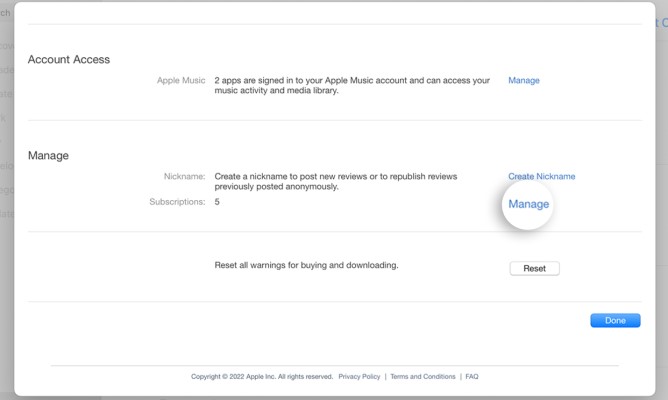
- Anuluj swoje Apple Music Subskrypcja:Jeśli masz aktywny Apple Music Aby skorzystać z subskrypcji, musisz ją najpierw anulować. Na swoim urządzeniu przejdź do App Store lub iTunes Store, dotknij swojego zdjęcia profilowego, wybierz „Subskrypcje”, a następnie znajdź swoją Apple Music Subskrypcja. Wybierz opcję „Anuluj subskrypcję” i potwierdź anulowanie.
- Usunąć Apple Music z Twoich urządzeń: Aby usunąć Apple Music Aby usunąć aplikację z urządzenia, wystarczy znaleźć ikonę aplikacji na ekranie głównym, nacisnąć ją i przytrzymać, aż ikony aplikacji zaczną drżeć, a następnie dotknąć ikony „X” widocznej na aplikacji. Spowoduje to usunięcie aplikacji z urządzenia.
- Wyłącz Apple Music Udogodnienia:Jeśli chcesz wyłączyć Apple Music funkcji w innych aplikacjach Apple, takich jak aplikacja Muzyka lub iTunes na Twoim urządzeniu, możesz to zrobić, przechodząc do Ustawień urządzenia, wybierając odpowiednią aplikację i wyłączając funkcje, takie jak „Pokaż Apple Music” lub „Biblioteka muzyczna iCloud”.
- Usuń bibliotekę muzyczną i listy odtwarzania:Jeśli chcesz usunąć swoją bibliotekę muzyczną i listy odtwarzania powiązane z Apple MusicMożesz wyłączyć funkcję „Synchronizuj bibliotekę” lub „Bibliotekę muzyki iCloud” w ustawieniach urządzenia. Zapobiegnie to synchronizacji biblioteki muzycznej z Apple Music.
- Skontaktuj się ze wsparciem Apple (opcjonalnie): Jeśli nadal chcesz usuń swój Apple Music konto całkowicie i odłączyć go od Twojego Apple ID, zalecamy bezpośredni kontakt z pomocą techniczną Apple. Będą oni w stanie udzielić Ci dalszej pomocy i udzielić wskazówek dotyczących usunięcia lub dezaktywacji konta.
Q6. Dlaczego mój Apple Music Konto Wyłączone?
Może być kilka powodów, dla których Apple Music Konto może zostać wyłączone. Oto kilka typowych możliwości:
- Problemy z płatnością:Jeśli występują problemy z płatnością, Apple Music subskrypcja, taka jak wygasła karta kredytowa lub niewystarczających środków, Apple może tymczasowo wyłączyć Twoje konto do czasu rozwiązania problemu z płatnością.
- Naruszenie Regulaminu: Jeśli naruszyłeś warunki Apple, na przykład udostępniając swoje konto nieautoryzowanym użytkownikom, angażując się w oszukańcze działania lub naruszając prawa autorskie, Apple może w rezultacie wyłączyć Twoje konto.
- Obawy dotyczące bezpieczeństwa: Apple może wyłączyć Twoje konto, jeśli podejrzewa nieautoryzowany dostęp lub podejrzaną aktywność. Może się tak zdarzyć, jeśli ktoś spróbuje uzyskać dostęp do Twojego konta bez Twojej zgody lub jeśli istnieje wiele nieudanych prób logowania.
- Weryfikacja konta: W niektórych przypadkach Apple może tymczasowo wyłączyć Twoje konto, aby zweryfikować Twoją tożsamość lub rozwiązać wszelkie rozbieżności w informacjach o koncie.
- Usterki techniczne lub błędy:Czasami zdarzają się usterki techniczne lub błędy w Apple Music system może spowodować czasowe wyłączenie kont użytkowników.
Jeżeli twój Apple Music Jeśli Twoje konto jest wyłączone, najlepszym rozwiązaniem jest bezpośredni kontakt z pomocą techniczną Apple. Udzielą oni szczegółowych informacji o stanie Twojego konta i pomogą Ci rozwiązać wszelkie problemy lub wątpliwości, które mogły doprowadzić do jego wyłączenia.
Q7. Jak odzyskać Apple Music Konto?
Jeśli masz problemy z dostępem do swojego Apple Music konto i musisz je odzyskać, oto kilka kroków, które możesz podjąć:
- Sprawdź Apple ID i hasło: Upewnij się, że wpisujesz prawidłowy Apple ID (adres e-mail) i hasło powiązane z Twoim kontem. Apple Music konto. Sprawdź dokładnie, czy nie ma błędów ortograficznych lub nieprawidłowej kapitalizacji.
- Zresetuj hasło Apple ID:Jeśli nie możesz się zalogować z powodu zapomnienia hasła, możesz je zresetować, odwiedzając stronę konta Apple ID (appleid.apple.com) i wybierając opcję „Zapomniałem Apple ID lub hasła”. Postępuj zgodnie z instrukcjami, aby zresetować hasło i odzyskać dostęp do konta.
- odzyskiwanie konta: Jeśli masz włączone 2Jeśli nie masz uwierzytelniania wieloskładnikowego dla swojego Apple ID i nie możesz się zalogować, możesz rozpocząć proces odzyskiwania konta. Wejdź na stronę konta Apple ID, wybierz opcję „Nie pamiętasz Apple ID lub hasła” i wybierz opcję „Odzyskiwanie konta”. Postępuj zgodnie z instrukcjami wyświetlanymi na ekranie, aby zweryfikować swoją tożsamość i odzyskać dostęp do konta.
- Skontaktuj się z Apple Support:Jeśli wypróbowałeś powyższe kroki i nadal nie możesz odzyskać danych, Apple Music Jeśli masz konto, zalecamy bezpośredni kontakt z pomocą techniczną Apple. Mogą oni udzielić spersonalizowanej pomocy, rozwiązać problemy z kontem i przeprowadzić Cię przez proces odzyskiwania konta.
- Podaj dane konta: Kontaktując się ze Wsparciem Apple, bądź przygotowany na podanie odpowiednich informacji, takich jak Twój identyfikator Apple ID, wszelkie powiązane adresy e-mail oraz wszelkie informacje, które mogą pomóc zweryfikować, czy jesteś właścicielem konta. Pomoże im to w procesie odzyskiwania konta.
Wsparcie Apple jest przygotowane do obsługi sytuacji wymagających odzyskania konta i może udzielić szczegółowych wskazówek dostosowanych do Państwa sytuacji. Można się z nimi skontaktować za pośrednictwem różnych kanałów, takich jak strona internetowa wsparcia Apple, aplikacja Wsparcie Apple lub telefonicznie.
Wskazówka bonusowa: Ciesz się Apple Music Piosenki w dowolnym miejscu i czasie bez subskrypcji
TuneSolo Apple Music Converter jest potężnym narzędziem, które może pomóc Ci w konwersji Apple Music utwory, listy odtwarzania i albumy WAV, MP3, M4A, FLAC, i bardziej popularne formaty. Może również usunąć ochronę DRM z Apple Music piosenek, dzięki czemu możesz ich słuchać na dowolnym urządzeniu bez konieczności wykupywania subskrypcji.
TuneSolo Apple Music Converter jest łatwy w użyciu. Wystarczy dodać Apple Music Prześlij utwory do konwertera, wybierz format wyjściowy i kliknij „Konwertuj”. Konwerter rozpocznie konwersję utworów i zapisze je na Twoim komputerze.
Wypróbuj za darmo Wypróbuj za darmo
To świetny sposób, aby cieszyć się Apple Music piosenki bez subskrypcji. To również świetny sposób na wykonanie kopii zapasowej Apple Music piosenki na wypadek gdybyś kiedykolwiek anulował swoją subskrypcję.


