

Przewodnik rozwiązywania problemów: Apple Music Brak synchronizacji z komputerem Mac
Jesteś entuzjastą Apple Music i uwielbiasz słuchać ulubionych utworów na różnych urządzeniach? Problem z synchronizacją Apple Music z komputerami Mac może być niezwykle frustrujący, co zakłóca oczekiwane płynne działanie urządzenia. Niezależnie od tego, czy tracisz dostęp do nowo dodanych utworów, czy napotykasz opóźnienia w synchronizacji playlist, rozumiemy Twoją frustrację.
Na szczęście istnieje kilka skutecznych sposobów rozwiązywania problemów, które można podjąć, aby rozwiązać te problemy z synchronizacją i przywrócić harmonię działania urządzenia Apple Music na komputerze Mac. W tym artykule omówimy najczęstsze przyczyny braku synchronizacji urządzenia Apple Music z komputerem Mac i przedstawimy rozwiązania krok po kroku, które pomogą Ci bezproblemowo pokonać te przeszkody. Przejdźmy więc do konkretów i przywróćmy płynną synchronizację biblioteki urządzenia Apple Music.
Treść artykułu Porady i wskazówki do rozwiązania "Apple Music Not Syncing to Mac" KwestiaZapisz utwory Apple Music w trybie offline, aby uniknąć problemów z synchronizacją
Porady i wskazówki do rozwiązania "Apple Music Not Syncing to Mac" Kwestia
Zebraliśmy zbiór skutecznych porad i wskazówek, które pomogą Ci rozwiązać problemy i rozwiązać je. "Apple Music not syncing to Mac" problem. Niezależnie od tego, czy stoisz w obliczu brakujące piosenki, niespójności playlist lub opóźnienia w synchronizacji – te rozwiązania pomogą Ci przywrócić płynną synchronizację biblioteki Apple Music na komputerze Mac. A więc, do dzieła! Przywróćmy synchronizację Twojej biblioteki muzycznej!
1. Sprawdź połączenie sieciowe i synchronizację Apple ID
Pierwszym krokiem w rozwiązywaniu problemów z synchronizacją urządzenia Apple Music na komputerze Mac jest upewnienie się, że połączenie sieciowe jest stabilne. Niestabilne lub wolne połączenie internetowe może powodować problemy z synchronizacją. Upewnij się, że masz połączenie z niezawodną siecią Wi-Fi lub stabilne połączenie Ethernet.
Dodatkowo sprawdź, czy jesteś zalogowany tym samym Apple ID zarówno na komputerze Mac, jak i na pozostałych urządzeniach. Niezgodne Apple ID może uniemożliwić prawidłową synchronizację. Przejdź do menu Apple, wybierz „Preferencje systemowe” i kliknij "Apple ID" aby potwierdzić dane Twojego konta.
2. Aktualizacja macOS i Apple Music
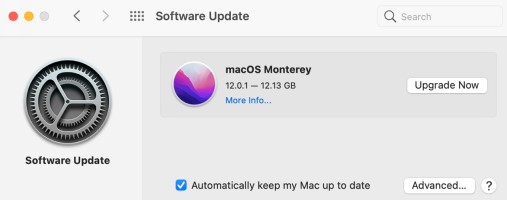
Nieaktualne oprogramowanie może powodować problemy ze zgodnością, w tym problemy z synchronizacją z urządzeniem Apple Music. Sprawdź, czy są dostępne aktualizacje dla systemu macOS i aplikacji Apple Music. Aby zaktualizować system macOS, przejdź do menu Apple, wybierz „Preferencje systemowe” i kliknij "Software Update." Podobnie otwórz App Store, przejdź do zakładki „Aktualizacje” i sprawdź, czy są dostępne aktualizacje dla aplikacji Apple Music.
3. Uruchom ponownie Apple Music i Maca
Prosty restart często rozwiązuje tymczasowe problemy i przywraca funkcjonalność synchronizacji. Zamknij aplikację Apple Music na komputerze Mac, a następnie uruchom ją ponownie. Dodatkowo, aby ponownie uruchomić komputer Mac, przejdź do menu Apple i wybierz opcję „Uruchom ponownie”. Po ponownym uruchomieniu sprawdź, czy Apple Music synchronizuje się prawidłowo.
4. Włącz bibliotekę muzyczną iCloud
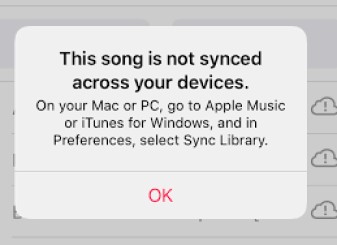
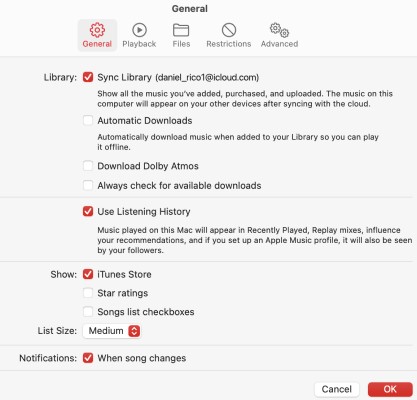
Biblioteka muzyczna iCloud to kluczowa funkcja, która ułatwia płynną synchronizację między urządzeniami. Upewnij się, że Biblioteka muzyczna iCloud jest włączona zarówno na komputerze Mac, jak i na pozostałych urządzeniach. Na komputerze Mac otwórz aplikację Apple Music, przejdź do „Preferencji” na pasku menu i na karcie „Ogólne” zaznacz pole wyboru obok "Sync Library." Na innych urządzeniach, takich jak iPhone lub iPad, przejdź do Ustawienia > Muzyka i włącz opcję „Synchronizuj bibliotekę”.
5. Resetowanie Apple Music Autoryzacja
Jeśli powyższe kroki nie rozwiązały problemu, spróbuj zresetować autoryzację dla Apple MusicOtwórz aplikację Apple Music na komputerze Mac i przejdź do „Preferencji” na pasku menu. Kliknij kartę „Ogólne” i kliknij "Deauthorize This Computer" Następnie ponownie autoryzuj komputer Mac, logując się przy użyciu swojego Apple ID.
6. Sprawdź przestrzeń dyskową
Niewystarczająca ilość miejsca na dysku Maca może również utrudniać proces synchronizacji. Upewnij się, że masz wystarczająco dużo wolnego miejsca, aby pomieścić bibliotekę Apple Music. Przejdź do menu Apple i wybierz "About This Mac," i przejdź do zakładki „Pamięć masowa”. Jeśli brakuje Ci miejsca w pamięci masowej, rozważ zwolnienie go, usuwając niepotrzebne pliki lub aplikacje.
7. Odbudowa biblioteki Apple Music
Jeśli nadal występują problemy z synchronizacją, pomocne może okazać się odbudowanie biblioteki Apple Music na komputerze Mac. Oto jak to zrobić:
- Zamknij aplikację Apple Music na komputerze Mac.
- Przejdź do folderu Muzyka (zwykle znajduje się on w katalogu „Muzyka” w folderze użytkownika).
- Znajdź folder „iTunes” i zmień jego nazwę na "iTunes Backup" lub inną nazwę według własnego wyboru.
- Otwórz aplikację Apple Music, a ona utworzy nowy folder iTunes.
- Przejdź do menu „Plik” i wybierz „Biblioteka” > "Import Playlist."
- Wybierz plik lub folder kopii zapasowej listy odtwarzania z "iTunes Backup" folder, który utworzyłeś wcześniej.
- Poczekaj na zakończenie procesu importowania. Może to zająć trochę czasu w zależności od rozmiaru biblioteki.
- Po zakończeniu importowania sprawdź, czy problem z synchronizacją został rozwiązany.
Odbudowa biblioteki Apple Music może pomóc rozwiązać problemy z uszkodzonymi plikami lub danymi, które mogą powodować problemy z synchronizacją.
8. Wyłącz bibliotekę muzyczną iCloud i włącz ją ponownie
Kolejnym krokiem rozwiązywania problemów, który możesz wypróbować, jest wyłączenie i ponowne włączenie biblioteki muzycznej iCloud. Oto jak:
- Otwórz aplikację Apple Music na komputerze Mac.
- Przejdź do „Preferencji” na pasku menu.
- Kliknij zakładkę „Ogólne” i odznacz pole obok "Sync Library" aby wyłączyć bibliotekę muzyczną iCloud.
- Zamknij okno Preferencje i poczekaj kilka minut.
- Otwórz ponownie okno Preferencje i zaznacz pole wyboru obok "Sync Library" aby ponownie włączyć bibliotekę muzyczną iCloud.
- Daj trochę czasu na ponowną synchronizację biblioteki i sprawdź, czy problem z synchronizacją został rozwiązany.
Wyłączenie i ponowne włączenie biblioteki muzycznej iCloud może pomóc odświeżyć proces synchronizacji i rozwiązać wszelkie podstawowe problemy.
Pamiętaj, aby po każdym kroku rozwiązywania problemów przetestować synchronizację urządzenia Apple Music na komputerze Mac, aby upewnić się, że problem został rozwiązany. Jeśli problem będzie się powtarzał, rozważ kontakt z pomocą techniczną Apple w celu uzyskania dalszej pomocy.
Stosując te dodatkowe wskazówki, zwiększasz swoje szanse na pomyślne rozwiązanie problemu. "Apple Music not syncing to Mac" problemu i powrotu do bezproblemowego słuchania muzyki na wszystkich swoich urządzeniach.
9. Skontaktuj się z pomocą techniczną Apple
Jeśli wypróbowałeś wszystkie powyższe kroki rozwiązywania problemów i nadal masz problemy z synchronizacją urządzenia Apple Music z komputerem Mac, zalecamy kontakt z pomocą techniczną Apple . Dysponują oni wiedzą specjalistyczną, która pomoże Ci rozwiązać konkretne problemy i zapewni dalszą pomoc dostosowaną do Twojej sytuacji.
Zapisz utwory Apple Music w trybie offline, aby uniknąć problemów z synchronizacją
TuneSolo Apple Music Converter to potężne narzędzie zaprojektowane z myślą o ulepszeniu wrażeń z korzystania ze Apple Music. Zapewnia płynne rozwiązanie pozwalające pokonać ograniczenia i bariery, które mogą pojawić się podczas próby korzystania z utworów Apple Music poza ekosystemem Apple.
Korzystając z TuneSolo Apple Music Converter, możesz w pełni wykorzystać potencjał swojej biblioteki Apple Music. To innowacyjne oprogramowanie pozwala konwertować utwory Apple Music do różnych formatów, takich jak MP3,, FLAC,, WAV, i innych, dzięki czemu są one kompatybilne z szeroką gamą urządzeń i odtwarzaczy multimedialnych.
Wypróbuj za darmo Wypróbuj za darmo
Dzięki TuneSolo Apple Music Converter możesz zachować oryginalną jakość dźwięku utworów z Apple Music, jednocześnie zyskując swobodę słuchania ich offline, nagrywania na płyty CD lub udostępniania urządzeniom innych producentów. Pożegnaj ograniczenia narzucane przez ochronę DRM i ciesz się ulubionymi utworami bez ograniczeń.

Niezależnie od tego, czy jesteś entuzjastą muzyki, audiofilem, czy po prostu chcesz mieć większą kontrolę nad swoją biblioteką Apple Music, TuneSolo Apple Music Converter oferuje wydajne i przyjazne dla użytkownika rozwiązanie. Umożliwia ono personalizację wrażeń muzycznych i słuchanie ulubionych utworów w dowolnym miejscu i czasie.
Odkryj możliwości, jakie TuneSolo Apple Music Converter wnosi do Twojej kolekcji Apple Music i odblokuj zupełnie nowy poziom swobody i elastyczności w słuchaniu ulubionych utworów.

