

Jak usunąć urządzenia z Spotify [Kompletny przewodnik 2026]
Spotify to usługa strumieniowego przesyłania muzyki, która znana jest nie tylko z tego, że daje nam szeroki wybór muzyki. Wiadomo również, że posiada zestaw funkcji, które są naprawdę pomocne i korzystne dla użytkowników. Jedną z tych funkcji jest możliwość podłączenia wielu urządzeń do samej aplikacji w celu stworzenia szerszego zasięgu. Jednak to połączenie wielu urządzeń w Spotify aplikacja może później spowodować problem lub problem, taki jak blokowanie sygnałów lub spowolnienie aplikacji i podłączonego urządzenia. Pytanie nigdzie nie powinno brzmieć „jak usunąć urządzenia z Spotify".
W dalszej części tego artykułu będziemy dyskutować o tym, jak usunąć urządzenia z Spotify na telefonie z Androidem, komputerze lub iPhonie. Dyskusja o tym, jak anulować swój Spotify Subskrypcja premium. Podzielę się także doskonałym narzędziem, którego możesz użyć do przechowywania swoich ulubionych Spotify utwory i playlisty nawet po anulowaniu subskrypcji Premium.
Treść artykułu Część 1. Jak usunąć urządzenia z Spotify?Część 2. Jak anulować Spotify Premia?Część 3. Jak zachować Spotify Piosenki po anulowaniu Premium?Część 4. Wnioski w
Część 1. Jak usunąć urządzenia z Spotify?
Ponieważ Spotify ma wiele wersji, w tym dla Windows lub komputerów stacjonarnych i dla urządzeń mobilnych, istnieje wiele metod, których możemy użyć, aby usunąć urządzenia z Spotify aplikacja, zwłaszcza jeśli podłączyłeś do niej wiele urządzeń. Więc poniżej omówię szczegółowe kroki, jak usunąć urządzenia z Spotify na komputerze, telefonie z systemem Android i telefonie iPhone. Zachęcamy do wykorzystania tej dyskusji jako odniesienia i wskazówek dotyczących usuwania urządzeń z Spotify aplikacja zainstalowana na Twoim urządzeniu.
Jak usunąć Spotify Urządzenie na komputerze PC/Mac?
Krok 1. Aby wykonać pierwszy krok, musisz otworzyć Spotify app na komputerze Mac lub PC.
Krok 2. Na głównym interfejsie Spotify aplikacji, spójrz na prawą górną część, w której znajduje się Twoja nazwa użytkownika. Tuż obok Twojej nazwy użytkownika znajduje się strzałka skierowana w dół. Po zlokalizowaniu go kliknij jego ikonę.
Krok 3. Z listy opcji wyświetlonej na ekranie wybierz opcję „Konto”.
Krok 4. Jeśli używasz przeglądarek takich jak Chrome i Firefox, zostanie wyświetlona strona „Przegląd konta”.
Krok 5. Następnie kontynuuj przeglądanie, aż dojdziesz do dołu strony.
Krok 6. Na samym końcu zobaczysz przycisk „Wyloguj się wszędzie”. Kliknij go, aby w końcu wylogować wszystkie urządzenia podłączone do Twojego urządzenia. Spotify aplikacja została z niego usunięta.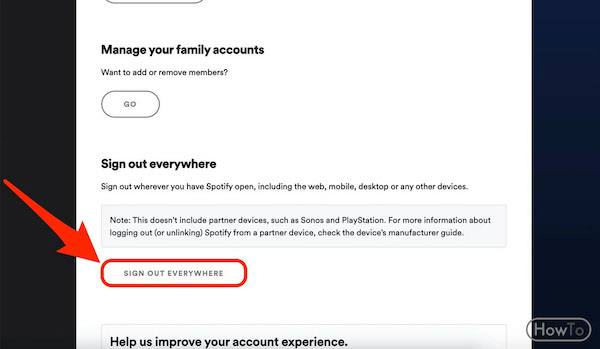
Po wykonaniu wszystkich kroków dotyczących usuwania urządzeń z Spotify aplikacji, nie będziesz już musiał martwić się problemami spowodowanymi przez podłączone urządzenia, aby uzyskać dostęp do swojego Spotify Ulubiony.
Jak usunąć Spotify Urządzenie na Androidzie/iPhonie?
Jeśli urządzeniem, którego używasz, jest telefon z Androidem lub iPhone, poniżej znajdują się kroki, które należy wykonać, aby usunąć urządzenia z Spotify app.
Krok 1. Pierwszą rzeczą, którą musisz zrobić, jest zdobycie telefonu z systemem Android lub iPhone'a i otwarcie go. Spotify app.
Krok 2. Teraz znajdź ikonę koła zębatego na stronie głównej aplikacji i kliknij ją. To jest właściwie reprezentacja Spotify Music app.
Krok 3. Po kliknięciu Ustawienia Spotify Wersja na Androida lub iPhone'a, poszukaj opcji „Urządzenia”.
Krok 4. Zaraz potem wybierz „Menu urządzeń”.
Krok 5. Po kliknięciu na nią, zostaną wyświetlone wszystkie urządzenia, które podłączyłeś do swojego urządzenia. Spotify aplikacja. Kontynuuj przeglądanie, aż zobaczysz urządzenie, które chcesz usunąć z listy.
Krok 6. Obok podłączonych urządzeń znajduje się ikona, którą należy dotknąć, aby oficjalnie usunąć je z listy podłączonych urządzeń.
Krok 7. Dotknięcie wspomnianej ikony będzie głównym sygnałem usunięcia urządzenia. Na ekranie (w szczególności w dolnej części ekranu) pojawi się potwierdzenie, że wybrane urządzenie zostało ostatecznie usunięte.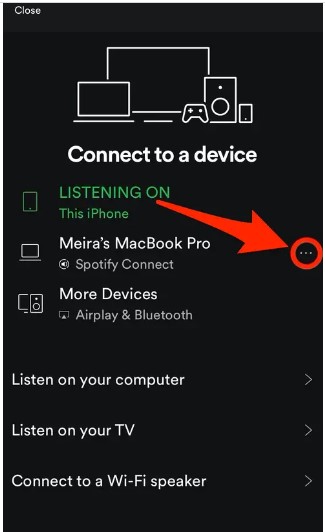
A także, jako szybką informację dla Ciebie, jeśli ktoś inny korzystał z Twojego Spotify konta, pojawi się wiadomość lub powiadomienie, że jest używane na innym urządzeniu. Po otrzymaniu tego powiadomienia szybko wykonaj procedurę usuwania urządzeń z Spotify. Na koniec, zanim zakończę tę część, jeśli chcesz zagrać swoją Spotify ulubione w celu szerszego zasięgu muzyki, możesz skorzystać z „Spotify Connect”, aby połączyć go z innymi urządzeniami, takimi jak Sonos lub inteligentne głośniki.
Część 2. Jak anulować Spotify Premia?
Teraz pytanie brzmi, co jeśli chcesz włączyć inną aplikację muzyczną, ale masz aktualnie subskrypcję Spotify Premia? Jak zamierzasz anulować swoje Spotify Konto premium? Z jakiegokolwiek powodu, który możesz mieć, udostępnię procedurę, którą możesz wykonać, jeśli chcesz anulować swoje Spotify Subskrypcja premium.
W rzeczywistości możesz anulować subskrypcję Premium w dowolnym momencie, korzystając z przeglądarki mobilnej lub stacjonarnej w celu uzyskania dostępu do oficjalnej strony internetowej Spotify MusicZ drugiej jednak strony należy pamiętać, że nie można po prostu wykonać tej procedury anulowania Spotify Subskrypcja Premium w Twojej zainstalowanej Spotify na dowolnym używanym urządzeniu, w tym na iPhonie, Androidzie, Macu lub Windowsie. Najlepszą rzeczą, jaką możesz zrobić, to wykonać proste kroki wymienione poniżej.
Krok 1. W pierwszym kroku przejdź na oficjalną stronę internetową Spotify a następnie zaloguj się, używając swojego istniejącego Spotify Konto premium.
Krok 2. Zaraz potem spójrz w prawy górny róg ekranu, gdzie znajduje się ikona Twojego profilu. Kliknij ją i wybierz „Konto”.
Krok 3. Z zestawu opcji pokazanych poniżej kontynuuj przewijanie, aż zobaczysz sekcję „Spotify Premia". Kliknięcie tego spowoduje wyświetlenie następnej daty rozliczenia i konta bankowego, które zostało połączone w celu płacenia Spotify Subskrypcja premium. Teraz kliknij „Zmień plan”.
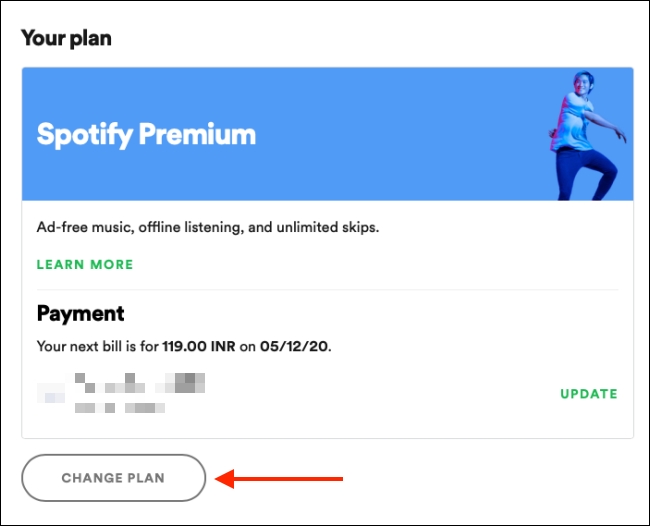
Krok 4. Po wykonaniu tej czynności zobaczysz listę wszystkich planów, z których możesz skorzystać. W sekcji „Spotify Bezpłatna”, poniżej zobaczysz opis mówiący „przejście na bezpłatne anuluje Twój plan Premium”. Zaraz po wykonaniu tej czynności spójrz również na przycisk „Anuluj Premium” znajdujący się w prawej dolnej części okna.
Krok 5. Teraz, zaraz po kliknięciu przycisku „Anuluj Premium”, zostaniesz zapytany, czy na pewno chcesz anulować subskrypcję Premium. Aby zakończyć subskrypcję Premium, musisz kliknąć przycisk „Tak, anuluj”.
Krok 6. Jeżeli proces anulowania subskrypcji został już zakończony i wykonany pomyślnie, na ekranie wyświetli się nowa strona, w której należy potwierdzić, że subskrypcja została anulowana. Spotify Subskrypcja Premium została już anulowana. Dokładna data zakończenia istniejącej subskrypcji zostanie również wyświetlona na ekranie.
Część 3. Jak zachować Spotify Piosenki po anulowaniu Premium?
Jakiś czas temu rozmawialiśmy o tym, jak anulować swój Spotify Subskrypcja premium Teraz omówimy, jak zachować wszystkie ulubione Spotify utwory i listy odtwarzania po anulowaniu Spotify Subskrypcja premium. Wszystko, co musisz zrobić, to skorzystać z potężnego narzędzia, które może trwale zapisać pliki utworów na Twoim urządzeniu, nawet bez subskrypcji.
Wiem, że wiedziałeś już, że jeśli masz Spotify Subskrypcja Premium, możesz pobierać utwory na swoje urządzenie w celu słuchania offline. Ale chociaż je uratowałeś, po twoim Spotify Subskrypcja Premium zniknęła, wszystkie zapisane utwory i playlisty również znikną. Musisz więc skorzystać TuneSolo Spotify Music Converter dzięki czemu te utwory zostaną zapisane na Twoim urządzeniu na zawsze, nawet jeśli Twoja subskrypcja została anulowana lub już wygasła.
Wypróbuj za darmo Wypróbuj za darmo
Kluczowe cechy TuneSolo Spotify Music Converter
Pobierz Spotify Piosenki i listy odtwarzania
Jedna z kluczowych cech TuneSolo Spotify Music Converter jest jego zdolność do pobierz piosenki na Twoim urządzeniu na stałe. Jak właśnie wspomniano, funkcja pobierania jest w rzeczywistości dostępna wyłącznie dla użytkowników Premium, ale za pomocą TuneSolo Spotify Music ConverterNawet użytkownicy posiadający darmową wersję mogą trwale pobrać utwory na swoje urządzenie. Funkcja pobierania również jest dla nich dostępna.
Słuchanie offline
Słuchanie offline jest właściwie obok funkcji pobierania. Po pomyślnym pobraniu utworów na używane urządzenie możesz odtwarzać je w dowolnym momencie i w dowolnym miejscu, w którym byłeś. Z pomocą tego TuneSolo Spotify Music Converter Dzięki tej funkcji nie musisz martwić się o transmisję danych w sieci komórkowej ani o stabilne połączenie internetowe.
konwertować Spotify Utwory do innych formatów audio
Oprócz funkcji już omówionych jest funkcja konwersji. TuneSolo Spotify Music Converter może ci również pomóc w konwertowanie ulubionego Spotify utwory do innych formatów wyjściowych które są dostępne na wielu urządzeniach. Możesz wybierać spośród MP3, WAV, AAC, oraz FLAC format wyjściowy.
Odtwarzaj utwory na wielu urządzeniach
Po przekonwertowaniu utworów na inny format audio i trwałym zapisaniu ich na urządzeniu możesz je teraz odtwarzać na dowolnym urządzeniu. ten Spotify Użytkownicy Premium mogą odtwarzać utwory tylko na maksymalnie 3 Urządzenia tylko ze względu na zaszyfrowaną w nich ochronę DRM (Digital Rights Management). Dzięki DRM do odtwarzania można używać tylko autoryzowanych i obsługiwanych urządzeń. Spotify piosenki. Ale z pomocą TuneSolo Spotify Music Converter, będziesz mógł w nie grać na wielu urządzeniach wokół siebie.
Szybka prędkość konwersji
Kolejna zaleta używania TuneSolo Spotify Music Converter Jego zaletą jest możliwość konwersji utworów do innego formatu audio i pobrania ich na urządzenie w zaledwie kilka minut. Dzięki tej funkcji użytkownicy mogą zaoszczędzić mnóstwo czasu i wykorzystać go do innych celów. TuneSolo Spotify Music Converter może zakończyć całą procedurę w ciągu maksymalnie 5x prędkość konwersji, która jest o wiele szybsza niż jakakolwiek inna prędkość konwersji.
Zachowuje ważne informacje, takie jak identyfikator3 Informacje o tagach i metadanych
TuneSolo Spotify Music Converter jest również bardzo zdolny do zapamiętywania wszystkich ważnych szczegółów utworów, w tym identyfikatora3 Tagi i metadane utworów. Nawet po zakończeniu procesu konwersji, wszystkie te ważne szczegóły mogą zostać zachowane i usunięte z utworów.
Zorganizuj własną bibliotekę muzyczną
TuneSolo Spotify Music Converter Pozwala nawet na zorganizowanie własnej biblioteki muzycznej. Możesz kategoryzować zawartość według dowolnej kategorii. Możesz je uporządkować według albumu, artysty lub gatunku, w zależności od tego, co najbardziej Ci odpowiada. Dzięki tej funkcji z łatwością znajdziesz plik docelowy. Nie będziesz już musiał przeglądać listy utworów. 1 by 1 Zamiast tego wystarczy kliknąć konkretną kategorię i zlokalizować plik docelowy. Dzięki tej funkcji możesz również zaoszczędzić sporo czasu.
Darmowe aktualizacje i nieograniczona pomoc od zespołu pomocy technicznej
Wszyscy użytkownicy TuneSolo Spotify Music Converter mają prawo do bezpłatnych aktualizacji, kiedykolwiek są dostępne 1 Dostępne. Możesz również zwrócić się o pomoc do zespołu wsparcia technicznego, jeśli napotkasz problem w trakcie procesu.
Jak pobrać Spotify Piosenki za darmo
Krok 1. Pobierz i uruchom TuneSolo Spotify Music Converter
Aby pobrać TuneSolo Spotify Music Converter, musisz przejść do sklepu z aplikacjami na swoim urządzeniu i pobrać TuneSolo stamtąd. Inną opcją jest przejście na oficjalną stronę TuneSolo i pobierz aplikację również ze strony. Zaraz po pobraniu aplikacji zainstaluj ją na swoim urządzeniu i uruchom.
Krok 2. Prześlij utwory do TuneSolo Spotify Music Converter
Po zainstalowaniu aplikacji odczekaj kilka minut, aż odczyta lub rozpozna Twój Spotify Music biblioteka. Kiedy twoja Spotify utwory i listy odtwarzania są rozpoznawane, możesz teraz rozpocząć przesyłanie utworów do konwertera, po prostu kopiując link do utworu, a następnie wklejając go do konwertera. Innym sposobem przesyłania utworów jest przeciągnięcie ich ze swojego Spotify biblioteki, a następnie wrzucając je do obszaru przydzielonego w konwerterze.

Krok 3. Wybierz format wyjściowy utworów
Po przesłaniu utworów do konwertera muzycznego możesz teraz wybrać format wyjściowy utworów. Możesz wybrać dowolny z poniższych formatów audio: MP3, WAV, AAC, oraz FLAC format wyjściowy.

Krok 4. Kliknij przycisk Konwertuj wszystko
Teraz, gdy utwory zostały w całości przesłane do konwertera muzyki, a format wyjściowy został już wybrany, możesz teraz kliknąć przycisk „Konwertuj wszystko”.

Krok 5. Pobierz przekonwertowane utwory i zapisz je na swoim urządzeniu
W ostatnim kroku procedury możesz teraz sprawdzić i przejrzeć utwory po zakończeniu procesu konwersji. Możesz je sprawdzić i pobrać, klikając przycisk Wyświetl plik wyjściowy.
Po wykonaniu wszystkich tych kroków możesz teraz na stałe zapisać utwory na swoim urządzeniu. Teraz, bez konieczności posiadania Spotify Subskrypcja premium, a nawet po jej anulowaniu, nadal możesz słuchać swojego Spotify ulubione, kiedy tylko chcesz i gdziekolwiek jesteś. Nie będziesz musiał się nawet martwić o stabilny sygnał i dane mobilne, które zużyjesz podczas przesyłania strumieniowego utworów.
Część 4. Wnioski w
Powiedzmy, że pobrałeś wszystkie swoje ulubione piosenki i utwory za pomocą swojego Spotify Subskrypcja Premium, czy wiesz, że te utwory i playlisty nie mogą być przechowywane na Twoim urządzeniu na zawsze po zakończeniu subskrypcji Premium? Smutno powiedzieć, że stałoby się tak, gdy Twoja subskrypcja Premium zniknie.
Więc najlepszą rzeczą, jaką możesz w tej sprawie zrobić, to nauczyć się korzystać TuneSolo Spotify Music Converter w zachowaniu wszystkich twoich ulubionych Spotify utwory na swoim urządzeniu nawet bez subskrypcji Premium. Mam również nadzieję, że omówiono procedurę usuwania urządzeń z Spotify bardzo pomogło ci w rozwiązaniu problemów i problemów napotkanych, gdy wiele urządzeń jest podłączonych do twojego Spotify app.

