

Jak wyświetlić i odzyskać usunięte playlisty Spotify [Przewodnik 2025]
Jedną z najlepszych funkcji Spotify jest możliwość tworzenia własnych zestawów playlist. To normalne, że przypadkowo usuniesz jedną z zapisanych playlist lub usuniesz ją z biblioteki.
Jeśli chcesz odzyskać usunięte listy odtwarzania lub utwory Spotify, przeczytaj ten artykuł, aby dowiedzieć się, jak wyświetlić usunięte listy odtwarzania Spotify i wybrać, które z nich mają zostać przywrócone, a które nie.
Treść artykułu Część 1. Jak zobaczyć usunięte playlisty Spotify?Część 2. Jak odzyskać usuniętą playlistę na Spotify?Część 3. Utwórz kopię zapasową utworów Spotify, aby uniknąć przypadkowego usunięciaCzęść 4. Podsumowanie
Część 1. Jak zobaczyć usunięte playlisty Spotify?
Wszyscy wiemy, że Spotify to jedna z największych aplikacji do strumieniowego przesyłania muzyki, obok Apple Music i innych. Jest znana z bogatej biblioteki muzycznej, liczącej łącznie około 40 milionów utworów. Właśnie dlatego użytkownicy mają trudności ze znalezieniem konkretnego utworu, który zniknął, a który jeszcze nie zniknął. Zdarza się, że jeden z ulubionych utworów przestaje być odtwarzany, co zazwyczaj jest spowodowane nagłym usunięciem go z serwisu streamingowego.
Z drugiej strony, niektórzy artyści po prostu dobrowolnie usuwają swoje utwory z Spotify, co powoduje, że usługa ukrywa te utwory w swoim katalogu muzycznym bez wiedzy użytkowników. W rezultacie użytkownicy nie rozumieją, dlaczego ich ulubione utwory nagle przestają być odtwarzane.
W rzeczywistości w Spotify dostępna jest funkcja, która pozwala użytkownikom zobaczyć wszystkie utwory, które zostały usunięte lub usunięte z ich playlist. Znajomość listy utworów, które zostały nagle usunięte, jest bardzo pomocna, zwłaszcza jeśli planujesz je kupić, na przykład w iTunes, lub jeśli planujesz przesyłać je strumieniowo jako pliki lokalne na swoim komputerze.
Jakie dokładnie kroki należy podjąć, aby zobaczyć usunięte playlisty Spotify?
Krok 1. Otwórz aplikację Spotify, a następnie zaloguj się, podając zarejestrowane hasło i adres e-mail.
Krok 2. Na swoim koncie przejdź do ustawień, a następnie wybierz „opcje wyświetlania”.
Krok 3. Stamtąd masz “Show unavailable songs in playlists” włączone.
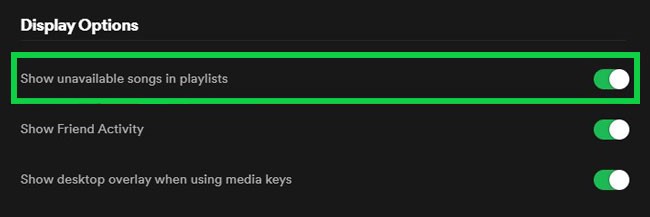
Jeśli przycisk obok tej opcji zmienił już kolor na zielony, oznacza to jedynie, że została ona już aktywowana. Spowoduje to automatyczne wyświetlenie wszystkich utworów usuniętych z playlist. Aby rozpoznać je jako usunięte, będą one wyświetlane w szarych tytułach. Nie będziesz mógł ich odtworzyć, nawet jeśli spróbujesz ich odtworzyć wiele razy. Ponadto nie będziesz musiał sprawdzać, kiedy i jak długo utwory zostały usunięte z Spotify. Powód i data ich ponownego umieszczenia w katalogu muzycznym są dla Ciebie niedostępne, ponieważ Spotify nie planuje udostępniać takich informacji użytkownikom.
Część 2. Jak odzyskać usuniętą playlistę na Spotify?
W poprzedniej dyskusji omówiliśmy i dowiedzieliśmy się, jak wyświetlić usunięte playlisty Spotify. Ponieważ Spotify umożliwia użytkownikom usuwanie niektórych playlist, które uznali za niepotrzebne, umożliwia również ich odzyskiwanie. Przyjrzyjmy się krokom odzyskiwania tych playlist, korzystając ze szczegółowej dyskusji poniżej.
Jak odzyskać usuniętą listę odtwarzania Spotify na komputerze (Mac/Windows)
Uwaga: Spotify umożliwia przywracanie playlist tylko z ostatnich dni 90. Niestety, próba znalezienia playlisty na Spotify, która została usunięta ponad 90 dni temu, nie będzie możliwa. Ponadto, aby odzyskać usunięte playlisty, należy uzyskać dostęp do Spotify w odtwarzaczu internetowym.
Krok 1. W przeglądarce przejdź na oficjalną stronę konta Spotify, a następnie otwórz klienta Spotify. W tym miejscu musisz wypełnić wszystkie ważne dane, takie jak zarejestrowany adres e-mail i hasło.
Krok 2. Teraz spójrz na prawy górny róg okna i kliknij strzałkę skierowaną w dół, która znajduje się tuż obok nazwy Twojego profilu w Spotify.
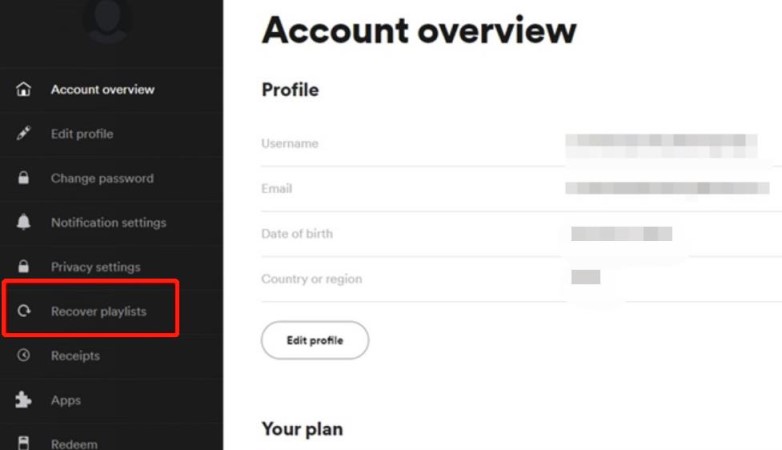
Krok 3. Z wyświetlonych opcji kliknij „odzyskaj listy odtwarzania”.
Krok 4. Po wykonaniu tej czynności zostaną wyświetlone wszystkie listy odtwarzania, które zostały usunięte w ciągu ostatnich 90 dni.
Krok 5. W oknie wyświetlanym na prawym panelu komputera znajduje się przycisk Przywróć, który należy kliknąć, aby kontynuować przywracanie wybranej usuniętej listy odtwarzania.
W rzeczywistości istnieje alternatywny sposób odzyskiwania usuniętych playlist, który uważam za znacznie łatwiejszy i prostszy. Należy jednak pamiętać, że działa on tylko kilka minut po ich usunięciu. Użytkownicy systemu Windows powinni po prostu przytrzymać klawisze "Ctrl + Z", natomiast użytkownicy komputerów Mac po prostu naciskają klawisze "Cmd + Z"W ten sposób wszystkie przypadkowo usunięte listy odtwarzania pojawią się ponownie na Twojej liście.
Jak odzyskać usuniętą playlistę Spotify na urządzeniach mobilnych (iOS/Android)
Krok 1. Weź swój telefon komórkowy, może to być telefon z systemem Android lub iPhone, i otwórz przeglądarkę internetową.
Krok 2. Po wykonaniu tej czynności wyszukaj oficjalna strona internetowa Spotify i zaloguj się przy użyciu zarejestrowanego adresu e-mail i hasła.
Krok 3. W prawym górnym rogu okna zwróć uwagę na ikonę linii 3. Jeśli ją znajdziesz, kliknij ją.
Krok 4. Z wyświetlonych poniżej opcji wybierz „konto”.
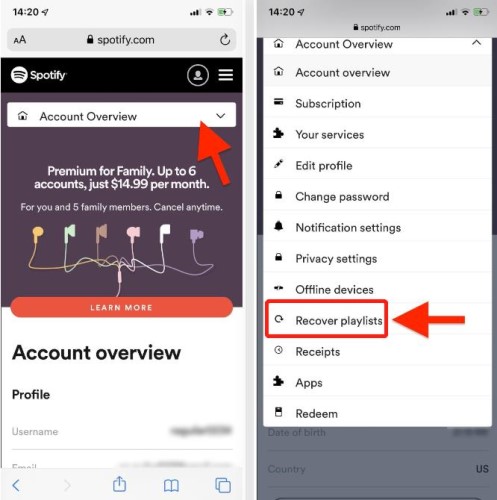
Krok 5. Teraz spójrz na górną część okna i zwróć uwagę na ikonę strzałki. Zaznacz ją i wybierz „Odzyskaj listy odtwarzania”.
Krok 6. Rozpocznij przeglądanie, aż znajdziesz playlistę, którą chcesz odzyskać.
Krok 7. Po znalezieniu kliknij przycisk Przywróć.
Po kilku minutach wyniki z pewnością zostaną odzwierciedlone na Twoich playlistach, co jasno odpowie na pytanie, jak zobaczyć usunięte playlisty Spotify po ich odzyskaniu.
Jak wyświetlić usunięte listy odtwarzania po ich odzyskaniu
Wykonaj powyższe kroki, aby odzyskać utraconą playlistę Spotify. Następnie sprawdź, które utwory zostały usunięte lub utracone. Zdarza się, że podczas przeglądania biblioteki muzycznej pojawia się błąd dotyczący wyświetlania usuniętych playlist Spotify po ich odzyskaniu. W takim przypadku należy ponownie uruchomić program Spotify.
Zobaczmy, jak to zrobić na komputerze.
- Przytrzymaj klawisze "Ctrl + Shift + Esc" aby otworzyć Menedżera zadań w swoim oknie.
- Kliknij prawym przyciskiem myszy program Spotify i z wyświetlonych opcji wybierz opcję „Zakończ zadanie”.
- Pamiętaj, że musisz zapisać wprowadzone zmiany. Po zapisaniu zmian ponownie otwórz aplikację Spotify i sprawdź, czy widzisz już playlisty, które przed chwilą zniknęły.
Upewnij się również, że masz aktywne połączenie Wi-Fi przed próbą ponownego uruchomienia aplikacji. Może to mieć istotny wpływ na problem z wyświetlaniem usuniętych playlist Spotify.
Część 3. Utwórz kopię zapasową utworów Spotify, aby uniknąć przypadkowego usunięcia
Zamiast szukać sposobu na zobaczenie usuniętych playlist Spotify po usunięciu ich z biblioteki muzycznej, o wiele lepiej byłoby mieć ich osobną kopię. W ten sposób nie musiałbyś się stresować, gdyby playlisty zostały przypadkowo usunięte z Twojej biblioteki online.
Oczywiście, cały proces tworzenia kopii zapasowej playlist nie będzie łatwy i prosty. Należy wziąć pod uwagę ograniczenia, z którymi się spotkasz. Największym ograniczeniem jest zabezpieczenie przed kopiowaniem DRM , które jest początkowo zaszyfrowane do zawartości Spotify. To zaszyfrowane DRM jest głównym powodem, dla którego plików Spotify Music nie można pobrać ani przenieść na inne urządzenie . Należy je usunąć, zwłaszcza jeśli chcesz użyć go w innym odtwarzaczu muzyki i utworzyć kolejną kopię.
Ponieważ nie jest to prosty proces, który można wykonać bezpośrednio, należy skorzystać z narzędzia, które doskonale radzi sobie z usuwaniem i pobieraniem plików DRM. Narzędziem, które polecam, jest TuneSolo Spotify Music Converter.
Program jest bardzo wydajny, jeśli chodzi o konwersję utworów i pobieranie plików Spotify Music. Oto niektóre z formatów audio dostępnych w TuneSolo: MP3,, M4A,, FLAC, i WAV itd. Wszystkie te formaty są dostępne na wielu urządzeniach, co ułatwia ich odtwarzanie na dowolnym wybranym urządzeniu.
Cały proces może zakończyć się w ciągu kilku minut, ponieważ obsługuje konwersję z prędkością do 5x. Co więcej, TuneSolo zapewnia stuprocentowo najwyższą jakość dźwięku, która nie odbiega znacząco od oryginału. Dzięki niemu możesz tworzyć kopie zapasowe utworów Spotify na swoim urządzeniu lokalnym, więc nie musisz się martwić o przypadkowe usunięcie utworów Spotify i brak możliwości ich odzyskania.
Poniżej przedstawiono kroki, które możesz wykonać, aby uniknąć przypadkowego usunięcia list odtwarzania Spotify za pomocą urządzenia TuneSolo Spotify Music Converter:
Krok 1. Otwórz przeglądarkę i wyszukaj oficjalną stronę internetową TuneSolo. Wyszukaj Spotify Music Converter i kliknij przycisk „Pobierz”, aby kontynuować pobieranie. Następnie zainstaluj i uruchom aplikację na używanym urządzeniu.
Krok 2. Drugim krokiem jest wybór utworu, który wykonuje się poprzez przeciągnięcie i upuszczenie go z biblioteki w odtwarzaczu internetowym TuneSolo wbudowanym w Spotify na listę konwersji.
Krok 3. Następnie wybierz format wyjściowy i folder wyjściowy.
Krok 4. Kliknij przycisk „Konwertuj wszystko”.
Krok 5. Po kilku minutach wybierz "View Output File" aby zobaczyć i pobrać wszystkie przekonwertowane pliki muzyczne.
TuneSolo Spotify Music Converter jest bardzo łatwy w użyciu. Jeśli chcesz utworzyć kopię zapasową utworów, wypróbuj tę moją rekomendację. Pomoże Ci to również zminimalizować problem z przeglądaniem i przywracaniem usuniętych playlist Spotify.
Część 4. Podsumowanie
Jeśli przypadkowo usuniesz jedną z zapisanych playlist z biblioteki Spotify, jest to normalne. Nie musisz się martwić, ponieważ w ciągu 90 dni możesz ją przywrócić. Szczegółowe instrukcje znajdziesz w drugiej części artykułu. Jeśli jednak chcesz uniknąć przypadkowego usunięcia playlist Spotify, możesz użyć TuneSolo Spotify Music Converter do utworzenia kopii zapasowej utworów, dzięki czemu nie będziesz musiał martwić się o przypadkowe usunięcie playlist Spotify. Co więcej, w ten sposób możesz również słuchać utworów Spotify offline na dowolnym urządzeniu, co jest bardzo wygodne.

