

Jak odtwarzać playlistę Spotify w Alexie [Kompletny przewodnik 2025]
Posmakuj strumieniowej muzyki swojej ulubionej Spotify playlista z Spotify i Alexa w 1. Spotifyintegracja z Alexą jest naturalnym dopasowaniem. Użytkownicy mogą słuchać muzyki, podcastów i list odtwarzania bez konieczności poruszania jednym mięśniem. Tak, masz rację.
Możesz teraz grać Spotify playlista włączona Alexa. Ta integracja pomogła wielu użytkownikom i jest bardzo wygodna, ponieważ nie musisz przewijać ani wyszukiwać swoich utworów. Ponieważ Alexa zajmie się tym za Ciebie! Czy to nie fantastyczne?
W tym artykule pokażemy, jak to zrobić grać Spotify playlista na Alexa, niezależnie od tego, czy masz subskrypcję premium, czy nie. Omówimy, jak najlepiej wykorzystać Spotify z pomocą Alexy.
Treść artykułu Część 1. Jak grać Spotify Playlista na Alexie?Część 2. Jak grać Spotify Playlista na Alexa bez Premium?Część 3. Wnioski w
Część 1. Jak grać Spotify Playlista na Alexie?
Grać Spotify listy odtwarzania na Alexa, musisz się upewnić, że masz Premium Spotify konto. Co ważniejsze, potrzebujesz głośnika z obsługą Alexy, który może przesyłać strumieniowo muzykę z tej aplikacji. Ale jeśli jesteś właścicielem Amazon Echo, nie powinieneś się martwić, ponieważ każdy model obsługuje Spotify Streaming.
Skontaktuj się Spotify do Alexy
Więc teraz, jak gramy? Spotify playlista na Alexie? Pierwszym krokiem jest połączenie Spotify do Alexy. Oto konkretne kroki.
Krok 1. Otwórz aplikację Alexa i dotknij przycisku Ustawienia w lewym panelu, a następnie Muzyka i multimedia po prawej stronie.
Krok 2. Następnie pojawią się wszystkie usługi strumieniowego przesyłania muzyki obsługiwane przez Alexę i możesz kliknąć „Połącz konto na Spotify" na tym ekranie.
Krok 3. Następnie pojawi się okno, w którym kliknij „Zaloguj się”. Spotify", aby połączyć Twoje Spotify konto Alexa.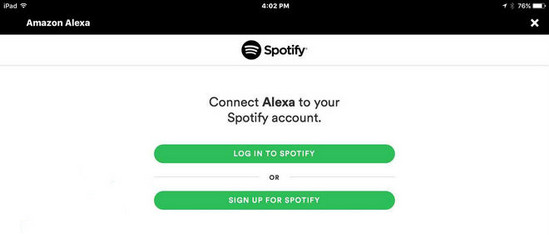
Spraw, żeby Spotify Domyślny odtwarzacz muzyki Alexy
Wykonując powyższe kroki, udało Ci się nawiązać połączenie Spotify do Alexy. Następnie musisz ustawić Spotify jako domyślny gracz.
Krok 1. Powrót do sekcji Muzyka i media Alexy
Krok 2. Przewiń do dołu „Ustawienia konta” i kliknij „Usługi domyślne”
Krok 3. Dodaj Spotify jako domyślną bibliotekę muzyczną
Teraz możesz cieszyć się i zacząć grać Spotify playlista na Alexa. Jednak podczas odtwarzania muzyki za pomocą Alexy możesz także użyć poleceń głosowych, aby zmniejszyć lub zwiększyć głośność, pominąć utwory lub poprosić Alexę o powtórzenie utworu. Możesz także uzyskać informacje o konkretnym utworze na liście odtwarzania.
Wskazówka:Jeśli użyjesz Apple Music, Można również grać Apple Music na Alexa.
Alexa nie będzie grać na moim Spotify Playlista?
Kiedy Alexa odmawia podporządkowania się, może to być bardzo irytujące. To zrozumiałe, że Alexa od czasu do czasu odtwarza losowy dźwięk, ponieważ może nie słyszeć cię poprawnie. Ale to coś zupełnie innego, jeśli w ogóle odmówi zagrania którejś z twoich piosenek.
Jeśli Alexa nie odpowiada na Twoje prośby o muzykę, istnieje kilka prostych rozwiązań. Zwykle pierwszą rzeczą, którą powinieneś spróbować, jest ponowne uruchomienie Alexy. Jeśli jednak nadal nie działa, sprawdź, czy Spotify to Twój domyślny odtwarzacz muzyki. Aby to zrobić, dotknij 3 poziome linie w prawym dolnym rogu i przejdź do ustawień. Następnie przewiń w dół do „Muzyka i podcasty” i wybierz „Włącz”. Spotify wybierając „Domyślne”. Jeśli Twoim problemem jest problem z połączeniem, to powinno go rozwiązać.
Jeśli grasz Spotify listy odtwarzania na Alexa i nadal masz problemy z powodu zrozumienia Cię. Lepiej zmienić nazwę listy odtwarzania, otwierając Spotify app i kliknij 3 Pionowe kropki w prawym górnym rogu. Znajdź swoją playlistę, zmień jej nazwę i kliknij „Zapisz”.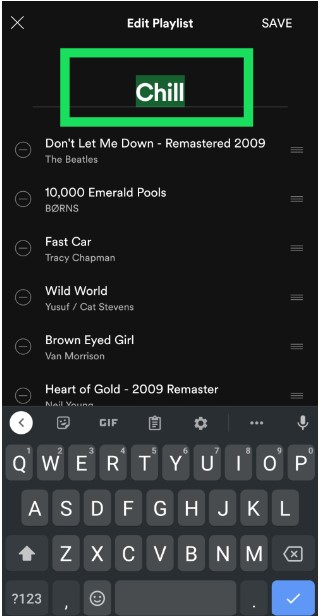
Część 2. Jak grać Spotify Playlista na Alexa bez Premium?
Teraz możesz być smutny, ponieważ grasz Spotify playlista na Alexa wymaga konta premium. Cóż, nie ma takiej potrzeby. Ponieważ możesz grać Spotify playlista na Alexa nawet bez abonamentu premium!
Jest to możliwe dzięki TuneSolo Spotify Music Converter. Jest to najbardziej imponująca usługa konwertera, która pomaga grać w swoje Spotify piosenki. Pozwala grać bez abonamentu premium, a nawet słuchać w trybie offline!
Jego najlepsze cechy to m.in konwertowanie utworów do różnych formatów audio i uwzględnia ograniczenia DRM utworu. Nie musisz się więc o to martwić. Ponadto zachowuje metadane i identyfikator.3 Tagi utworów. Następnie możesz pobrać swoją playlistę najszybciej, jak to możliwe! Dzięki temu najlepszemu narzędziu możesz łatwo odtwarzać Spotify playlista na Alexa bez subskrypcji. Możesz kliknąć poniższy przycisk i wypróbować go teraz za darmo!
Wypróbuj za darmo Wypróbuj za darmo
Kroki do gry Spotify na Alexie bez Premium
Krok 1. Najpierw pobierz i zainstaluj aplikację na swoich urządzeniach. Uruchom aplikację i prześlij swoją playlistę do konwertera metodą „przeciągnij i upuść” lub kopiując i wklejając link URL playlisty.

Krok 2. Po zakończeniu wybierz żądany format wyjściowy i folder. Spowoduje to zidentyfikowanie formatu audio i miejsca przechowywania pobranej playlisty. Po zakończeniu kliknij „Konwertuj”, aby rozpocząć konwersję.

Krok 3. Teraz możesz słuchać swoich ulubionych Spotify playlista bez abonamentu premium. Następną rzeczą jest upewnienie się, że Spotify jest domyślnie, więc możesz teraz grać w swoje Spotify playlista na Alexa.
Część 3. Wnioski w
Spotify to wiodąca na świecie aplikacja do strumieniowego przesyłania muzyki ze względu na różnorodność oferowanych usług. Teraz, jeśli zamierzasz używać aplikacji Alexa do integracji z Spotify. Niewątpliwie wywołają poruszenie wśród użytkowników.
Jednak najlepsze rzeczy nie są tanie, prawda? W rezultacie, aby to aktywować, wymagane jest konto premium. Na szczęście TuneSolo Spotify Music Converter. przychodzi na ratunek! Pozwala ci grać Spotify playlista na Alexa bez konieczności wykupienia abonamentu premium.
Osiąga się to poprzez konwersję i pobranie ulubionej listy odtwarzania, abyś mógł słuchać go w trybie offline! Więc przestań się martwić i zacznij używać TuneSolo Spotify Music Converter.

