

8 najlepszych metod naprawy błędu Spotify „Nie można odtworzyć tego teraz”
Spotify jest obecnie jedną z najpopularniejszych aplikacji do strumieniowego przesyłania muzyki, która skutecznie rozprzestrzenia radość z rozpowszechniania wśród wszystkich doskonałych kompozycji muzycznych. Biorąc pod uwagę obszerną bibliotekę muzyczną i unikalne funkcje, ta aplikacja premium jest warta swojej ceny. Wszystkie te słodkie przysmaki mają jednak pewne wady.
Na przykład czasami pojawia się problem, gdzie Spotify nie mogę tego teraz odtworzyć. Spotify użytkownicy zgłaszali już, że nie mogą odtwarzać utworów za pośrednictwem tej aplikacji. Niektórzy użytkownicy nie mogą odtwarzać żadnego bieżącego utworu w Spotify, chociaż niektórzy nie byli w stanie odtworzyć wszystkich utworów lub być może albumu. Ale najbardziej irytującym problemem było to, gdy użytkownicy widzą powiadomienie o problemie ”Spotify nie możesz w to teraz odtworzyć”. Tutaj odkryjemy różne przyczyny problemu, a także najlepsze możliwe rozwiązania.
Treść artykułu Część 1. Dlaczego nie mogę w nic grać? Spotify?Część 2. Jak naprawić Spotify Nie możesz teraz w to zagrać?Część 3. Najlepsza alternatywa dla gry Spotify Music bez błęduCzęść 4. Wniosek
Część 1. Dlaczego nie mogę w nic grać? Spotify?
Dlaczego więc jest problem, gdzie? Spotify nie możesz teraz tego odtworzyć? Spotify czasami ma problemy z odtwarzaniem muzyki z różnych powodów. Kilka czynników może potencjalnie spowodować Spotify stać się tak okropnym, że to cię w jakiś sposób irytuje, co powoduje, że rezygnujesz z subskrypcji Spotify. Teraz odkryjmy dlaczego Spotify nie odtwarza muzyki, której chciałeś słuchać w aplikacji komputerowej:
Ograniczenia praw autorskich:Za każdym razem, gdy spróbujesz odtworzyć dowolny utwór, który nie jest dostępny w Twojej lokalizacji, zobaczysz informację „Spotify nie można tego teraz odtworzyć”. Większość innych utworów może nie działać w niektórych obszarach ze względu na obawy związane z prawami autorskimi.
niepoprawny pliks: Po zaimportowaniu muzyki z dowolnego dysku lokalnego, 1 Możesz udostępnić link znajomym. Co więcej, Twój kumpel zauważy, że Spotify nie może odtwarzać bieżącej muzyki, jeśli jest ona naprawdę niedostępna w danej lokalizacji.
Problemy premium:Użytkownicy, którzy subskrybują bezpłatnie, mogą odtwarzać pojedynczy utwór nie więcej niż 5 razy w okresie członkostwa. 6 miesiące.
Problemy z lokalizacją:Jest możliwe, że Spotify nie będzie odtwarzać utworów z żadnych lokalnych źródeł. Czynniki braku możliwości zlokalizowania pliku, zmiany ustawień sprzętu, nadmiar plików pamięci podręcznej itp. Ponadto użytkownicy mogą otrzymywać powiadomienia, gdy pliki Spotify nie są wyświetlane.
Niewłaściwe ustawienia urządzenia i aplikacji:Błąd został spowodowany niewłaściwym użyciem Spotify ustawienia konta.
Błędy oprogramowania:Gdy odtwarzacz internetowy nie działa poprawnie, Spotify może przestać odtwarzać muzykę. Musi całkowicie sprawdzić, czy odtwarzacz internetowy dla Spotify nie działa prawidłowo.
Część 2. Jak naprawić Spotify Nie możesz teraz w to zagrać?
Teraz, gdy zidentyfikowałeś potencjalne przyczyny, przeanalizujmy różne metody rozwiązania problemu Spotify nie mogę w to teraz zagrać. Problem.
Rozwiązanie 1: Uruchom ponownie komputer
Ogólnie rzecz biorąc, ponowne uruchomienie komputera pomoże użytkownikom naprawić pewne problemy. Co więcej, wiele osób odpowiedziało, że po ponownym uruchomieniu komputera problem z piosenkami przestał być odtwarzany Spotify naprawiono za pomocą tego rozwiązania. To pierwsza rzecz, którą powinieneś zrobić, aby rozwiązać problem Spotify nie mogę tego teraz odtworzyć.
Rozwiązanie 2: Wyłącz przyspieszenie sprzętowe Spotify
Akceleracja sprzętowa odnosi się do używania komponentów sprzętowych, które zastąpią algorytmy oprogramowania, aby w pełni wykorzystać szybkie atrybuty zawarte w sprzęcie, co jest ogólnie bardzo wydajne niż użycie algorytmów oprogramowania. Spotify posiada akcelerację sprzętową, dlatego może korzystać z funkcji akceleracji sprzętowej audio w celu poprawy odtwarzania i dekodowania muzyki.
Jednak wyłączenie akceleracji sprzętowej w Spotify jest prostym potencjalnym rozwiązaniem wspólnego Spotify kwestie. Oto kroki, jak wyłączyć przyspieszenie sprzętowe w Spotify:
Na komputerze Mac
Krok 1. Otwarte Spotify w Twoim komputerze.
Krok 2. W lewym górnym rogu kliknij przycisk 3 kropki.
Krok 3. Wybierz opcję Widok, a następnie odznacz opcję Przyspieszenie sprzętowe.
Krok 4. Może pojawić się ostrzeżenie, że Spotify mógłby zwolnić. Kliknij OK, aby potwierdzić zmiany.
Krok 5. Na koniec uruchom ponownie Spotify aby zaktualizowane ustawienia zaczęły obowiązywać.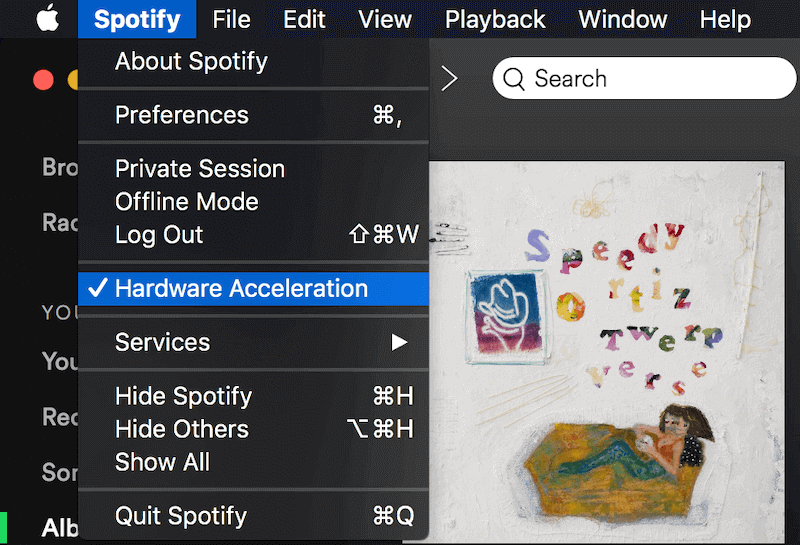
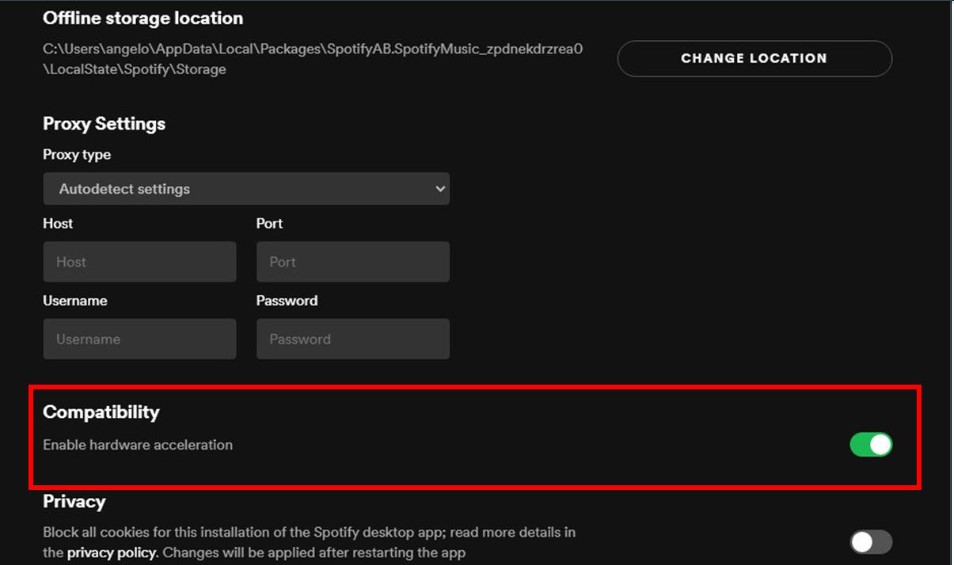
W systemie Windows
Krok 1. Naciśnij przycisk menu za pomocą 3 kropki (...) znajdujące się w lewym górnym rogu Spotify okno.
Krok 2. Wybierz opcję Widok.
Krok 3. Aktywuj opcję Przyspieszenia sprzętowego klikając na nią w podmenu.
Krok 4. Kliknij OK w oknie pop-up, które poprosi Cię o ponowne uruchomienie Spotify.
Rozwiązanie 3: Usuwać Spotify Pamięć podręczna plików lokalnych
Pewnego razu Spotify wyświetla komunikat o błędzie „Spotify nie można odtworzyć bieżącego utworu”, następnie próbowałeś zamknąć i ponownie otworzyć Spotify kilka razy, próbując rozwiązać problem, ale bez skutku. W tej sytuacji, usuwanie Spotify lokalna pamięć podręczna to był mądry pomysł. Kilka osób zgłosiło, że może ponownie odtwarzać muzykę po usunięciu plików lokalnych lub zmianie ich nazw. plik bankowy. To świetne sposoby na naprawienie błędu Spotify nie mogę tego teraz odtworzyć.
Rozwiązanie 4: Zmień jakość strumieniowego przesyłania muzyki
Każdy może słuchać większej liczby utworów o różnych jakościach dźwięku, o ile jesteś użytkownikiem premium. Jednak gdy wycofasz płatną subskrypcję i spróbujesz słuchać wysokiej i dobrej muzyki, może to powiadomić Cię, że nie można jej teraz odtwarzać. Aby to zrobić, najpierw uruchom Spotify aplikacji komputerowej i wyszukaj ustawienia. W menu Jakość muzyki znajdź pozycję Jakość przesyłania strumieniowego. Wybierz jakość Normalna lub dowolną jakość z wyjątkiem Bardzo wysoka z menu rozwijanego. Następnie, aby sprawdzić, czy problem został rozwiązany, odtwórz ponownie muzykę, której nie można odtworzyć.
Rozwiązanie 5: Ustaw wartość przejścia krzyżowego na zero
Spotifyrozwiniętą funkcją było przenikanie piosenek. Jeśli muzyka jest obecnie niedostępna, użytkownicy mogą dostosować Spotify opcja przenikania. Od otwarcia pulpitu Spotify, do Ustawień i przejdź do Ustawień zaawansowanych. Włącz funkcję Crossfade utworów w elemencie Odtwarzanie, a następnie zmień ilość na 5 sekundy w dół 0 ust.
Rozwiązanie 6: Zmiana głośnika odtwarzającego na komputerze
Inna opcja do rozwiązania Spotify Music Aby nie odtwarzać ani na komputerze stacjonarnym, ani na laptopie, konieczna była zmiana urządzenia odtwarzającego. Wybierz „Urządzenia odtwarzające”, klikając prawym przyciskiem myszy przycisk głośności. Ustaw inne głośniki jako domyślne w zakładce „Odtwarzanie”. Otwórz ponownie Spotify aplikacji i spróbuj ponownie, aby przesłać strumieniowo tę niedostępną ścieżkę jeszcze raz.
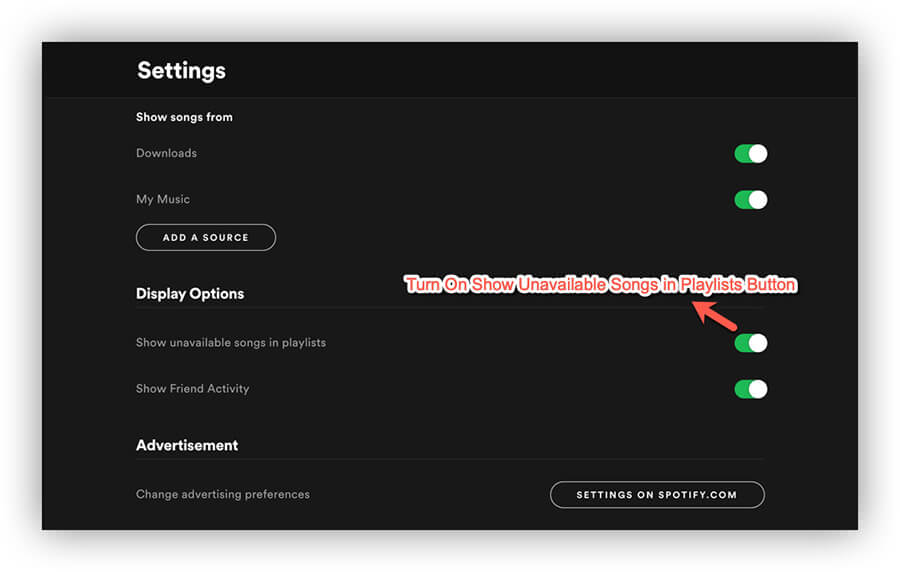
Rozwiązanie 7:Pokaż niedostępne playlisty lub utwory
Jeśli zapiszesz jakąkolwiek muzykę na dysku lokalnym, a następnie usuniesz ją w całości za pomocą Spotify system, to nadal będzie się pojawiać w obrębie Spotify Lista odtwarzania, jednak użytkownicy nie będą mogli odtworzyć żadnego z nich. Następnie musisz dowiedzieć się, których utworów nie można odtworzyć, uruchamiając Spotify Ustawienia. Włącz opcję „Pokaż niedostępne utwory” w opcji list odtwarzania w ustawieniach wyświetlania. Później będziesz w stanie stwierdzić, które utwory są teraz niedostępne. Możesz pobrać wszystko ponownie, kiedy tylko zechcesz je odtworzyć.
Rozwiązanie 8: Zainstaluj ponownie Spotify
To jeden z ostatnich sposobów naprawienia błędu Spotify nie mogę tego teraz odtworzyć. Gdy wypróbowałeś wszystkie powyższe techniki i nie zadziałały, możesz nie mieć innego wyjścia, jak tylko usunąć Spotify. Następnie ponownie zainstaluj najnowszą wersję Spotify program. Musisz wyjść Spotify i usuń wszelkie treści w Spotify konto przed ponowną instalacją.
Oto kilka metod naprawy Spotify Błąd „Nie można odtworzyć tego teraz”. Mam nadzieję, że to ci pomoże, ale podczas używania musiałeś napotkać inne problemy Spotify, Takie jak: Spotify nie działa, Spotify mówiąc offline, Spotify problemy z wyszukiwaniemitp. Nie martw się, przeczytaj poniższy akapit, a unikniesz tych problemów.
Część 3. Najlepsza alternatywa dla gry Spotify Music bez błędu
Jeśli nadal pojawia się błąd Spotify nie możesz teraz w to zagrać po wykonaniu wszystkich powyższych czynności, możesz rozważyć inne opcje. W tym celu zalecamy TuneSolo Spotify Music Converter. To świetne narzędzie, które pomoże Ci chwycić Spotify utwory, które chcesz z platformy.
Utwory można konwertować do różnych formatów, takich jak: MP3, AAC, WAV, i więcej. Dodatkowo, pomoże Ci to pobrać utwory w oryginalnej jakości. Po pobraniu utworów nie nastąpi żadna utrata ani degradacja jakości.
Oto kroki, których należy użyć TuneSolo Spotify Music Converter, więc nie musisz się martwić Spotify nie mogę teraz odtworzyć tego wydania:
Krok 01. Pobierz, zainstaluj, uruchom
Pierwszym krokiem jest pobranie Spotify Music Converter of TuneSolo klikając bezpieczny przycisk poniżej lub po prostu odwiedzając jego oficjalną stronę internetową w Internecie. Następnie musisz zainstalować go na swoim komputerze.
Wypróbuj za darmo Wypróbuj za darmo
Krok 02. Dodaj utwory i zmodyfikuj żądane ustawienia
Następnym krokiem jest dodanie utworów, które Ci się podobają. Możesz to zrobić metodą „przeciągnij i upuść”. Inną metodą jest skopiowanie i wklejenie adresu URL. Następnie wybierz żądany format wyjściowy. MP3, AAC, lub inne opcje. Następnie wybierz folder docelowy, w którym zostaną zapisane pliki.

Krok 03. konwertować
Ostatnim krokiem jest kliknięcie przycisku Konwertuj, aby przekonwertować utwory z Spotify do żądanego formatu pliku. Będzie teraz na dysku lokalnym. Utwory mogą być używane do słuchania offline, przesyłania do innych posiadanych urządzeń osobistych itp.

Część 4. Wniosek
W tym artykule omówiono pewne okoliczności, które możesz napotkać, gdy Spotify nie mogę tego teraz odtworzyć pojawia się błąd. Oprócz tego wyjaśniono również, dlaczego ten błąd informuje Cię za każdym razem, gdy próbujesz grać, a także słuchać dowolnej piosenki, którą chcesz usłyszeć. Ponadto, w wyjaśnieniu wspomnianym powyżej, podajemy również niektóre rozwiązania lub sposoby naprawienia Spotify błąd, który może pomóc ci poradzić sobie z błędem, niektóre mogą działać na twoich urządzeniach, a niektóre nie, ale przynajmniej masz coś do wypróbowania.
Udostępniamy również i wymieniamy kilka najlepszych alternatyw do grania lub przesyłania strumieniowego Spotify Music bez żadnych błędów, które mogłyby utrudnić Ci słuchanie lub streamowanie. Mamy nadzieję, że Ci w tym pomogliśmy. Spotify błąd i zmniejszyłeś problemy z nim związane. Jako taki możesz pobrać TuneSolo Spotify Music Converter żeby dostać Spotify tory bez ograniczeń. Chwyć narzędzie już dziś!

