

Spotify Pliki lokalne się nie wyświetlają? Jak rozwiązać problem [Poradnik 2025]
Spotify jest znana jako jedna z najbardziej znanych i obiecujących platform do strumieniowego przesyłania muzyki na całym świecie. Jest bardzo oddany osiągnięciu celu, jakim jest służenie użytkownikom najwyższej jakości wrażeń słuchowych poprzez unowocześnianie swoich funkcji i usług. Jednak pomimo tego, że jest to jeden z najlepszych, nadal możesz napotkać pewne problemy, takie jak twój Spotify pliki lokalne nie są wyświetlane podczas korzystania z tej aplikacji. Jest to sytuacja, której wielu Spotify użytkownicy napotkali. Oczywiście, Apple Music fani również spotkali się z podobnymi sytuacjami, takimi jak Apple Music nie wyświetla się.
Abyś nie miał problemów z rozwiązaniem tego problemu, omówiłem poniżej wszystkie zalecane metody, których możesz użyć. W ostatniej części tego artykułu godne uwagi Spotify Music Converter która z pewnością okaże się bardzo pomocna, jeśli chodzi o zapisywanie ulubionych utworów i możliwość odtwarzania ich w trybie offline.
Treść artykułu Część 1. Gdzie znajdują się Twoje pliki lokalne? Spotify?Część 2. Jak rozwiązać Spotify Problem z plikami lokalnymi?Część 3. Jak pobrać Spotify Piosenki do słuchania offline?Część 4. Wniosek
Część 1. Gdzie znajdują się Twoje pliki lokalne? Spotify?
Z pewnością niektórzy bardzo by narzekali, że ich nie mają Spotify pliki znalezione w mgnieniu oka synchronizować Spotify pliki do komputera lokalnego i zamierzasz je komuś udostępnić. Zagadnienia dot Spotify pliki lokalne, które się nie wyświetlają, są najczęściej doświadczane przez Spotify użytkowników. Aby uniknąć bólu głowy związanego z wystąpieniem wspomnianego problemu, istnieją kroki, których możesz użyć, aby zlokalizować swój Spotify pliki lokalne łatwo.
Krok 1. Pierwszą rzeczą do zrobienia jest posiadanie swojego Spotify otwarta aplikacja komputerowa.
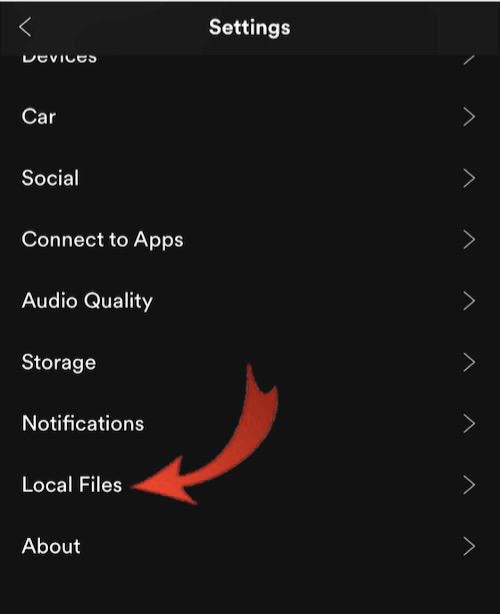
Krok 2. Po wyświetleniu głównego interfejsu zwróć uwagę na zakładkę „Ustawienia” w lewej części ekranu i kliknij ją po znalezieniu. Po wykonaniu tej czynności kliknij „Edytuj”, a następnie „Preferencje”. Dla tych, którzy korzystają z systemu Windows, znajdź kartę "Ustawienia", patrząc w prawy górny róg ekranu. Stamtąd zobaczysz rozwijane menu, kliknij je, aby znaleźć opcję "Ustawienia".
Krok 3. Kolejny zestaw opcji, który zostanie wyświetlony na ekranie, obejmuje opcję „Pliki lokalne” z opisem „Pokaż pliki lokalne” tuż pod nią. Wystarczy dotknąć przełącznika obok niego, aby zobaczyć lokalizację plików lokalnych.
Część 2. Jak rozwiązać Spotify Problem z plikami lokalnymi?
To naprawdę denerwujące, jeśli pilnie szukasz Spotify lokalne, ale nie mogę ich od razu znaleźć. Istnieje wiele czynników, które mogą to powodować i jeśli chcesz poznać alternatywne sposoby rozwiązania tego problemu Spotify pliki lokalne nie wykazują problemu, a następnie dowiedz się wiele z procesu opisanego poniżej.
Metoda 1: Zmień ustawienia zapory sieciowej swojego komputera
Spotify Problem z niewyświetlaniem plików lokalnych może również wystąpić, jeśli korzystasz z oprogramowania antywirusowego lub masz skonfigurowaną zaporę sieciową. Tutaj możesz zmienić ustawienia zapory sieciowej. Oto jak to zrobić.
Jest kilka bardzo ważnych rzeczy, o których należy pamiętać przed wykonaniem tej procedury. Prosimy zapoznać się z poniższym wyliczeniem:
- Najpierw należy pamiętać, aby upewnić się, że używane urządzenia, takie jak komputer i telefon komórkowy, są podłączone do tej samej sieci.
- Miej czas, aby najpierw sprawdzić komputer, czy jest podłączony do kabla Ethernet. Jeśli tak, musisz go usunąć i podłączyć komputer do WI-FI.
Po upewnieniu się, że postępowałeś zgodnie z powyższymi przypomnieniami, możesz teraz wykonać poniższe czynności:
Spalec u nogi 1. Przejdź do Panelu sterowania komputera, następnie Wszystkie elementy Panelu sterowania i wybierz Windows Defender Wall.
Krok 2. W lewym górnym rogu strony wyświetlanej po kliknięciu „Zapora systemu Windows Defender” znajdź przycisk „Zezwól aplikacji lub funkcji na korzystanie z Zapory systemu Windows Defender”. Zobaczysz to na stronie głównej Panelu sterowania. Po znalezieniu kliknij na niego
Krok 3. Po kliknięciu wyświetli się lista różnych aplikacji i funkcji, które są dozwolone. Po prostu przeglądaj listę, aż zobaczysz „Spotify.exe.”
Krok 4. Kiedy znajdziesz "Spotify.exe”, zaznacz obok niego pola wyboru „Publiczny” i „Prywatny”. Po zakończeniu kliknij przycisk OK na samym dole strony, aby zapisać zmiany.
Krok 5. Po wykonaniu powyższych kroków uruchom ponownie telefon lub komputer. Problem z Spotify Należy naprawić niewyświetlające się pliki lokalne.
Metoda 2: Włączone ustawienie pliku lokalnego
Spotify pliki lokalne nie są wyświetlane po zaimportowaniu do programu. Możliwe jest również, że wyłączyłeś ustawienia plików lokalnych. Wyłączenie tego ustawienia spowoduje Spotify pliki nie zostaną wyświetlone. Poniższe kroki poprowadzą Cię, jak otworzyć ustawienia, aby łatwo naprawić pliki lokalne, które nie są wyświetlane Spotify:
Krok 1. Otwarte Spotify i kliknij swoje zdjęcie profilowe.
Krok 2. Aby włączyć opcję „Pokaż pliki lokalne”, wybierz „Ustawienia” > „Pliki lokalne”.
Krok 3. Następnie przełącz sekcję „Pokaż źródła utworów” i włącz zapisywanie przesłanych plików lokalnych wszędzie.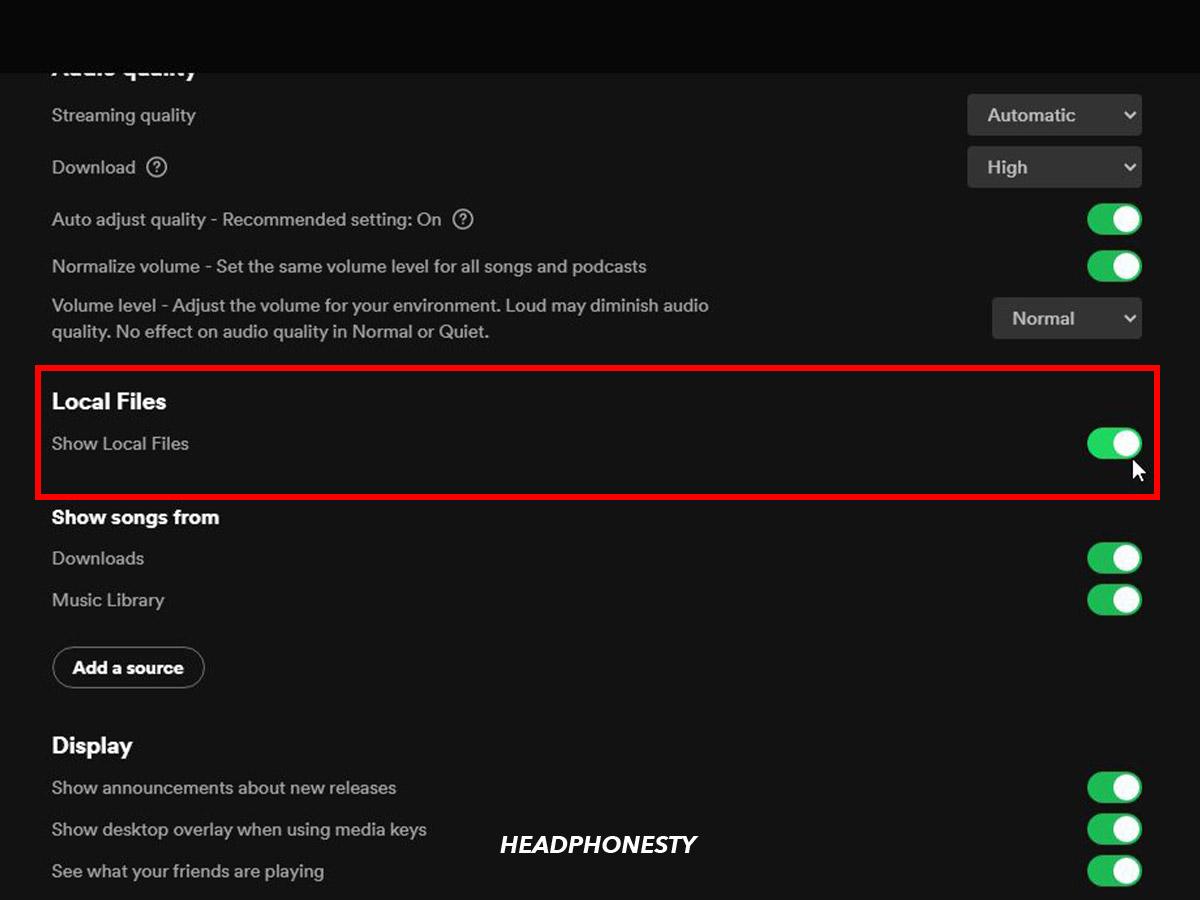
Metoda 3:Usuwanie „Local-files.bank”
Inne 1 Na liście zalecanych sposobów rozwiązania problemu znajduje się usunięcie pliku „local-files.bank”. Jest to coś w rodzaju folderu docelowego wykorzystywanego przez Spotify aplikacja do umieszczania i odbierania Twojego lokalnego Spotify Music Pliki. Usunięcie tego pliku w większości przypadków rozwiąże Twój problem Spotify pliki lokalne nie są wyświetlane. Aby to zrobić, oto proste kroki, które możesz wykorzystać jako wskazówki.
Krok 1. Udaj się do Spotify na używanym urządzeniu i otwórz ją.
Krok 2. W prawym górnym rogu interfejsu aplikacji zobaczysz przycisk przypisany do „Ustawień” Twojego konta. Po znalezieniu dotknij jego przycisku.
Krok 3. Z listy, która zostanie wyświetlona dalej na ekranie, przejrzyj ją i odznacz wszystkie lokalizacje lub rozmieszczenie plików lokalnych.
Krok 4. Po zakończeniu wyszukiwania wszystkich lokalizacji plików lokalnych możesz teraz zamknąć swoje Spotify app.
Krok 5. Po wykonaniu tej czynności przejdź do swojego komputera i znajdź plik „local-files.bank”. Po znalezieniu usuń go i otwórz plik Spotify aplikację ponownie.
Metoda 4:Jasne Spotify Cache
A co jeśli masz problem z Spotify pliki lokalne nie pojawiają się na Spotify aplikacja na pulpicie? W takim przypadku zalecałbym usunięcie aplikacji, usunięcie jej danych z pamięci podręcznej i uruchomienie Spotify Ponownie. Oto konkretne kroki jak wyczyścić Spotify Pamięć podręczna.
Na komputerach
Krok 1. Otwarte Spotify na swoim komputerze kliknij swoje zdjęcie profilowe i znajdź opcję „Ustawienia”.
Krok 2. Po kliknięciu Ustawienia zaawansowane znajdź „Pamięć”.
Krok 3. Następnie kliknij „Wyczyść pamięć podręczną”, aby usunąć pliki tymczasowe Spotify
Na telefonach
Krok 1: Uruchom Ustawienia po otwarciu pliku Spotify app.
Krok 2: Kliknij opcję „Pamięć” i wybierz „Usuń pamięć podręczną”.
Metoda 5:Przenieś pliki lokalne
Głównym celem tego innego zalecanego rozwiązania jest Spotify pliki lokalne, które nie wykazują problemów, należy sprawić, aby Spotify aplikacja odświeża własną kopię plików lokalnych. Oto kroki, jak to zrobić.
Krok 1: Skopiuj wszystkie pliki muzyczne na inny dysk lub dowolne dostępne urządzenie
Krok 2: Następnie usuń je z Spotify Aplikacja
Krok 3: Następnie przejdź do kopii zapasowej, skopiuj i wklej plik z powrotem do pierwotnej lokalizacji.
Metoda 6:Ponowna instalacja Spotify
Jeśli powyższa metoda nie zadziała, spróbuj usunąć plik Spotify aplikację z telefonu lub komputera i zainstaluj ją ponownie Spotify aplikacja ponownie, Spotify Nie można odtworzyć pliku lokalnego. Błąd powinien zostać rozwiązany automatycznie.
Uwaga:Jeśli napotkasz inne problemy związane z Spotify, nie martw się, oto kilka wskazówek dotyczących rozwiązywania typowych problemów z Spotify, możesz kliknąć, aby bezpiecznie przeglądać.
- Jak naprawić Spotify Wyszukiwanie nie działa
- Jak naprawić Spotify Ciągle mnie wylogowuje
- Jak odzyskać usunięte Spotify Listy
- Jak naprawić teksty włączone Spotify Nie pokazano
Część 3. Pobierz i słuchaj Spotify Pliki na dowolnych urządzeniach
Jeśli po wypróbowaniu wszystkich powyższych metod, Spotify plików lokalnych nadal nie można normalnie wyświetlać i odtwarzać w oprogramowaniu, możesz skorzystać z profesjonalnych narzędzi do ich pobrania i konwertować Spotify piosenki do popularnych MP3 formatować, a następnie odtwarzać je w innych odtwarzaczach multimedialnych.
A jeśli chodzi o najlepsze narzędzie, które może pomóc w pobraniu Spotify piosenki do słuchania offline, TuneSolo Spotify Music Converter to najlepszy wybór. Po pobraniu plików z Spotify, możesz skorzystać z metod zalecanych powyżej, aby uniknąć problemów Spotify pliki lokalne nie są wyświetlane. Najpierw omówię funkcje tego słynnego konwertera, a następnie kroki, które należy wykonać przy użyciu TuneSolo Spotify Music Converter.
Cechy TuneSolo Spotify Music Converter
Spotify Usuwanie DRM
Wszystkie produkty Spotify utwory i inne treści z nimi związane są chronione DRM, co oznacza, że nie są dostępne na niektórych innych urządzeniach, chyba że jest to autoryzowane lub obsługiwane przez Spotify. Ten problem nie może już Cię niepokoić, ponieważ TuneSolo Spotify Music Converter może pomóc Ci przekonwertować pobrane pliki Spotify utwory do dowolnego wybranego przez Ciebie formatu wyjściowego, w tym MP3, WAV, FLAC, AAC, i wiele innych formatów, co pozwala na ich odtwarzanie w dowolnym odtwarzaczu audio, bez ograniczeń i na dowolnej liczbie urządzeń.
100 procent wysokiej jakości
Cóż, jeśli głównie myślisz o tym, co stanie się z jakością Spotify utworów, jeśli przekonwertowałeś je na inny format audio, za pomocą TuneSolo Spotify Music Converter, masz gwarancję 100 procent wysokiej jakości.
5Prędkość konwersji X
Nie musisz też tak długo czekać. To niezwykłe Spotify Music Converter Może wykonać tę pracę w zaledwie kilka minut. Konwertuje utwory nawet 5 razy szybciej niż standardowa konwersja. To pozwala zaoszczędzić mnóstwo czasu i poświęcić go na inne czynności.
Trzymać informacje metadane i identyfikator3 tagi
Kolejna gwiazda TuneSolo Spotify Music Converter na pochwałę zasługuje jego zdolność do zachowania lub zatrzymania najważniejszych informacji Spotify utwory zawierające metadane i identyfikator3 Tagi. Możesz również samodzielnie uporządkować swoją bibliotekę muzyczną, według wykonawców lub albumów, co z pewnością ułatwi Ci znalezienie konkretnego pliku. To również pozwoli Ci zaoszczędzić znacznie więcej czasu i zająć się innymi zadaniami.
Darmowe wsparcie techniczne
1 ostatnia rzecz, którą kocham w TuneSolo Spotify Music Converter Pobierając tę aplikację, zyskujesz nieograniczony dostęp do aktualizacji, które są całkowicie bezpłatne. Możesz również skorzystać z pomocy zespołu wsparcia technicznego, kiedy tylko jej potrzebujesz.
Jeśli chcesz użyć „TuneSolo Spotify Music ConverterPoniżej znajdziesz proste kroki, które należy mądrze wykonać.
Krok 1. Pierwszym krokiem do zrobienia jest pobranie „TuneSolo Spotify Music Converter„i zainstaluj ją na swoim używanym urządzeniu. Możesz zawsze pobrać tę aplikację ze sklepu z aplikacjami lub po prostu kliknąć przycisk „Bezpieczny” poniżej.
Wypróbuj za darmo Wypróbuj za darmo
Krok 2. Po zakończeniu instalacji otwórz konwerter i prześlij swoje pliki. Aby przesłać pliki, możesz skopiować i wkleić link do plików z utworami lub po prostu przeciągnąć i upuścić pliki do konwertera.
Krok 3. Po pomyślnym przesłaniu możesz teraz wybrać format wyjściowy, który chcesz mieć. Możesz wybierać spośród formatów wyjściowych wspomnianych jakiś czas temu.
Krok 4. Po wybraniu formatu docelowego możesz teraz kliknąć przycisk „Konwertuj wszystko”, aby rozpocząć proces konwersji.
Krok 5. Po zakończeniu procesu konwersji możesz teraz przekonwertować utwory, klikając przycisk „Wyświetl plik wyjściowy”.
Część 4. Wniosek
Jeśli chcesz łatwo zlokalizować swój Spotify lokalne pliki i unikaj problemów z Spotify pliki lokalne się nie wyświetlają, po prostu naucz się wszystkich wyżej wymienionych metod wraz z odpowiednią procedurą, aby je dobrze wykonać. Nie możemy również zaprzeczyć, że istnieje wiele potężnych narzędzi, które można łatwo znaleźć w sieci, które mogą znacznie pomóc Ci cieszyć się najlepszymi wrażeniami słuchowymi. Mają one również cechy niezawodnego konwertera, ale nadal musisz wybrać najlepsze, aby praca była łatwiejsza i najlepsza, aby wykonać pracę najszybciej.
Jeśli chodzi o ten temat, zawsze wybieram „TuneSolo Spotify Music Converter„I gorąco polecam korzystanie z tego narzędzia, ponieważ jest ono najbardziej wyjątkowe spośród wszystkich konwerterów. Dzięki takim funkcjom jak „TuneSolo Spotify Music Converter„omówiono powyżej, z pewnością odegra znaczącą rolę w rozwiązaniu Twojego problemu Spotify pliki lokalne nie są wyświetlane. Kliknij przycisk poniżej i wypróbuj teraz za darmo!

