

4 najlepsze metody grania w Spotify na Steam Deck podczas grania
W świecie, w którym gry i muzyka są cenionymi formami rozrywki, połączenie 2 to spełnienie marzeń. Poznaj Steam Deck, przełomowe przenośne urządzenie do gier, które szturmem podbiło społeczność graczy. Jednak emocje na tym się nie kończą. Dzięki możliwości zainstalowania Spotify na Steam Deck , użytkownicy mogą teraz cieszyć się ulubionymi utworami, jednocześnie oddając się przygodom w grach.
W tym artykule zagłębiamy się w niezwykłe połączenie Spotify i Steam Deck, odkrywając jego potencjał w zakresie niezrównanych wrażeń z przenośnej rozrywki. Dołącz do nas, aby odkryć płynną integrację, korzyści i niesamowite sposoby pobierania utworów z Spotify dzięki darmowemu planowi Spotify.
Treść artykułu Część 1. Zainstaluj i słuchaj Spotify na SteamieCzęść 2. Zagraj w Spotify Music na Steamie przez BluetoothCzęść 3. Oglądaj Spotify Music na Steamie za pomocą wbudowanej przeglądarkiCzęść 4. Jak słuchać utworów Spotify offline na Steam Deck?Część 5. Wniosek
Część 1. Zainstaluj i słuchaj Spotify na Steamie
Steam Deck zrewolucjonizował gry mobilne dzięki swojemu potężnemu sprzętowi i bogatej bibliotece gier. Ale czy wiesz, że możesz również ulepszyć wrażenia z gry, instalując Spotify na Steam Deck i słuchając ulubionej muzyki podczas gry?
Teraz przeprowadzimy Cię przez proces instalacji Spotify na Steam Deck i pokażemy, jak bezproblemowo zintegrować muzykę z sesjami gier.
Jak zainstalować Spotify na Steam Deck
Instalacja Spotify na Steam Deck to prosty proces. Oto instrukcja krok po kroku:
- Uzyskaj dostęp do biblioteki aplikacji Steam Deck: Zacznij od przejścia do Biblioteki aplikacji na swoim Steam Deck. Tutaj możesz znaleźć i zainstalować różne aplikacje.
- Otwórz ustawienia SteamOS: W bibliotece aplikacji znajdź “SteamOS Settings” i uruchom ją. Ta aplikacja umożliwia konfigurację ustawień systemowych na Twoim Steam Decku.
- Włącz repozytorium APT: W ustawieniach SteamOS wybierz “Enable the SteamOS APT repository.” Ten krok jest kluczowy, ponieważ zapewnia dostęp do dodatkowych pakietów oprogramowania, w tym Spotify.
- Zainstaluj pakiet SpotifyPo włączeniu repozytorium APT wróć do biblioteki aplikacji i wyszukaj pakiet Spotify. Zainstaluj go na swoim Steam Deck, postępując zgodnie z instrukcjami wyświetlanymi na ekranie.
- Uruchom Spotify na Steam DeckPo zakończeniu instalacji aplikację Spotify znajdziesz w bibliotece aplikacji Steam Deck. Uruchom aplikację, aby rozpocząć korzystanie z Spotify na swoim urządzeniu.
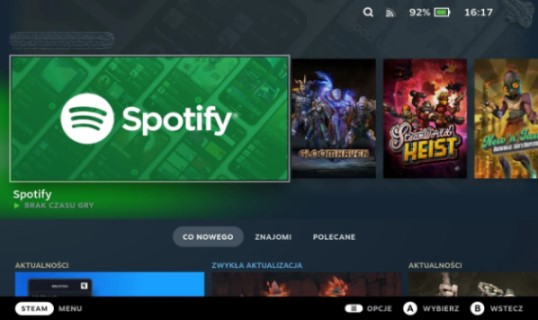
Jak słuchać Spotify na Steam Deck podczas grania
Teraz, gdy masz już Spotify zainstalowanego na swoim Steam Decku, sprawdźmy, jak odtwarzać muzykę podczas gry:
- Uruchom grę: Zacznij od uruchomienia wybranej gry na platformie Steam. Możesz wybierać z ogromnej kolekcji gier dostępnych na platformie Steam.
- Otwórz Spotify na Steam Deck: Podczas gry naciśnij przycisk Steam znajdujący się na środku konsoli Steam Deck, aby uzyskać dostęp do nakładki Steam. Następnie przejdź do Biblioteki aplikacji i uruchom aplikację Spotify.
- Kontroluj odtwarzanie muzykiPo otwarciu Spotify możesz sterować odtwarzaniem muzyki za pomocą wbudowanych elementów sterujących Steam Deck. Umożliwiają one odtwarzanie, wstrzymywanie, pomijanie utworów, regulację głośności i tworzenie list odtwarzania bez przerywania rozgrywki.
- Dostosuj ustawienia Spotify:Spotify na Steam Deck oferuje szereg opcji personalizacji. Możesz dostosować jakość dźwięku, włączyć płynne przejścia między utworami i przeglądać spersonalizowane playlisty dopasowane do Twojego nastroju podczas gry.
Dzięki płynnej integracji Spotify z grami na Steam Deck, możesz stworzyć spersonalizowaną ścieżkę dźwiękową, która będzie Ci towarzyszyć podczas rozgrywki. Niezależnie od tego, czy wolisz energiczne rytmy wzmacniające refleks, czy kojące melodie, które pozwolą Ci zanurzyć się w relaksującej rozgrywce, Spotify na Steam Deck otwiera zupełnie nowy świat możliwości rozrywki.
Część 2. Zagraj w Spotify Music na Steamie przez Bluetooth
Oprócz zainstalowania aplikacji Spotify, istnieje kilka sposobów na korzystanie z Spotify Steam Deck w telefonie przez Bluetooth. Najpierw jednak upewnij się, że urządzenie Bluetooth jest w trybie parowania. Oto szczegółowe instrukcje.
Krok 1. Na urządzeniu Steam przejdź do „Steam” > „Ustawienia” > opcja „Bluetooth” i znajdź swoje urządzenie na liście.
Krok 2. Wybierz urządzenie za pomocą ekranu dotykowego lub naciśnij przycisk menu.
Krok 3. Po wyświetleniu opcji parowania wybierz utwór Spotify, który chcesz odtworzyć na swoim urządzeniu.
Część 3. Oglądaj Spotify Music na Steamie za pomocą wbudowanej przeglądarki
Instalacja aplikacji Spotify na Steam Deck zapewnia płynne odtwarzanie muzyki, ale istnieje również inny sposób słuchania Spotify za pomocą wbudowanej przeglądarki urządzenia. W tej sekcji przeprowadzimy Cię przez proces uzyskiwania dostępu do Spotify za pośrednictwem przeglądarki Steam Deck i słuchania ulubionych utworów podczas grania.
Oto jak możesz słuchać Spotify na Steam Deck, korzystając z wbudowanej przeglądarki:
- Uruchom przeglądarkę platformy Steam: Zacznij od przejścia do Biblioteki aplikacji na Steam Deck i uruchomienia wbudowanej przeglądarki. Dostęp do przeglądarki można uzyskać, wybierając odpowiednią ikonę.
- Odwiedź witrynę Spotify:Po otwarciu przeglądarki wprowadź "www.spotify.com" w pasku adresu i naciśnij Enter. Spowoduje to przejście do oficjalnej strony internetowej Spotify.
- Zaloguj się lub utwórz kontoJeśli masz już konto Spotify, zaloguj się za pomocą swoich danych. Jeśli jesteś nowym użytkownikiem Spotify, możesz utworzyć nowe konto, postępując zgodnie z instrukcjami wyświetlanymi na ekranie. Zalogowanie się lub utworzenie konta zapewni Ci dostęp do spersonalizowanych playlist i biblioteki muzycznej.
- Poznaj Spotify:Po zalogowaniu możesz przeglądać obszerny katalog muzyczny Spotify, odkrywać nowych artystów i gatunki, a także uzyskiwać dostęp do zapisanych list odtwarzania i ulubionych utworów.
- Odtwórz muzykę i zminimalizuj przeglądarkęWybierz utwór, album lub playlistę, której chcesz posłuchać, i naciśnij przycisk odtwarzania. Możesz sterować odtwarzaniem za pomocą przycisków dostępnych w odtwarzaczu internetowym Spotify.
- Zminimalizuj przeglądarkę i uruchom grę: Aby kontynuować odtwarzanie muzyki podczas grania, zminimalizuj przeglądarkę, naciskając przycisk Steam na urządzeniu Steam Deck. Spowoduje to wyświetlenie nakładki Steam. Stamtąd przejdź do Biblioteki aplikacji i uruchom żądaną grę.
- Dostosuj głośność muzyki:W trakcie gry możesz użyć wbudowanych elementów sterujących Steam Deck, aby dostosować głośność muzyki odtwarzanej w tle. Dzięki temu znajdziesz idealną równowagę między dźwiękiem z gry a playlistą Spotify.
Korzystając z wbudowanej przeglądarki Steam Deck , możesz cieszyć się grą Spotify bez konieczności instalowania dedykowanej aplikacji. Ta metoda zapewnia elastyczność i wygodę, umożliwiając dostęp do bogatej biblioteki muzycznej Spotify podczas grania.
Należy pamiętać, że korzystanie z urządzenia Spotify przez przeglądarkę może mieć pewne ograniczenia w porównaniu z dedykowaną aplikacją. Na przykład, mogą wystąpić sporadyczne przerwy w działaniu spowodowane łącznością sieciową lub ograniczeniami w funkcjonalności przeglądarki. Nadal jednak jest to realna opcja, aby cieszyć się ulubioną muzyką podczas grania na Steam Deck.
Część 4. Jak słuchać utworów Spotify offline na Steam Deck?
Oprócz aplikacji Spotify lub wbudowanej przeglądarki Steam Deck, istnieje inny sposób na wzbogacenie wrażeń muzycznych: użycie TuneSolo Spotify Music Converter . TuneSolo Spotify Music Converter to specjalistyczne oprogramowanie przeznaczone do konwersji Spotify Music do popularnych formatów audio, takich jak MP3,, FLAC,, WAV, i inne. Umożliwia ono pobieranie utworów z Spotify do słuchania offline bez żadnych ograniczeń. Możesz słuchać piosenek podczas grania w gry na PS4 , Steam, Xbox, PS5 itp.
Wypróbuj za darmo Wypróbuj za darmo
Oto jak korzystać z tego narzędzia:
- Zainstaluj go za darmo i uruchom konwerter: Zacznij od pobrania i zainstalowania TuneSolo Spotify Music Converter na swoim komputerze. Po zainstalowaniu uruchom oprogramowanie. Kliknij "Open The Spotify Web Player".
- Wybierz utwory Spotify do pobrania: Wybierz utwory lub listy odtwarzania, które chcesz pobrać, dodając je do kolejki konwersji.

- Dostosuj ustawienia wyjściowe:TuneSolo Spotify Music Converter oferuje różne formaty wyjściowe i ustawienia jakości. Możesz wybrać żądany format (np. MP3) i dostosować inne ustawienia, takie jak szybkość transmisji, częstotliwość próbkowania i inne, zgodnie z własnymi preferencjami.
- Rozpocznij proces konwersji: Kliknij przycisk „Konwertuj”, aby rozpocząć proces konwersji.

Teraz, gdy pobrałeś swoje ulubione utwory za pomocą TuneSolo Spotify Music Converter, przejdźmy do następnej części, w której pokażemy, jak przenieść pobrane utwory na Steam Deck.
Aby cieszyć się utworami pobranymi na Steam Deck, musisz przenieść je na urządzenie. Oto przewodnik krok po kroku, jak to zrobić:
- Podłącz platformę Steam do komputera: Podłącz Steam Deck do komputera za pomocą kabla USB. Upewnij się, że Steam Deck jest włączony. “Mass Storage” tryb, który pozwala mu pojawiać się jako zewnętrzne urządzenie pamięci masowej na Twoim komputerze.
- Znajdź pobrane utwory: Na komputerze przejdź do folderu, w którym TuneSolo Spotify Music Converter zapisał pobrane utwory. Zazwyczaj jest to domyślny folder określony w ustawieniach oprogramowania lub folder wybrany ręcznie.
- Skopiuj i wklej utwory: W folderze TuneSolo wybierz pobrane utwory, które chcesz przenieść na Steam Deck. Kliknij prawym przyciskiem myszy i wybierz „Kopiuj” lub użyj skrótu Ctrl+C. Następnie przejdź do folderu pamięci zewnętrznej Steam Deck, który powinien pojawić się jako urządzenie wymienne na Twoim komputerze. Kliknij prawym przyciskiem myszy i wybierz „Wklej” lub użyj skrótu Ctrl+V, aby przenieść utwory na Steam Deck.
- Bezpiecznie wysuń platformę Steam: Po zakończeniu przesyłania utworów upewnij się, że proces kopiowania został zakończony, a następnie bezpiecznie odłącz urządzenie Steam Deck od komputera. Zapewnia to prawidłowe zapisanie wszystkich plików i zapobiega uszkodzeniu danych.
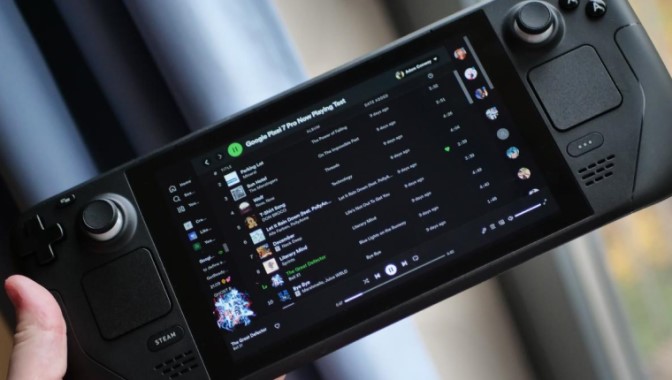
- Uzyskaj dostęp do utworów Spotify na Steam Deck: Odłącz Steam Deck od komputera i włącz go. Przejdź do pamięci zewnętrznej lub folderu muzycznego na Steam Deck, do którego przeniosłeś pobrane utwory. Powinieneś mieć teraz dostęp
Część 5. Wniosek
Podsumowując, połączenie Spotify i Steam Deck otwiera świat możliwości wciągającej, przenośnej rozrywki. Niezależnie od tego, czy zdecydujesz się zainstalować aplikację Spotify, skorzystać z wbudowanej przeglądarki, czy też skorzystać z potężnego TuneSolo Spotify Music Converter, możesz zwiększyć przyjemność słuchania muzyki podczas grania na Steam Deck.
TuneSolo Spotify Music Converter oferuje wyjątkowe rozwiązanie pozwalające na pobieranie i konwertowanie utworów , playlist i albumów Spotify do różnych formatów kompatybilnych ze Steam Deck.
To potężne oprogramowanie pozwala cieszyć się ulubionymi utworami Spotify w trybie offline, bez żadnych ograniczeń. Dzięki TuneSolo masz pełną kontrolę nad swoją biblioteką muzyczną, co daje Ci swobodę słuchania ulubionych utworów w dowolnym czasie i miejscu, nawet bez połączenia z internetem.

