

Jak naprawić błąd Spotify Premium, który nie działa [Kompletny przewodnik 2025]
Od tego czasu Spotify jest uważana za jedną z wiodących platform strumieniowania muzyki na rynku. Zawsze zapewniał użytkownikom najlepsze funkcje i usługi, jakie kiedykolwiek mógł zaoferować. Dzięki tym funkcjom wielu fanów muzyki rozważało oficjalne uzyskanie Spotify Premium Subskrypcja. Jednak pomimo tego, że jest to platforma o bardzo ugruntowanej pozycji, często zdarzają się problemy z korzystaniem z aplikacji, biorąc pod uwagę jej rozległą bazę użytkowników, duży katalog muzyki i całkowitą liczbę obsługiwanych urządzeń.
W tym artykule zajmiemy się najczęstszymi Spotify Błędy Premium nie działają i proste kroki, jak je wygodnie naprawić. Będzie zawierał również omówienie narzędzia, którego możesz użyć, aby cieszyć się Spotify Premium bez korzystania 1.
Treść artykułu Część 1. Dlaczego jest mój Spotify Premium nie działa?Część 2. 6 Sposoby naprawy Spotify Premium nie działa w trybie offlineCzęść 3. Najlepszy sposób na naprawę Spotify Premium nie działa w trybie offlineCzęść 4. Często zadawane pytania na temat Spotify Premium nie działa w trybie offlineCzęść 4. Podsumowanie
Część 1. Dlaczego jest mój Spotify Premium nie działa?
Jeśli używasz Spotify Premium, aby aktualizować spersonalizowane listy odtwarzania i pobierać Spotify piosenek i nagle zostaje przerwana, wyobraź sobie, czy będziesz zirytowany. Dla wielu Spotify użytkowników premium, powszechnym faktem jest to, że Spotify Premium nie może działać w trybie offline. Ale powodów może być wiele Spotify Premium nie może działać w trybie offline. Jeśli zdarzy ci się napotkać taki problem, najpierw spróbuj znaleźć przyczynę, dla której nie możesz słuchać Spotify offline, korzystając z Premium. Oto kilka typowych powodów.
Powód 1. Wygaśnięcie premii
Kiedy Spotify Funkcja premium offline nie jest dostępna. Najpierw sprawdź stan swojego konta, aby sprawdzić, czy subskrypcja nie wygasła. Jeśli tak się stanie, utracisz wszystkie zaawansowane funkcje, w tym tryb offline.
Powód 2. Niestabilne połączenie sieciowe
Po pobraniu Spotify Music w przypadku niestabilnego połączenia internetowego cały proces pobierania utworu może nie zakończyć się pomyślnie, dlatego Spotify aplikacja nie może zsynchronizować list odtwarzania offline.
Powód 3. Niewystarczająca przestrzeń do przechowywania
Jeśli nie masz wystarczającej ilości miejsca na urządzeniu mobilnym lub komputerze do przechowywania Spotify pobranych utworów, może to powodować Spotify Odtwarzanie offline nie działa prawidłowo.
Powód 4. Limit pobierania
Spotify użytkownicy premium mogą pobrać do 10,000 Spotify piosenki. W przypadku przekroczenia maksymalnej liczby urządzeń dopuszczonych do odtwarzania w trybie offline, Spotify muzyka offline nie będzie działać poprawnie.
Powód 5. Spotify Serwery lub aplikacja są uszkodzone
Spotify Premium może również nie działać w trybie offline, jeśli Spotify aplikacja jest uszkodzona.
Część 2. 6 Sposoby naprawy Spotify Premium nie działa w trybie offline
Czytając pierwszy akapit, już zrozumiałeś powody Spotify Premium nie może działać w trybie offline. Przyjrzyjmy się, jak rozwiązać ten problem.
Metoda 1. Sprawdź swój Spotify Subskrypcja Premium
Pierwszym i najważniejszym krokiem jest sprawdzenie, czy Twoje konto jest nadal aktywną subskrypcją premium. Jeśli przypadkowo anulujesz automatyczne odnawianie lub nie uda Ci się subskrybować Premium z powodu problemów z płatnością, status Premium utraci ważność. Oto konkretne kroki, które należy sprawdzić Spotify Subskrypcja premium.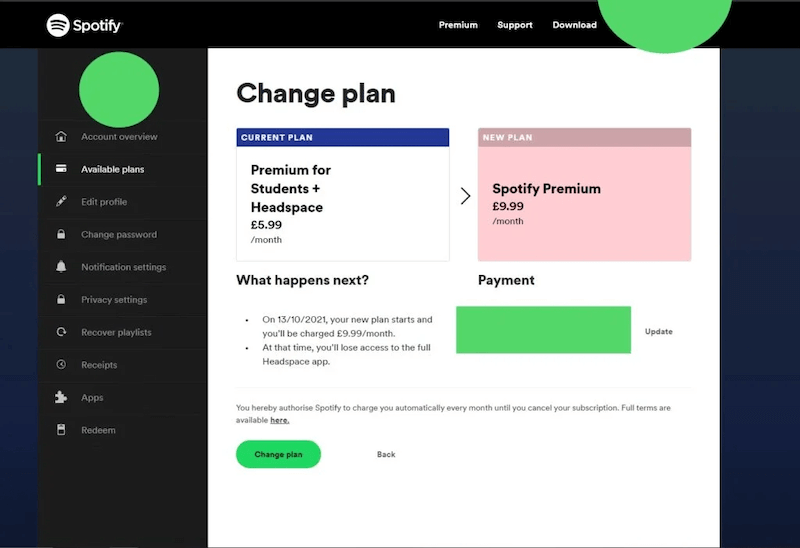
Krok 1: Włącz Spotify aplikację i zaloguj się na swoje konto osobiste.
Krok 2: Kliknij swój profil i kliknij „Wyświetl konto”, aby sprawdzić, czy Twoje konto jest aktywne. Spotify Subskrypcja Premium wygasła.
Krok 3:Jeśli stwierdzisz, że nie jesteś już Spotify użytkownik premium, wybierz ponowną subskrypcję planu Premium, aby ponownie uruchomić Spotify Premium
Metoda 2. Zaloguj się ponownie do swojego Spotify Konto
Jeśli okaże się, że nadal jesteś w Spotify stan subskrypcji premium, spróbuj zalogować się do swojego Spotify konto ponownie. Ponieważ czasami logowałeś się normalnie, ale plik Spotify zaawansowane funkcje nie zostały załadowane, więc musisz to zrobić wyloguj się, a następnie zaloguj znowu do twojego Spotify konta.
Metoda 3. Zaktualizuj Spotify aplikacji
Sprawdź swoje urządzenie lub Spotify aplikację dla wszelkich oczekujących aktualizacji. Jeśli aplikacja nie zostanie zaktualizowana, niektóre odpowiednie funkcje mogą nie działać poprawnie.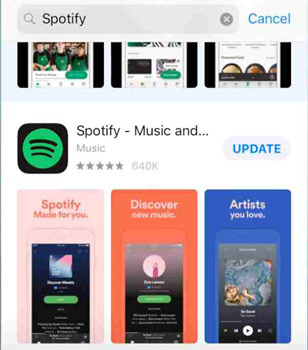
Metoda 4. Wyczyść przestrzeń magazynową
Jeśli pobrałeś wiele utworów za pomocą Spotify Premium, pamiętaj o sprawdzeniu miejsca w pamięci urządzenia i jasny Spotify Pamięć podręczna. Przyczyną może być również niewystarczająca ilość miejsca na urządzeniu Spotify Pobieranie premium w trybie offline nie powiodło się.
Metoda 5. Uruchom ponownie urządzenie
Gdy system urządzenia działa przez długi czas i jednocześnie uruchomionych jest wiele programów, różne aplikacje mogą powodować konflikty, powodując nieprawidłowe działanie wielu programów. Dlatego też, gdy Spotify Pojawia się błąd Premium nie działa w trybie offline, zaleca się spróbować ponownie uruchomić urządzenie.
Metoda 6. Sprawdź połączenie sieciowe
Czasami podczas używania Spotify premium do pobierania utworów, sieć nie jest szczególnie stabilna, a pobranych utworów nie można odtwarzać w trybie offline, dlatego podczas korzystania z usługi upewnij się, że stan sieci jest w dobrym stanie Spotify premium do pobierania utworów. Pamiętaj także o odłączeniu się od VPN podczas korzystania Spotify, tak jak Spotify Premium nie będzie działać poprawnie podczas korzystania z połączenia z siecią wirtualną.
Część 3. Najlepszy sposób na naprawę Spotify Premium nie działa w trybie offline
Kiedy żadne z powyższych rozwiązań nie rozwiąże za Ciebie problemu lub niepokoi Cię fakt, że Spotify z różnych powodów pobranych utworów nie można ponownie odtwarzać w trybie offline. Może możesz wypróbować skuteczną metodę rozwiązania problemu Spotify nie można odtwarzać w trybie offline na urządzeniach iPhone, Android, Mac i Windows. Czyli używać TuneSolo Spotify Music Converter unikać Spotify Premium nie działa w trybie offline. Najlepszą rzeczą w korzystaniu z tej aplikacji jest to, że nie spotkasz żadnego Spotify Błąd Premium nie działa, ponieważ nie musisz już subskrybować Premium.
Wypróbuj za darmo Wypróbuj za darmo
Omówmy teraz najpierw cechy gwiazdy TuneSolo Spotify Music Converter, a zaraz potem nastąpią kroki, które należy podjąć, aby korzystać z tego znanego konwertera muzyki.
Kluczowe cechy TuneSolo Spotify Music Converter
Pobieranie Of Spotify Piosenki
Jedna z kluczowych cech TuneSolo Spotify Music Converter jest jego zdolność do pobierania Spotify utwory i listy odtwarzania nawet bez konieczności subskrybowania Spotify Premia. Jak wszyscy już wiedzą, użytkownicy Premium są jedynymi uprawnionymi do korzystania z takiej funkcji. Ale dzięki pomocy TuneSolo Spotify Music Converter, użytkownicy bezpłatnej wersji aplikacji również mogą korzystać z tej samej funkcji.
Konwertuj utwory na inny format audio
Wybrany Spotify wszystkie piosenki mogą być przekonwertowany na format audio który jest powszechny i dostępny na niemal wszystkich urządzeniach. Dostępne formaty wyjściowe obejmują MP3, WAV, AAC, oraz FLAC Format wyjściowy. Możesz wybrać dowolny z wymienionych formatów i zapisać je później na swoim urządzeniu.
Słuchanie offline
Oczywiście raz wybrany Spotify utwory są konwertowane na inny format audio, możesz teraz na stałe zapisać je na swoim urządzeniu. Możesz więc odtwarzać wszystkie te utwory nawet bez połączenia z Internetem i bez potrzeby szukania stabilnego sygnału. Możesz przesyłać strumieniowo utwory offline w dowolnym momencie i w dowolnym miejscu, w którym byłeś.
Odtwarzaj przekonwertowane utwory na dowolnym urządzeniu
Po przekonwertowaniu utworów na inny format audio będzie można je odtwarzać na dowolnej liczbie urządzeń. Jak wspomniano jakiś czas temu, te formaty audio były dostępne na prawie wszystkich urządzeniach w pobliżu. Dzięki temu nie będziesz myśleć o żadnych problemach i ograniczeniach, jeśli chodzi o cieszenie się muzyką.
Szybka prędkość konwersji
Dobrze wiedzieć TuneSolo Spotify Music Converter jest w stanie wykonać pracę w ciągu zaledwie kilku minut. TuneSolo może przyspieszyć nawet 5 razy. To już znacznie szybciej niż jakakolwiek standardowa prędkość konwersji. Dzięki tej funkcji zaoszczędzisz mnóstwo czasu. Wyobraź sobie, że w ciągu zaledwie kilku minut możesz przekonwertować i pobrać na swoje urządzenie dziesiątki utworów.
Zachowuje ID3 Informacje o tagach i metadanych
1 świetna cecha TuneSolo Spotify Music Converter Czy jest to jego zdolność do zachowania wszystkich ważnych szczegółów z przekonwertowanych utworów? Tak, TuneSolo może zachować i zachować identyfikator3 tagi piosenek i informacje o metadanych.
Zorganizuj własną bibliotekę muzyczną
TuneSolo Spotify Music Converter Umożliwia również uporządkowanie własnej biblioteki muzycznej. Możesz swobodnie decydować, z jakich kategorii chcesz korzystać i jaki układ preferujesz. Wystarczy wybrać metodę, która najlepiej i najszybciej Ci odpowiada. Możesz uporządkować utwory według albumów, artystów, gatunków, a nawet roku wydania. Dzięki tej funkcji możesz zaoszczędzić sporo czasu, ponieważ zamiast przeglądać swoją bibliotekę muzyczną, 1 by 1, możesz po prostu kliknąć na konkretną kategorię i zlokalizować plik utworu, którego szukasz.
Darmowe aktualizacje i nieograniczona pomoc techniczna
Wszyscy użytkownicy TuneSolo Spotify Music Converter mieli prawo do bezpłatnych aktualizacji, kiedykolwiek były dostępne 1 Dostępne. Ponadto, jeśli w trakcie procesu napotkasz problem techniczny, zawsze możesz zwrócić się o pomoc do zespołu wsparcia technicznego. Zawsze chętnie pomogą potrzebującym.
Kroki, które należy wykonać, jak używać TuneSolo Spotify Music Converter
W tej sekcji będziemy dyskutować o krokach, jak używać TuneSolo Spotify Music Converter poprawnie. Dzięki temu znakomitemu konwerterowi muzyki nie będziesz się martwić o napotkanie jakichkolwiek problemów. Spotify Premium nie działa błąd.
Krok 1. Pobierz i uruchom TuneSolo Spotify Music Converter
Pierwszą rzeczą, którą musisz zrobić, to pobrać TuneSolo Spotify Music ConverterAby to zrobić, możesz przejść do sklepu z aplikacjami na urządzeniu, którego używasz. Innym sposobem pobrania aplikacji jest udanie się na oficjalną stronę internetową TuneSolo. Możesz pobrać aplikację z tego miejsca. Zaraz po zakończeniu pobierania możesz teraz rozpocząć instalowanie aplikacji, a następnie uruchamianie jej na swoim urządzeniu.
Wypróbuj za darmo Wypróbuj za darmo
Krok 2. Prześlij Spotify Piosenki do TuneSolo Spotify Music Converter
Teraz, raz TuneSolo Spotify Music Converter został pomyślnie uruchomiony na Twoim urządzeniu, musisz poczekać kilka minut, aż odczyta lub rozpozna Twój Spotify Music Po ich rozpoznaniu możesz rozpocząć przesyłanie wybranych plików utworów. Aby to zrobić, skopiuj link do utworu i wklej go do konwertera muzycznego. Innym sposobem przesyłania jest przeciągnięcie plików utworów z biblioteki i upuszczenie ich w obszarze przeznaczonym dla konwertera.

Krok 3. Wybierz format wyjściowy utworów do konwersji i wybierz folder wyjściowy dla przekonwertowanych utworów
Po pomyślnym przesłaniu Spotify W konwerterze muzycznym możesz teraz wybrać format wyjściowy utworów do konwersji. Możesz wybierać spośród formatów audio wymienionych jakiś czas temu. Te formaty obejmują: MP3 format, WAV, AAC, oraz FLAC format wyjściowy. Będziesz również musiał wybrać folder, w którym zostaną zapisane przekonwertowane utwory po zakończeniu procesu konwersji.

Krok 4. Kliknij przycisk „Konwertuj wszystko”
Po wybraniu formatu wyjściowego i całkowitym przesłaniu utworów możesz teraz kliknąć przycisk „Konwertuj wszystko”, aby w końcu rozpocząć proces konwersji.

Krok 5. Uzyskaj pomyślną konwersję Spotify Piosenki
Po zakończeniu procesu konwersji możesz teraz sprawdzić i przejrzeć przekonwertowane utwory w sekcji „Wyświetl plik wyjściowy”. Jest to również miejsce, w którym możesz pobrać utwory i zapisać je na swoim urządzeniu.
Po wykonaniu wszystkich kroków omówionych powyżej, możesz pośrednio mieć Spotify Premia bez płacenia jakiejkolwiek kwoty. Możesz korzystać z tych samych funkcji, z których korzysta użytkownik Premium. Ponadto jesteś bezpieczny przed spotkaniem Spotify Premium nie działa błąd.
Część 4. Często zadawane pytania na temat Spotify Premium nie działa w trybie offline
Q1: Czy Spotify Premium Pracuj w trybie offline?
A1: Oczywiście, Spotify Premium obsługuje słuchanie offline. Musisz pobrać Spotify Music z wyprzedzeniem i włącz Spotifyfunkcja offline, dzięki której możesz słuchać muzyki w trybie offline na swoim urządzeniu.
Q2:Czy mogę dostać Spotify Za darmo?
A2: Oczywiście, że nie ma wątpliwości, wystarczy użyć TuneSolo Spotify Music Converter. Dzięki niemu możesz pobierać i zapisywać Spotify utwory na komputer bez korzystania z Premium. Wtedy możesz się cieszyć Spotify Music offline za darmo, bez konieczności korzystania z planu premium.
Część 4. Podsumowanie
Było dużo Spotify Błędy Premium nie działają, a niektóre z nich zostały omówione w poprzednich sekcjach. Jeśli zdarzy się, że napotkasz jeden z wymienionych, możesz skorzystać z omówionej procedury, jak rozwiązać napotkany problem. Z drugiej strony, jeśli nie planujesz korzystać z subskrypcji Premium, możesz skorzystać z TuneSolo Spotify Music Converter aby zdobyć i doświadczyć Spotify Premium bez pobierania jakiejkolwiek kwoty z kieszeni.

