

[Rozwiązano] Spotify Nie otwiera się na Macu? 7 sposobów na naprawę!
Spotify jest niezwykle niezawodny, jeśli chodzi o dostarczanie użytkownikom najlepszej muzyki. Dzięki ogromnej kolekcji utworów, większość poszukiwanych utworów z łatwością znajdziesz na Spotify. Jednak nie zawsze słuchanie muzyki jest płynne i przyjemne. Zdarzają się sytuacje, w których napotykamy problemy podczas korzystania z Spotify, a jednym z najczęstszych jest to, że Spotify nie uruchamia się na komputerach Mac . To prawdziwy ból głowy dla wszystkich użytkowników komputerów Mac i z pewnością również dla każdego użytkownika innego urządzenia.
Aby ułatwić Ci poszukiwanie najskuteczniejszych metod rozwiązania problemu z Spotify , zebrałem najlepsze sposoby. Możesz wypróbować te procedury przed wysłaniem zgłoszenia do Spotify.
Treść artykułu Część 1. Jak naprawić problem z urządzeniem Spotify, które nie otwiera się lub nie odpowiada na komputerze Mac?Część 2. Słuchaj Spotify Music na komputerze Mac bez Wi-Fi i planu premiumCzęść 3. Wniosek
Część 1. Jak naprawić problem z urządzeniem Spotify, które nie otwiera się lub nie odpowiada na komputerze Mac?
Problemy związane z modelem Spotify, takie jak brak możliwości uruchomienia modelu Spotify na komputerze Mac, są zazwyczaj spowodowane wolnym połączeniem internetowym. Jeśli jednak udało Ci się potwierdzić brak problemów z połączeniem, przyczyna może być inna. Ponieważ nie masz pojęcia, co najprawdopodobniej powoduje ten problem, poniższe procedury rozwiązywania problemów mogą pomóc w rozwiązaniu problemów z modelem Spotify.
Wymuś zamknięcie i ponowne uruchomienie aplikacji Spotify
Większość problemów napotykanych w aplikacji Spotify można początkowo rozwiązać poprzez jej ponowne uruchomienie. Nie oznacza to jednak, że działa ona zawsze. Oczywiście, warto spróbować. Sprawdźmy więc, jak to działa.
- Otwórz aplikację Spotify na komputerze Mac.
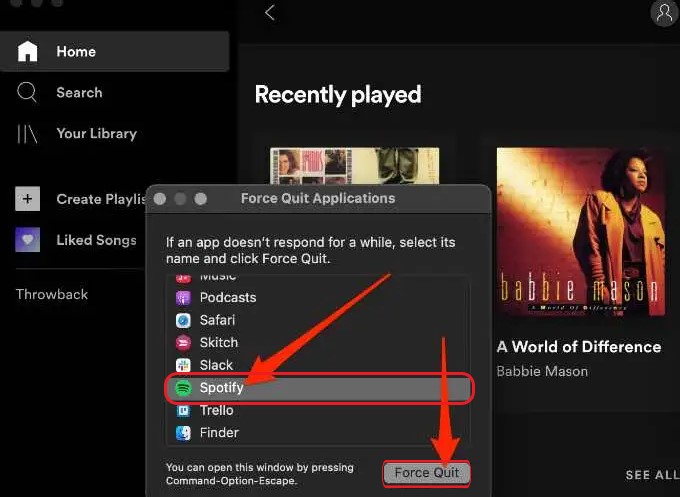
- Następnie kliknij ikonę Apple na pasku menu u góry okna. Z wyświetlonego menu Apple wybierz opcję Wymuś zakończenie.
- Następnym krokiem jest kliknięcie aplikacji Spotify. Zauważysz, że w prawym dolnym rogu okna znajduje się przycisk „Wymuś zamknięcie”. Kliknij go i uruchom ponownie aplikację po kilku minutach.
Uruchom ponownie komputer Mac
Jeśli problem z uruchomieniem aplikacji Spotify na komputerze Mac nie został jeszcze rozwiązany poprzez jej ponowne uruchomienie, spróbuj ponownie uruchomić komputer Mac. Następnie ponownie otwórz aplikację Spotify.
- Na ekranie głównym kliknij ikonę Apple, aby wyświetlić menu Apple.
- Spośród wyświetlonych opcji wybierz opcję Uruchom ponownie.
- Zaraz po tym pojawi się nowe okno z pytaniem, czy na pewno ponownie uruchomić komputer. Kliknij przycisk Uruchom ponownie, aby kontynuować.
Ponowna instalacja aplikacji Spotify na komputerze Mac
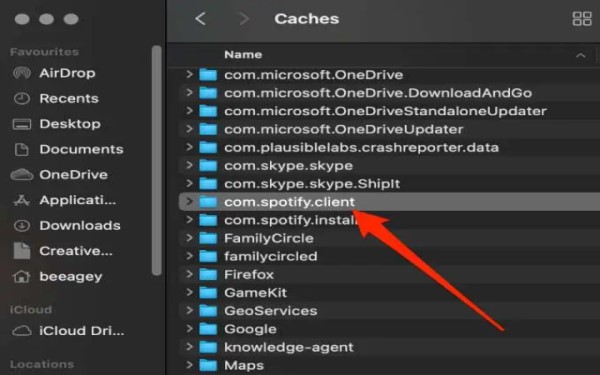
Możesz również odinstaluj Spotify na swoim komputerze Mac a następnie zainstaluj go ponownie, aby rozwiązać problem. Usuń "com.spotify.Client" plik w folderze „Cache” i usuń folder „Spotify” w "Application Support" Teraz możesz odinstalować aplikację komputerową Spotify, przeciągając jej ikonę do Kosza. Następnie pobierz i zainstaluj aplikację Spotify i sprawdź, czy możesz ją uruchomić na komputerze Mac.
Przejrzyj aktualizacje systemu Mac
Kolejną obowiązkową procedurą jest sprawdzenie aktualizacji systemu Mac. System operacyjny urządzenia musi być najnowszy (1), aby uniknąć problemów z obsługą aplikacji. Jeśli system Maca jest zbyt przestarzały, może to być przyczyną braku możliwości uruchomienia urządzenia Spotify na komputerze Mac, zwłaszcza jeśli komputer był używany od dłuższego czasu.
- Na pasku menu u góry kliknij menu Apple. Spośród opcji wybierz Informacje o tym komputerze Mac.
- Zaraz po kliknięciu pojawi się nowe okno, w którym można znaleźć przycisk Aktualizacja oprogramowania. Kliknij ten przycisk dalej.
- System automatycznie sprawdzi, czy są jakieś aktualizacje, które przegapiłeś podczas korzystania z komputera Mac. Następnie kliknij Aktualizuj teraz, aby kontynuować pobieranie i instalację nowych aktualizacji. Jeśli jest to wymagane, musisz podać również swoją nazwę użytkownika i hasło administratora.
- Teraz, gdy już to zrobisz, spróbuj ponownie uruchomić komputer Mac i otwórz aplikację Spotify.
Zaktualizuj zainstalowaną aplikację Spotify
Załóżmy, że celowo pomijasz aktualizacje systemu Mac, co może mieć wpływ na aplikację na Twoim urządzeniu. Jeśli urządzenie Spotify nie otwiera się na Macu, sprawdź, czy nie ma również pominiętych aktualizacji w aplikacji. Jeśli tak, rozpocznij aktualizację aplikacji Spotify , a następnie zainstaluj ją ponownie. Następnie uruchom aplikację ponownie.
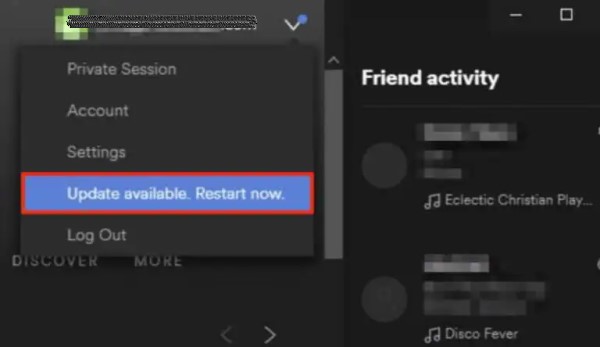
- W ustawieniach Spotify sprawdź, czy w menu rozwijanym znajduje się niebieski przycisk. Jeśli jest tam 1, oznacza to, że czeka na Ciebie aktualizacja.
- Wśród opcji kliknij Aktualizuj dostępne, a następnie wybierz przycisk Uruchom ponownie teraz.
Wyłącz ustawienia zapory
1 prawdopodobną przyczyną braku możliwości uruchomienia aplikacji Spotify na komputerze Mac jest zapora sieciowa, która blokuje aplikację Spotify z powodu problemów z bezpieczeństwem. Jeśli to jest przyczyną problemu, spróbuj wyłączyć zaporę, a następnie ponownie ją uruchomić.
- Karty powyżej, kliknij ikonę Apple i zobacz menu Apple.
- Z wyświetlonych opcji kliknij Preferencje systemowe.
- Następnie wybierz opcję Bezpieczeństwo i prywatność.
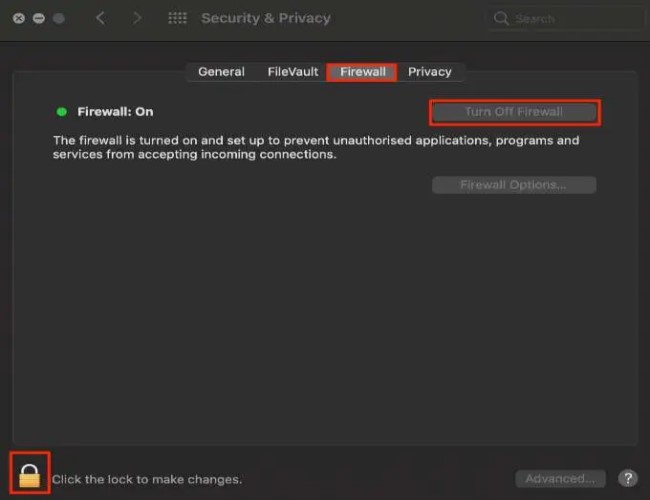
- Następną rzeczą do zrobienia jest podanie hasła, a następnie wybranie Zapory sieciowej.
- W oknie Zapora kliknij "Turn Off Firewall" przycisk.
Chociaż ta metoda może uchronić Cię przed problemem z Spotify, musisz ponownie włączyć zaporę sieciową ze względów bezpieczeństwa. Tym razem możesz wybrać Spotify jako wyjątek.
Wyłącz zainstalowany program antywirusowy
Antywirus zainstalowany na komputerze Mac może być również przyczyną braku możliwości uruchomienia Spotify na komputerze Mac. Spotify mógł zostać uznany za złośliwe oprogramowanie i uniemożliwiać uruchomienie aplikacji na urządzeniu. Możesz więc spróbować wyłączyć zainstalowany program antywirusowy.
Część 2. Słuchaj Spotify Music na komputerze Mac bez Wi-Fi i planu premium
Jak wspomniano jakiś czas temu, najczęstszą przyczyną wszystkich problemów z odtwarzaczem Spotify jest słabe połączenie internetowe. Aby uniknąć opisanego powyżej problemu, czyli braku możliwości uruchomienia odtwarzacza Spotify na komputerze Mac, musisz mieć możliwość strumieniowania utworów z odtwarzacza Spotify bez konieczności otwierania aplikacji . Ale jak to zrobić?
Aby móc korzystać z powyższych funkcji, musisz pobrać utwory Spotify na swoje urządzenie jako pliki lokalne i zapisać je w osobnym folderze z muzyką. W takim przypadku możesz odtwarzać utwory strumieniowo, po prostu otwierając folder. Możesz też słuchać ich w dowolnym momencie, nawet bez połączenia z internetem lub Wi-Fi.
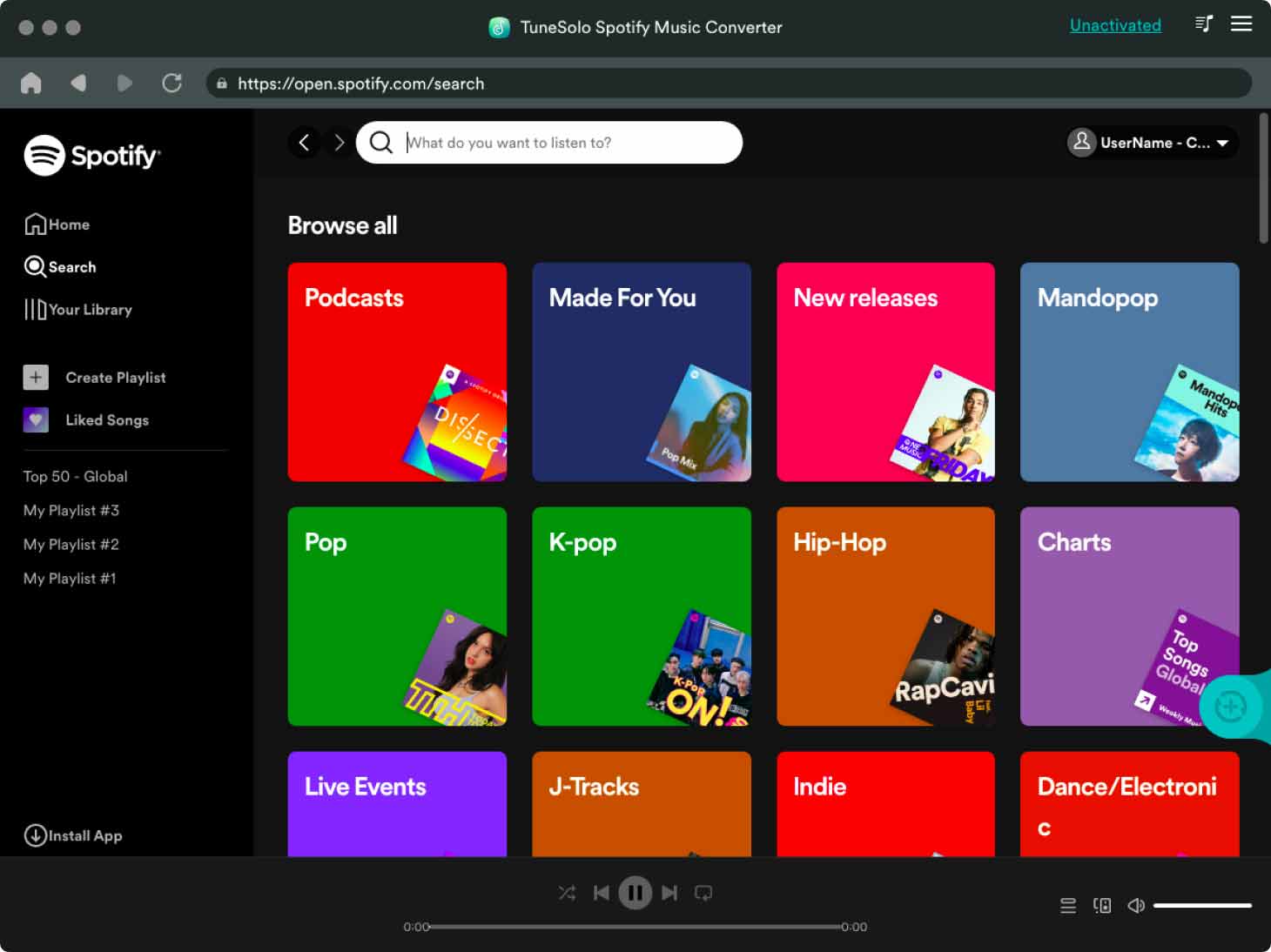
Po zapisaniu utworów jako plików lokalnych na komputerze, możesz przenieść je z odtwarzacza muzycznego 1 do innego. Problem polega jednak na tym, że pliki Spotify są chronione hasłem DRM. To z pewnością utrudni cały proces, niż się spodziewałeś. Dlatego, aby kontynuować dalsze kroki, musisz użyć narzędzia o wysokiej wydajności do usuwania DRM.
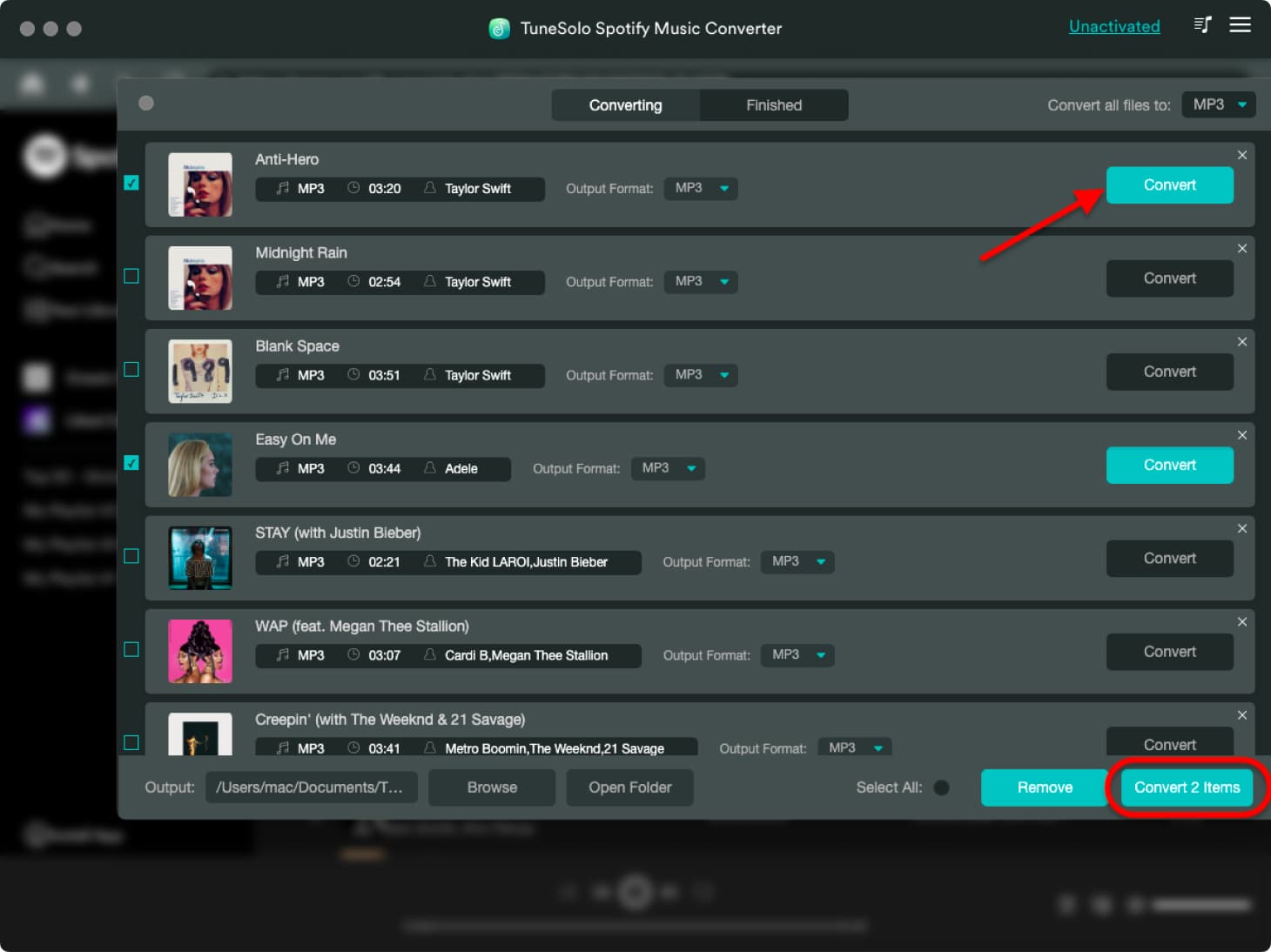
Narzędziem idealnie nadającym się do takich procesów jest TuneSolo Spotify Music Converter . Wszystkie wymienione wcześniej zadania można z łatwością wykonać za pomocą TuneSolo. Ponadto umożliwia ono również konwersję plików do kompatybilnych formatów. Dostępne formaty to: MP3, FLAC,, M4A, i WAV.
Wypróbuj za darmo Wypróbuj za darmo
Dzięki 5-krotnie większej prędkości, procedura ta może zostać wykonana w zaledwie kilka minut. Dzięki temu zapewnia bezstratną jakość utworów, identyczną z oryginałem. Dzięki temu, za pomocą TuneSolo Spotify Music Converter możesz streamować utwory Spotify offline i bez planu premium.
Część 3. Wniosek
Podsumowując, naturalne jest występowanie pewnych problemów podczas korzystania z Spotify, w tym problemu z uruchomieniem Spotify na komputerze Mac . Aby rozwiązać ten problem, możesz wypróbować każdą z metod omówionych wcześniej.
Z drugiej strony, jeśli nie chcesz się tym przejmować, skorzystaj z TuneSolo Spotify Music Converter i pobierz pliki utworów na swoje urządzenie. Następnie możesz je przesyłać strumieniowo w dowolnym miejscu i o dowolnej porze dnia.

