

Jak przenieść playlistę Spotify do Amazon Music [5 metod]
Jeśli rozważasz przejście z Spotify na Amazon Music, jednym z największych zmartwień, jakie możesz mieć, jest to, jak przenieść swoje ulubione playlisty między tymi platformami streamingowymi. W końcu stworzenie idealnej playlisty może zająć godziny, a nawet dni, i wymagać doboru idealnych utworów. Na szczęście istnieje kilka sposobów na szybkie i łatwe przeniesienie playlisty z Spotify na Amazon Music .
W tym artykule omówimy różne metody, które pomogą Ci dokonać zmiany na 5 bez utraty ulubionej muzyki. Dodatkowo przedstawimy bezpieczne i wydajne narzędzie do pobierania utworów z playlisty Spotify, a następnie przenoszenia i przesyłania playlist z Spotify na Amazon Music. Zaczynajmy!
Treść artykułu Część 1. Przenieś utwory Spotify do Amazon Music za pomocą MusConvCzęść 2. Przenieś playlistę Spotify do Amazon Music za pomocą FreeYourMusicCzęść 3. Importuj ulubione playlisty z Spotify do Amazon Music za pomocą soundiizCzęść 4. Łatwe przesyłanie Spotify do Amazon Music za pomocą TuneMyMusicCzęść 5. Pobierz i przenieś playlisty z urządzenia Spotify na urządzenie Amazon Music w bezpieczny sposóbCzęść 6. Wniosek
Część 1. Przenieś utwory Spotify do Amazon Music za pomocą MusConv
Czy mogę przenieść moje playlisty z Spotify do Amazon Music? Nie ma wątpliwości, że możesz przenieść playlisty z Spotify do Amazon Music. MusConv to potężne narzędzie, które umożliwia przesyłanie playlist i utworów między różnymi serwisami streamingowymi, w tym Spotify i Amazon Music . Oto kroki, aby użyć MusConv do przeniesienia playlist z Spotify do Amazon Music:
- Sprawdź, pobierz, a następnie zainstaluj MusConv na swoim komputerze.
- Uruchom MusConv i wybierz „Spotify” jako usługę źródłową i "Amazon Music" jako usługę docelową.
- Zaloguj się na swoje konta Spotify i Amazon Music.
- Wybierz playlisty Spotify, które chcesz przenieść do Amazon Music.
- Kliknij przycisk „Transfer”, aby rozpocząć proces przesyłania.

MusConv rozpocznie przenoszenie wybranych playlist Spotify do Amazon Music. W zależności od rozmiaru playlist, proces ten może zająć trochę czasu. Po zakończeniu transferu będziesz mieć dostęp do playlist Spotify na Amazon Music.
Warto zauważyć, że MusConv oferuje bezpłatną wersję próbną, ale po tym musisz kupić subskrypcję, aby nadal korzystać z narzędzia. Jeśli jednak często przełączasz się między usługami strumieniowego przesyłania muzyki, MusConv może być opłacalną inwestycją, która pozwoli Ci zaoszczędzić czas i kłopoty.
Część 2. Przenieś playlistę Spotify do Amazon Music za pomocą FreeYourMusic
Innym programem umożliwiającym przenoszenie playlist i utworów między dostawcami streamingu, takimi jak Spotify i Amazon Music, jest FreeYourMusic . Oto jak przenieść playlisty z Spotify do Amazon Music za pomocą FreeYourMusic:
- FreeYourMusic można pobrać i zainstalować na komputerze.
- Wybierz „Spotify” jako usługę źródłową i "Amazon Music" jako usługę docelową w FreeYourMusic.
- Połącz swoje konta Spotify i Amazon Music.
- Wybierz playlisty Spotify, które chcesz przenieść do Amazon Music.
- Aby rozpocząć przesyłanie, kliknij przycisk „Transfer”.
Twoje playlisty z Spotify zostaną przeniesione na Amazon Music za pomocą FreeYourMusic. Procedura przesyłania może zająć trochę czasu, w zależności od rozmiaru playlist. Po zakończeniu przesyłania playlisty z Spotify będą dostępne na Amazon Music.

Warto wspomnieć, że FreeYourMusic ma również bezpłatną wersję próbną, ale w przypadku MusConv będziesz musiał zapłacić członkostwo, aby kontynuować korzystanie z programu po wygaśnięciu okresu próbnego.
Chociaż korzystanie z FreeYourMusic do przesyłania list odtwarzania pomiędzy różnymi serwisami streamingowymi może być wygodne, należy pamiętać, że usługa ta może nie obejmować wszystkich metadanych, w tym okładek albumów i opisów list odtwarzania. Dlatego też może zajść konieczność ręcznej modyfikacji tych szczegółów w urządzeniu Amazon Music po zakończeniu przesyłania.
Część 3. Importuj ulubione playlisty z Spotify do Amazon Music za pomocą soundiiz
Soundiiz to kolejne popularne narzędzie do przesyłania playlist między serwisami streamingowymi. Oto jak zaimportować ulubione playlisty z urządzenia Spotify do urządzenia Amazon Music za pomocą Soundiiz:
- Zarejestruj bezpłatne konto Soundiiz na ich stronie internetowej.
- Po utworzeniu konta wybierz opcję „Importuj listę odtwarzania” i wybierz „Spotify” jako źródło.
- Zaloguj się na swoje konto Spotify i wybierz playlisty, które chcesz przenieść do Amazon Music.
- Następnie wybierz „Eksportuj plik” i wybierz format, w którym chcesz wyeksportować listy odtwarzania (możesz także wybrać plik CSV lub JSON).
- Zaloguj się na swoje konto Amazon Music i wybierz opcję „Importuj playlistę”, a następnie wybierz plik, który właśnie wyeksportowałeś z Soundiiz.
- Amazon Music zaimportuje następnie listę odtwarzania z pliku, a Ty będziesz mieć do niej dostęp na swoim koncie Amazon Music.

Zaletą korzystania z Soundiiz w przypadku 1 jest to, że umożliwia eksportowanie i importowanie list odtwarzania w różnych formatach, co może być przydatne, gdy zachodzi potrzeba przesłania list odtwarzania pomiędzy usługami, których nie obsługują inne narzędzia do przesyłania danych.
Dodatkowo Soundiiz oferuje szereg innych funkcji, takich jak zarządzanie listami odtwarzania i synchronizacja biblioteki muzycznej, które mogą być pomocne, jeśli korzystasz z wielu usług strumieniowego przesyłania muzyki. Chociaż Soundiiz oferuje bezpłatną wersję, może być konieczne przejście na płatną subskrypcję, aby uzyskać dostęp do niektórych zaawansowanych funkcji.
Część 4. Łatwe przesyłanie Spotify do Amazon Music za pomocą TuneMyMusic
TuneMyMusic to darmowy program, który umożliwia przenoszenie playlist i utworów między dostawcami streamingu, takimi jak Spotify i Amazon Music. Oto jak przenieść playlisty z Spotify do Amazon Music za pomocą TuneMyMusic:
- Przejdź do Witryna TuneMyMusic na której: "Let's Start" zacząć.
- Wybierz „Spotify” jako usługę źródłową i "Amazon Music" jako usługę docelową.
- Zaloguj się na swoje konta Spotify i Amazon Music.
- Wybierz playlisty Spotify, które chcesz przenieść do Amazon Music.
- Kliknij "Start Moving My Music" aby rozpocząć proces transferu.
TuneMyMusic rozpocznie proces konwersji playlist Spotify do formatu Amazon Music. W zależności od rozmiaru playlist, proces transferu może zająć trochę czasu. Po zakończeniu transferu będziesz mieć możliwość sprawdzenia playlist Spotify na Amazon Music.
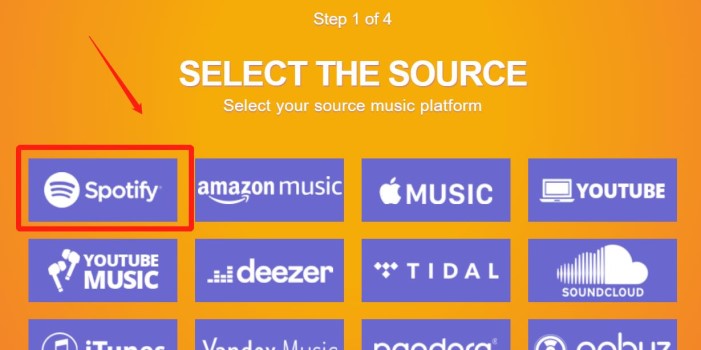
Jedną z wyróżniających funkcji TuneMyMusic jest możliwość wykrywania i usuwania duplikatów na listach odtwarzania podczas transferu. Weryfikacja, czy na koncie Amazon Music nie ma zduplikowanych utworów ani list odtwarzania, może zaoszczędzić czas i wysiłek.
Ogólnie rzecz biorąc, TuneMyMusic to podstawowa i nieskomplikowana aplikacja do przenoszenia list odtwarzania między usługami strumieniowego przesyłania muzyki, z opcją usuwania duplikatów jako przydatną dodatkową funkcją. Może jednak nie zapewniać tak wielu złożonych funkcji, jak niektóre inne programy transferowe omówione w tym artykule.
Część 5. Pobierz i przenieś playlisty z Spotify do Amazon Music za pomocą TuneSolo
Myślę, że dzięki niektórym z powyższych metod wiesz już, jak przenieść utwory z Spotify do Amazon Music. Czasami jednak utwory z Spotify mogą być niedostępne w Amazon Music z powodu problemów z prawami autorskimi. Dlatego w przypadku korzystania z TuneMyMusic transfer może się nie powieść, co spowoduje, że niedostępne utwory nie pojawią się na liście odtwarzania Amazon Music. Najlepszym sposobem na przeniesienie list odtwarzania z Spotify do Amazon Music jest Spotify pobierz piosenki najpierw przenieś je do Amazon Music.
TuneSolo Spotify Music Converter To oprogramowanie innej firmy, które umożliwia pobieranie i konwersję utworów Spotify do formatu MP3, M4A, WAV, lub FLAC. Dzięki temu możesz mieć lokalną kopię playlist Spotify, którą następnie możesz przenieść do Amazon Music.
Oto niektóre cechy modelu TuneSolo Spotify Music Converter:
- Kompatybilność z wieloma formatami wyjściowymi:TuneSolo pozwala na przekonwertuj utwory Spotify na MP3Format M4A, WAV, lub FLAC zapewnia elastyczność wyboru formatu, który najlepiej odpowiada Twoim potrzebom.
- Konwersja wsadowa:Możesz konwertować wiele playlist lub utworów Spotify jednocześnie za pomocą TuneSolo Spotify Music Converter. Pozwala to zaoszczędzić czas i wysiłek w porównaniu z konwersją każdej playlisty lub utworu osobno.
- Wysoka jakość wydruku:TuneSolo Spotify Music Converter zachowuje oryginalną jakość utworów Spotify podczas procesu konwersji, dzięki czemu możesz cieszyć się muzyką w wysokiej jakości na Amazon Music.
- Szybka prędkość konwersji:Wykorzystuje zaawansowaną technologię, aby zapewnić szybką i wydajną konwersję utworów Spotify.
- Przyjazny dla użytkownika interfejs:TuneSolo Spotify Music Converter ma prosty i łatwy w obsłudze interfejs, dzięki któremu nawet użytkownicy bez wiedzy technicznej mogą z łatwością przekonwertować playlisty Spotify na Amazon Music.
Krok 1. Konwertuj playlisty Spotify na Amazon Music
Oto jak użyć TuneSolo Spotify Music Converter do przeniesienia list odtwarzania Spotify:
Krok 1. Pobierz i zainstaluj konwerter na komputerze Mac lub Windows. Kliknij przycisk „Bezpieczny” poniżej, aby go pobrać, lub przejdź do oficjalnej strony internetowej, aby go pobrać.
Wypróbuj za darmo Wypróbuj za darmo
Krok 2. Uruchom oprogramowanie i kliknij “Open the Spotify Web Player” przycisk.
Krok 3. Wybierz playlisty, które chcesz przekonwertować i wybierz preferowany format wyjściowy (MP3, M4A, WAV, lub FLAC). Wybierz folder docelowy, w którym zostaną zapisane pliki.
Krok 4. Kliknij przycisk „Konwertuj”, aby rozpocząć proces konwersji.
Krok 5. Następnie TuneSolo Spotify Music Converter rozpocznie konwersję list odtwarzania Spotify do wybranego formatu.
Krok 2. Importuj pobrane utwory Spotify do aplikacji Amazon Music
Teraz możesz przesłać lokalne pliki muzyczne do aplikacji Amazon Music.
Krok 1. Po zakończeniu procesu konwersji zlokalizuj przekonwertowane pliki na swoim komputerze.
Krok 2. Otwórz aplikację Amazon Music na swoim komputerze i wybierz opcję „prześlij” z menu „akcje”.
Krok 3. Przeciągnij i upuść przekonwertowane pliki do aplikacji Amazon Music.
Krok 4. Następnie Amazon Music prześle pliki na Twoje konto, a Ty będziesz mógł uzyskać dostęp do swoich playlist Spotify na Amazon Music.
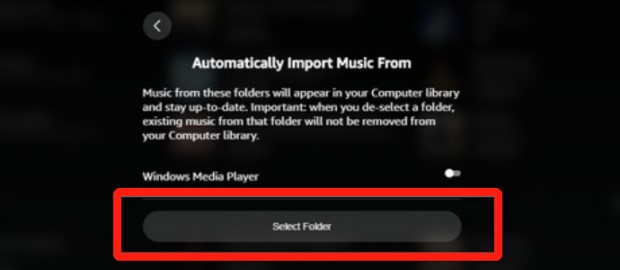
Jeśli po dodaniu plików muzycznych do biblioteki Amazon nie widzisz swoich plików muzycznych , możesz zwrócić się o pomoc do działu pomocy technicznej Amazon i na forum.
Część 6. Wniosek
Podsumowując, istnieje kilka metod przesyłania playlist z Spotify do Amazon Music, w tym MusConv, FreeYourMusic, Soundiiz i TuneMyMusic. Jeśli jednak chcesz bezpiecznie i niezawodnie przenieść playlisty i mieć lokalną kopię swojej muzyki, TuneSolo Spotify Music Converter to świetna opcja.
Należy pamiętać, że pobieranie i konwertowanie utworów z urządzenia Spotify za pomocą oprogramowania innych firm może naruszać warunki korzystania z usługi Spotify, jednak TuneSolo oferuje bezpieczny i skuteczny sposób przesyłania playlist bez utraty muzyki. Jeśli więc szukasz bezproblemowego sposobu na przeniesienie playlist z urządzenia Spotify do urządzenia Amazon Music, wypróbuj TuneSolo Spotify Music Converter.

