

Spotify nie działa w tle? Dowiedz się, jak to naprawić
Spotify to jedna z najpopularniejszych usług streamingu muzyki na świecie, pozwalająca użytkownikom cieszyć się ulubionymi utworami i playlistami za pomocą zaledwie kilku dotknięć na urządzeniach mobilnych. Jednak niektórzy użytkownicy zgłaszali problemy z odtwarzaniem Spotify w tle , co może być frustrujące, gdy chcesz wykonywać wiele zadań jednocześnie, słuchając muzyki.
Niezależnie od tego, czy chcesz słuchać podcastu podczas biegania, czy potrzebujesz muzyki w tle podczas pracy, brak możliwości odtwarzania Spotify w tle może być uciążliwy. W tym artykule omówimy najczęstsze przyczyny braku odtwarzania Spotify w tle i przedstawimy proste rozwiązania problemu, które pozwolą uniknąć problemu z Spotify, pobierając utwory za darmo i zachowując je na zawsze.
Treść artykułu Część 1. Dlaczego mój Spotify nie odtwarza lub przestaje odtwarzać utwory w tle?Część 2. Jak naprawić "Spotify Not Playing in Background" Kwestia?Część 3. Jak sprawić, aby Spotify odtwarzał się w tleCzęść 4. Zapisz utwory Spotify na swoim urządzeniu, aby uniknąć dalszych problemów
Część 1. Dlaczego mój Spotify nie odtwarza lub przestaje odtwarzać utwory w tle?
Istnieje kilka powodów, dla których urządzenie Spotify nie odtwarza lub przestaje odtwarzać utwory w tle na urządzeniu.
Jednym z najczęstszych powodów jest to mogłeś wyłączyć "Allow App to Run in the Background" opcja w ustawieniach urządzenia, co zapobiega odtwarzaniu Spotify po przełączeniu się na inną aplikację lub zablokowaniu ekranu.
Powodem może być włączony tryb oszczędzania baterii w urządzeniu , który ogranicza działanie aplikacji działających w tle i w ten sposób wydłuża czas pracy baterii.
Inną możliwą przyczyną braku odtwarzania w tle przez Spotify jest słabe połączenie internetowe . Słabe lub niestabilne połączenie Wi-Fi lub danych mobilnych może powodować przerwy w odtwarzaniu muzyki lub całkowicie uniemożliwiać odtwarzanie w tle przez Spotify.
Ponadto nieaktualne oprogramowanie lub nieaktualna wersja aplikacji Spotify mogą również powodować problemy z odtwarzaniem w tle.
Na koniec warto zauważyć, że niektóre funkcje Spotify, takie jak niektóre podcasty czy audiobooki, mogą nie być dostępne do odtwarzania w tle ze względu na ograniczenia licencyjne . Może to również dotyczyć konkretnych utworów lub playlist, dlatego zawsze warto sprawdzić centrum pomocy aplikacji Spotify lub skontaktować się z działem obsługi klienta, jeśli masz problemy z odtwarzaniem konkretnych treści w tle.

Część 2. Jak naprawić "Spotify Not Playing in Background" Kwestia?
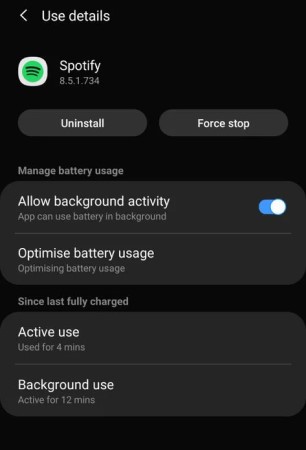
Rozwiązanie 01. Sprawdź ustawienia urządzenia i włącz je "Allow App to Run in the Background" opcja.
Włączanie "Allow App to Run in the Background" opcja ta zapewnia, że Spotify będzie mógł nadal odtwarzać muzykę, nawet gdy używasz innej aplikacji lub urządzenie jest zablokowane.
Domyślnie niektóre urządzenia mogą ograniczać aktywność w tle, aby oszczędzać baterię. Może to spowodować, że odtwarzacz Spotify przestanie odtwarzać muzykę w tle. Dlatego ważne jest, aby odtwarzacz Spotify mógł działać w tle, aby uniknąć przerw w odtwarzaniu muzyki.
Aby włączyć "Allow App to Run in the Background" opcja, wykonaj następujące kroki:
- Przejdź do aplikacji Ustawienia na swoim urządzeniu.
- Przewiń w dół i wybierz „Aplikacje” lub "Application Manager" opcja.
- Znajdź aplikację Spotify na liście zainstalowanych aplikacji i kliknij ją.
- Poszukaj „Baterii” lub "Battery optimization" opcję i dotknij.
- Wybierz "Don't optimize" or "Battery usage" , a następnie "All apps" aby wyświetlić listę aplikacji.
- Znajdź Spotify i zaznacz go, a następnie wybierz "Don't optimize" or "Allow in the background."
- Na koniec uruchom ponownie urządzenie i uruchom aplikację Spotify, aby sprawdzić, czy problem został rozwiązany.
Rozwiązanie 02. Wyłącz tryb oszczędzania baterii lub wyklucz Spotify z ustawień optymalizacji baterii.
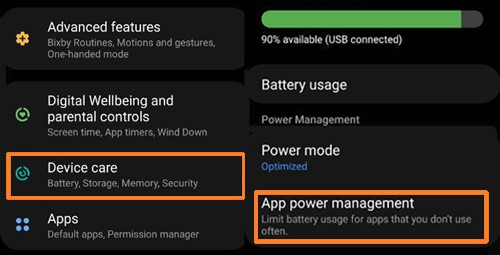
Tryb oszczędzania baterii i funkcje oszczędzania energii mogą ograniczać aktywność aplikacji w tle, w tym Spotify, aby oszczędzać baterię. Wyłączenie tych funkcji lub wykluczenie Spotify z ich ustawień gwarantuje, że aplikacja będzie mogła nadal odtwarzać muzykę w tle.
Należy pamiętać, że lokalizacja i nazwa ustawień optymalizacji baterii mogą się różnić w zależności od urządzenia i jego producenta.
Aby wyłączyć tryb oszczędzania baterii lub wykluczyć urządzenie Spotify z ustawień optymalizacji baterii, wykonaj następujące czynności:
- Przejdź do aplikacji Ustawienia na swoim urządzeniu.
- Przewiń w dół i wybierz „Bateria” lub "Battery and device care" opcja.
- Szukaj "Battery saver" or "Power Saving" opcję i wyłącz ją, jeśli jest włączona.
- Jeśli Twoje urządzenie ma "Adaptive battery" opcję, wyłącz ją lub wyklucz Spotify z jej ustawień.
- Jeśli Twoje urządzenie ma "App power management" opcję, wybierz ją i znajdź Spotify na liście aplikacji.
- Wybierz Spotify, a następnie wyłącz wszelkie funkcje oszczędzania energii, takie jak "Put app to sleep" or "Optimize battery usage."
- Uruchom ponownie urządzenie i uruchom aplikację Spotify, aby sprawdzić, czy problem został rozwiązany.
Rozwiązanie 03. Wyczyść pamięć podręczną i dane aplikacji Spotify lub zainstaluj aplikację ponownie.
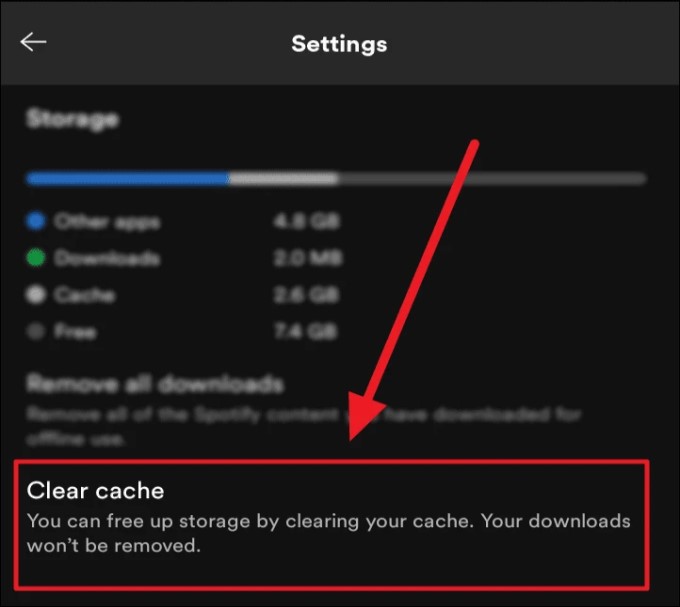
Jeśli masz problemy z odtwarzaniem aplikacji Spotify w tle, wyczyszczenie pamięci podręcznej i danych aplikacji lub jej ponowna instalacja może pomóc rozwiązać problem. Oto jak to zrobić:
Czyszczenie pamięci podręcznej i danych aplikacji Spotify:
- Przejdź do aplikacji Ustawienia na swoim urządzeniu.
- Wybierz „Aplikacje” lub "App Management."
- Znajdź aplikację Spotify na liście aplikacji i kliknij ją.
- Wybierz „Pamięć” lub "Storage & cache."
- Stuknij w "Clear cache" aby usunąć pliki tymczasowe i dane zapisane przez aplikację.
- Uruchom ponownie urządzenie i uruchom aplikację Spotify, aby sprawdzić, czy problem został rozwiązany.
Wyczyszczenie danych aplikacji Spotify może spowodować wylogowanie z konta i usunięcie ustawień aplikacji, dlatego po wyczyszczeniu danych będziesz musiał zalogować się ponownie i dostosować ustawienia.
Ponowna instalacja aplikacji Spotify:
- Przejdź do sklepu z aplikacjami na swoim urządzeniu lub Sklepu Play.
- Wyszukaj aplikację Spotify i wybierz ją z listy wyników.
- Stuknij w „Odinstaluj” lub „Usuń”, aby usunąć aplikację z urządzenia.
- Uruchom ponownie urządzenie i wróć do sklepu z aplikacjami lub Sklepu Play.
- Wyszukaj aplikację Spotify i zainstaluj ją ponownie.
- Uruchom aplikację Spotify i zaloguj się na swoje konto, aby sprawdzić, czy problem został rozwiązany.
Wyczyszczenie pamięci podręcznej i danych aplikacji Spotify lub jej ponowna instalacja pozwala usunąć wszelkie uszkodzone lub nieaktualne pliki i ustawienia, które mogą powodować problemy z aplikacją. Dzięki temu aplikacja Spotify będzie mogła działać w tle bez żadnych przerw.
Rozwiązanie 04. Zaktualizuj oprogramowanie urządzenia i aplikację Spotify do najnowszej wersji.
Aktualizacja oprogramowania urządzenia i aplikacji Spotify do najnowszej wersji może również pomóc rozwiązać problemy z odtwarzaniem w tle na urządzeniu Spotify. Oto jak to zrobić:
Aktualizowanie oprogramowania urządzenia:
- Przejdź do aplikacji Ustawienia na swoim urządzeniu.
- Wybierz „System” lub "General Management."
- Szukaj "Software update" opcję i dotknij.
- Jeśli aktualizacja jest dostępna, dotknij "Download and install" aby rozpocząć proces aktualizacji.
- Poczekaj na zakończenie aktualizacji i uruchom ponownie urządzenie, jeśli zostaniesz o to poproszony.
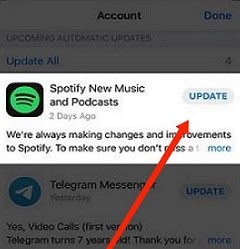
Aktualizacja aplikacji Spotify ze sklepu z aplikacjami na telefonie komórkowym:
- Przejdź do urządzenia Sklep z aplikacjami lub Sklep Google Play.
- Wyszukaj aplikację Spotify i wybierz ją z listy wyników.
- Jeśli dostępna jest aktualizacja, dotknij „Aktualizuj”, aby zainstalować najnowszą wersję aplikacji.
- Poczekaj na zakończenie aktualizacji i uruchom aplikację Spotify.
Aktualizując oprogramowanie urządzenia i aplikację Spotify, masz pewność dostępu do najnowszych funkcji i poprawek błędów, które mogą poprawić wydajność aplikacji. Może to pomóc w rozwiązaniu problemów z odtwarzaniem muzyki w tle przez urządzenie Spotify i zapewnić nieprzerwane odtwarzanie muzyki.
Część 3. Jak sprawić, aby Spotify odtwarzał się w tle
Spotify to jedna z najpopularniejszych usług strumieniowego przesyłania muzyki, ale czasami może być frustrujące, gdy przestaje odtwarzać muzykę w tle. Na szczęście istnieje kilka sztuczek, które możesz wypróbować, aby Spotify znów odtwarzał muzykę w tle. Oto kilka metod, które mogą pomóc:
- Użyj wbudowanego timera uśpienia Spotify:Jeśli używasz Spotify, aby pomóc sobie zasnąć, możesz użyć wbudowany wyłącznik czasowy aplikacji Aby odtwarzać muzykę przez określony czas, a następnie automatycznie ją zatrzymać. Aby skorzystać z tej funkcji, wystarczy rozpocząć odtwarzanie utworu lub playlisty, dotknąć kropek w prawym górnym rogu urządzenia 3 i wybrać opcję „Wyłącznik czasowy”. Następnie należy wybrać czas, przez jaki muzyka ma być odtwarzana przed jej zatrzymaniem.
- Pmuzykę świecką z innego źródłaJeśli masz problem z odtwarzaniem muzyki w tle na urządzeniu Spotify, spróbuj odtworzyć muzykę z innego źródła, takiego jak YouTube Music lub Apple Music. Pomoże to ustalić, czy problem dotyczy wyłącznie aplikacji Spotify, czy też Twojego urządzenia.
- Użyj aplikacji innej firmy:Dostępnych jest kilka aplikacji innych firm, które mogą pomóc w odtwarzaniu Spotify w tle, takich jak: "Spotify Background Play" or "Floating Player for Spotify." Te aplikacje umożliwiają słuchanie muzyki z urządzenia Spotify podczas korzystania z innych aplikacji na urządzeniu.
- Uaktualnij do Spotify PremiumJeśli korzystasz z bezpłatnej wersji urządzenia Spotify, możesz doświadczać przerw w odtwarzaniu podczas korzystania z innych aplikacji lub gdy urządzenie przechodzi w tryb uśpienia. Po aktualizacji do wersji Spotify Premium możesz cieszyć się nieprzerwanym odtwarzaniem muzyki nawet podczas korzystania z innych aplikacji lub gdy urządzenie jest zablokowane.
Stosując te metody możesz mieć pewność, że Spotify będzie nadal odtwarzać się w tle, dzięki czemu będziesz mógł cieszyć się nieprzerwanym odtwarzaniem muzyki podczas korzystania z urządzenia.
Część 4. Zapisz utwory Spotify na swoim urządzeniu, aby uniknąć dalszych problemów
Jeśli jesteś użytkownikiem Spotify, mogłeś napotkać problemy z aplikacją, która nie odtwarzała muzyki w tle lub gdy urządzenie było zablokowane. 1, sposobem na uniknięcie tych problemów jest zapisanie ulubionych utworów Spotify na urządzeniu i odtwarzanie ich w trybie offline. Dzięki temu możesz słuchać ulubionej muzyki bez obaw o połączenie internetowe lub przerwy w odtwarzaniu.
Jednym z narzędzi, które pomoże Ci zapisać utwory Spotify na Twoim urządzeniu, jest TuneSolo Spotify Music Converter . To oprogramowanie umożliwia pobranie i konwersję utworów Spotify Music do popularnych formatów audio , takich jak MP3,, FLAC, i WAV,, dzięki czemu możesz słuchać ulubionych utworów offline na dowolnym urządzeniu.
Wypróbuj za darmo Wypróbuj za darmo
TuneSolo Spotify Music Converter jest łatwy w obsłudze i umożliwia szybką konwersję całych playlist lub pojedynczych utworów, zapewniając wysoką jakość dźwięku. Za pomocą tego narzędzia do zapisywania ulubionych utworów Spotify na urządzeniu możesz cieszyć się nieprzerwanym odtwarzaniem muzyki bez żadnych problemów i przerw.


