

Лучшие способы скачать Spotify Music на iPhone (с платной подпиской или без неё)
Spotify — одна из самых популярных платформ для потоковой музыки, но многие пользователи задаются вопросом, можно ли слушать любимые треки офлайн на iPhone. Хорошая новость в том, что существует несколько способов загрузки. Spotify песни на iPhone, независимо от того, есть ли у вас Spotify Подписка на подписку или нет. Это руководство вам покажет. 4 эффективные методы спасения музыки из Spotify на iPhone, чтобы вы могли наслаждаться им где угодно.
Содержание статьи Способ 1. Скачать Spotify Песни на iPhone с PremiumСпособ 2. Получите Spotify Music Загружено напрямую на iPhone без премиум-подписки.Способ 3. Скачать Spotify Music на iPhone через компьютер с помощью TuneSolo Конвертер (без премиум-подписки)Заключение
Способ 1. Скачать Spotify Песни на iPhone с Premium
Если вы Spotify Премиум пользовательзагрузка песен на ваш iPhone проста и встроена в приложение.
Шаги для загрузки Spotify Music с Премиум:
-
Откройте приложение Spotify приложение на своем iPhone и войдите в свою учетную запись Premium.
-
Перейдите к плейлисту, альбому или подкасту , который хотите загрузить.
-
Переключите тумблер «Загрузка» , и после сохранения песен появится зеленая стрелка.
-
Теперь вы можете просматривать их в автономном режиме на вкладке «Библиотека».
⚠️ Примечание: эти загрузки защищены DRM, то есть вы можете воспроизводить их только внутри Spotify приложение
Способ 2. Получите Spotify Music Загружено напрямую на iPhone без премиум-подписки.
Если у вас нет премиум-подписки, приложение не поддерживает прямую загрузку. Однако существуют сторонние инструменты и приложения, которые помогут вам скачать. Spotify песни для прослушивания офлайн без ограничений.
Некоторые приложения позволяют:
-
Сохранено Spotify Music as MP3 файлов на вашем iPhone.
-
Слушайте с любым музыкальным плеером, а не только Spotify.
-
Не теряйте загруженные файлы после окончания срока действия вашей премиум-подписки.
Способ 3. Скачать Spotify Music на iPhone через компьютер с помощью TuneSolo Конвертер (без премиум-подписки)
Другой надежный метод — скачать Spotify Сначала песни на компьютере, а затем перенесите их на iPhone. Этот метод работает, даже если у вас есть только бесплатный Spotify счет.
Вот как это сделать с помощью TuneSolo Spotify Music Converter:
Попробовать бесплатно Попробовать бесплатно
Шаг 1. Войти в TuneSolo Spotify Music Converter
Скачайте и установите программу, затем откройте её. Войдите в систему, используя бесплатную или премиум-версию. Spotify счет.
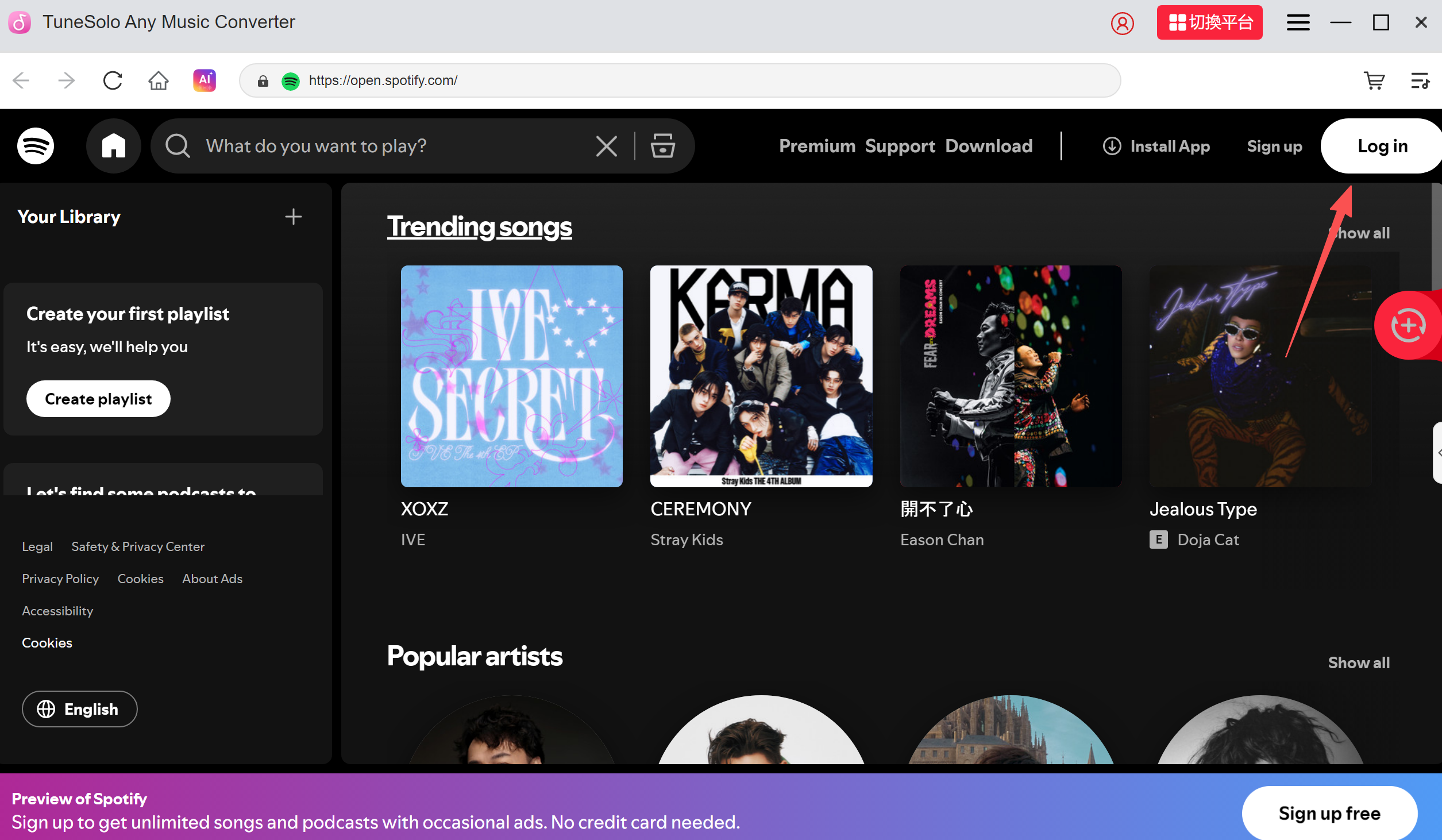
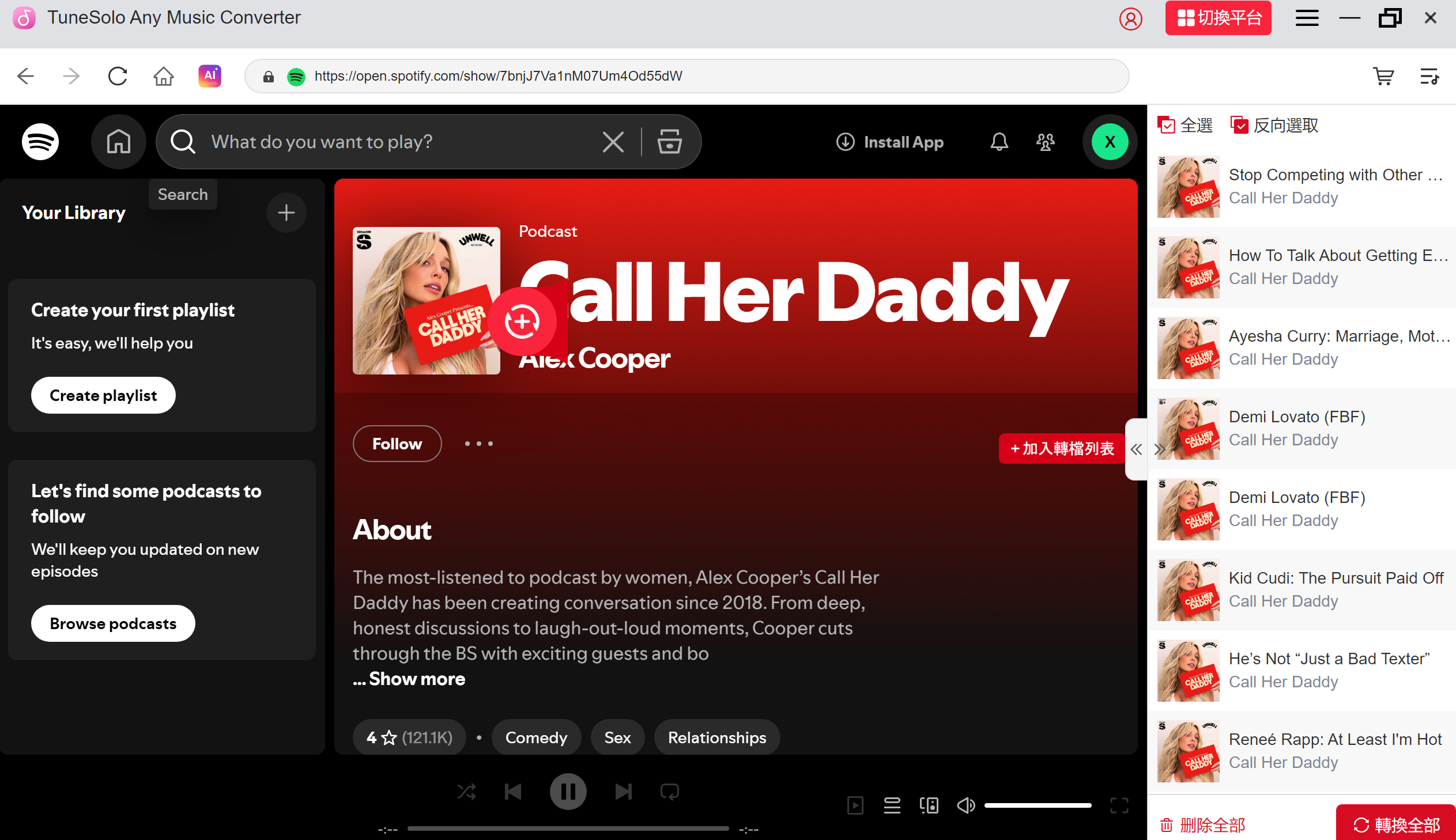
Шаг 2. Перетаскивание Spotify Music
Вставить Spotify нужные вам треки, плейлисты или альбомы и перетащите их в конвертер.
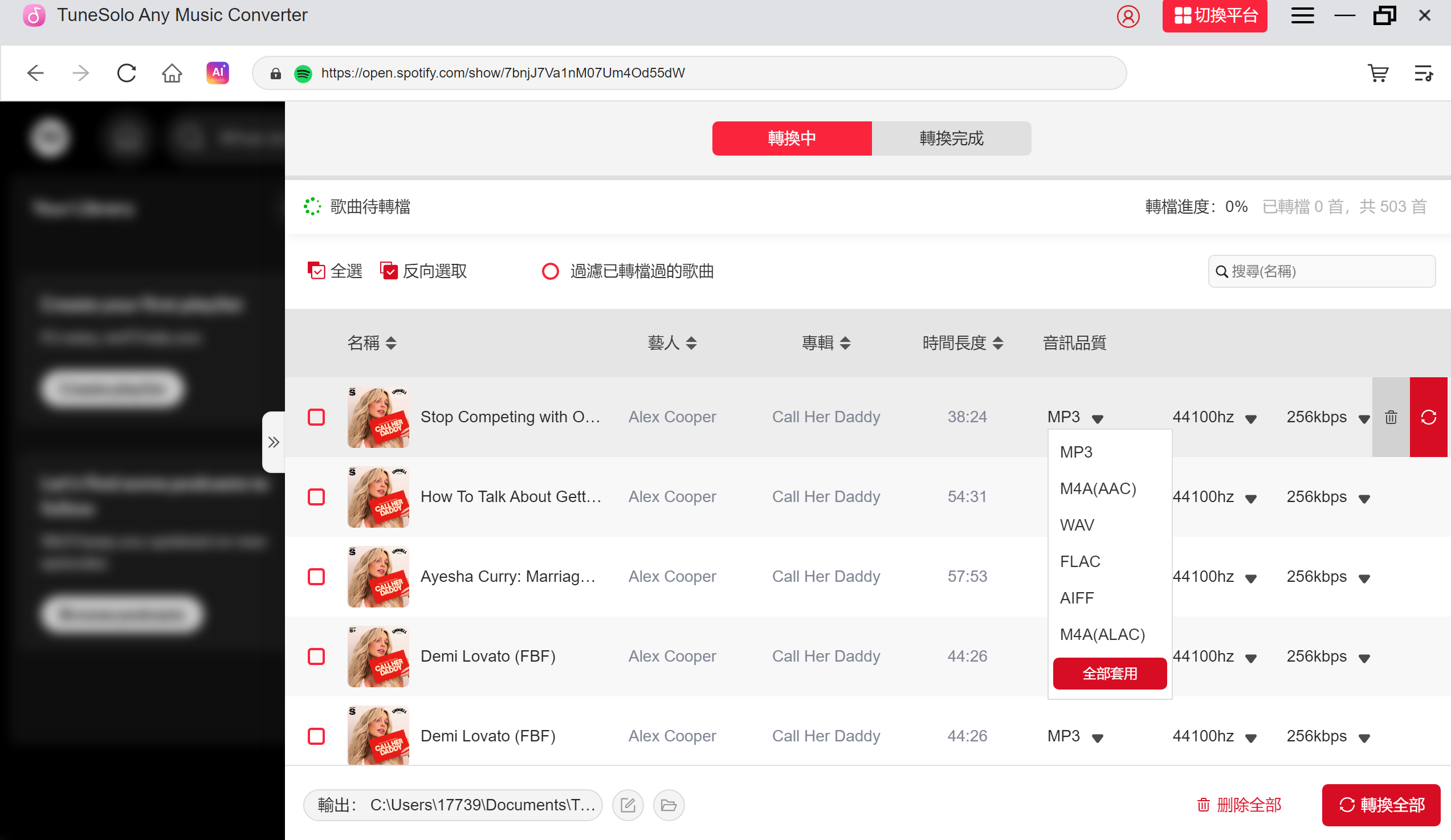
Шаг 3. Настройка параметров вывода
Выбирайте MP3 В качестве выходного формата. Вы также можете установить качество вывода, битрейт и местоположение папки.
Шаг 4. Конвертировать Spotify Music в MP3
Нажмите Конвертировать кнопку, и инструмент сохранит Spotify треки как MP3 файлы на вашем компьютере.
Шаг 5. Трансфер MP3 Файлы на iPhone
-
Подключите свой iPhone к компьютеру.
-
Используйте iTunes или Finder (macOS Catalina или более поздняя версия) для синхронизации преобразованных файлов. MP3 файлы.
-
После синхронизации музыка появится в приложении «Музыка» на вашем iPhone и будет готова к воспроизведению в автономном режиме.
Заключение
Загрузка Spotify Music Перенести данные на iPhone можно несколькими способами. Если у вас есть Spotify Премиум, вы можете легко загружать треки прямо в приложении. Для тех, у кого нет премиум-подписки, есть такие инструменты, как TuneSolo Spotify Music Converter позволяет скачивать песни как MP3 и перенесите файлы на свой iPhone для неограниченного воспроизведения в автономном режиме.
Благодаря этим методам ваши любимые песни всегда будут у вас под рукой — где бы вы ни находились.

