

如何在 iTunes 中創建鈴聲的簡單指南
iTunes 絕對是一個強大的平台,用戶可以在這裡購買正版歌曲、專輯和播放列表,隨時隨地在線收聽,甚至在旅途中(例如辦公室、旅行目的地、學校等)也能享受音樂。大多數 iTunes 用戶肯定都了解使用 iTunes 應用程式的許多好處。其中之一就是可以將好聽的歌曲設定為手機鈴聲!
當我們繼續這篇文章時,我們將討論這個主題——“如何 在 iTunes 中建立鈴聲? 。當然,那些真正喜歡 iTunes 音樂的用戶肯定很興奮地想要找到方法,將這些曲目用作鈴聲,這樣每次手機響起或顯示通知時就能聽到這些曲目。
文章內容 第1部分. 我的鈴聲在哪裡? (iTunes)第2部分. 如何在 iTunes 中免費建立鈴聲?第3部分. 額外福利:將鈴聲永久保存在您自己的裝置上第4部分. 摘要
第1部分. 我的鈴聲在哪裡? (iTunes)
1 版本的優點在於它允許使用者管理或建立自訂 iPhone 鈴聲。遺憾的是,隨著應用程式的更新,此功能已被移除。因此,如果您使用的是 iTunes 或 12.7 版本,則無法體驗此功能。也就是說,1 用戶無法再透過 iTunes 應用程式管理鈴聲。
因此,如果您使用的是低於 12.7 版本的 iTunes 應用,本文第一部分將為您提供一個簡單的指南,教您如何在 iTunes 中找到鈴聲。這部分內容並非介紹如何在 iTunes 中建立鈴聲,而是介紹如果您使用的是較低版本,該如何找到鈴聲。
所以,這就是您需要做的。 這些步驟會根據您使用的計算機而有所不同。 儘管如此,我們在這里為 Mac 和 Windows 計算機用戶提供了可用的程序,因此無需擔心。
我的 Windows 個人電腦上的 iTunes 中的鈴聲在哪裡?
要了解詳情,請按照以下 3 簡單步驟操作。
步驟 #1. 啟動檔案總管
啟動文件資源管理器並立即轉到“計算機”選項。
步驟 #2. 前往 “Local Disk”
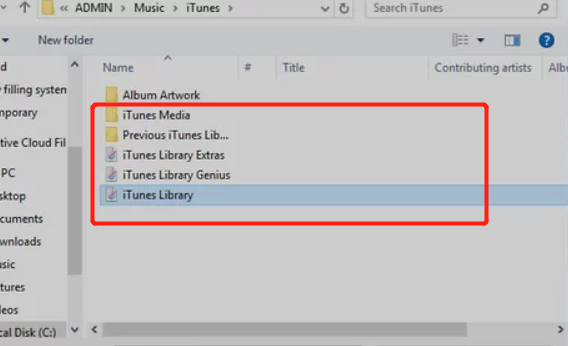
你會看到一些儲存位置。你需要確保前往 “Local Disk” 選項,後面跟著“用戶”, “The name you are using”然後是“音樂”,接著是“iTunes”,最後是 “iTunes Media”.
步驟 #3. 前往 “iTunes Media” 夾
現在您將在這裡看到所有 iTunes 鈴聲——在您的 “iTunes Media” 文件夾中。
我的Mac個人電腦上的iTunes 的鈴聲在哪裡?
如果您使用的是 Mac 個人電腦,以下是在 iTunes 中找到鈴聲的方法。
步驟 #1. 開啟 Finder 窗口
打開查找器窗口,點擊“前往”按鈕,然後勾選“主頁”選項。
步驟 #2. 雙擊「音樂」按鈕
雙擊“音樂”按鈕即可查看 Mac 計算機上存儲的所有音樂。
步驟 #3. 開啟「iTunes」資料夾
最後,請確保開啟「iTunes」資料夾,查看所有 iTunes 檔案。
提示:您也可以使用 iPhone 輕鬆完成此操作。只需打開 iTunes 應用,確保您使用的 iPhone 已連接,然後點擊 iTunes 應用程式頁面左側的下拉式選單。這樣,您將立即看到所有 iTunes 鈴聲。但是,如果您打算將 iTunes 鈴聲或文件從資料庫中移動,甚至建立備份文件,則此方法無效。
如果您使用的是 12.7 或更高版本的 iTunes 應用,該怎麼辦?那麼,如何在 iTunes 中建立鈴聲呢?您是否還能找到在 iTunes 中創建鈴聲的方法,以避免使用 iPhone 預設的那些單調乏味的鈴聲?
當然,我們找到了你! 要回答上述問題,請繼續閱讀本文的第二部分。
第2部分. 如何在 iTunes 中免費建立鈴聲?
在 iTunes 中建立鈴聲的步驟非常簡單易懂。只需按照以下指南操作,即可輕鬆完成整個創建過程,並享受您喜愛的鈴聲。我們將分成兩部分來解說:首先,在 iTunes 中建立鈴聲;其次,確保鈴聲已成功儲存到您的 iPhone 上。
那麼,您還等什麼? 首先執行第一部分下的第一步。
在 iTunes 中建立鈴聲
步驟 #1. 開啟並啟動 iTunes 應用程式
當然,首先你需要做的就是打開並啟動你的 iTunes 應用程式。如果需要更新應用程序,只需前往應用程式商店即可。
步驟 #2. 新增音樂文件
您需要確保想要用作鈴聲的歌曲已經添加到您的 iTunes 應用程式中。如果您還沒有該文件,可以使用以下方法新增該曲目: “Add File to Library” 選項。
步驟 #3. 修剪歌曲
現在,請選擇您想要使用的歌曲片段(iTunes)。您可以將歌曲剪輯至多 40 秒。您可以使用的最大長度為 40 秒。
步驟 #4. 開啟資訊選單
一旦完成 第3步您需要打開歌曲的資訊選單。方法是:點擊歌曲,點擊「編輯」按鈕(Windows 系統)或「檔案」選項(Mac 系統),然後選擇「歌曲資訊」標籤(Windows 系統)或 “Get Info” (for Mac)這樣做之後,將會開啟一個新視窗。
步驟 #5. 前往“選項”
點擊“選項”按鈕。
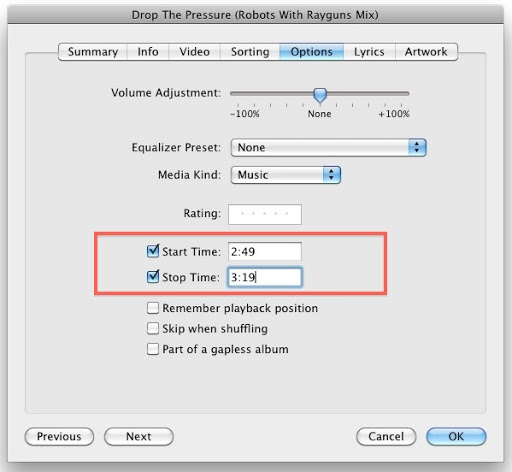
步驟 #6. 勾選“開始”和“停止”
確保您勾選了每個曲目的“開始”和“停止”複選框。
步驟 #7. 輸入開始和結束的具體時間
記住你選擇的部分的開始和結束時間。 第3步. 在此步驟中,您需要輸入特定的開始時間和結束時間。
步驟 #8. 儲存更改
現在,您需要勾選位於頁面底部的“確定”按鈕。 這樣,您所做的更改將被保存,然後您將退出信息菜單。
步驟 #9. 將 iTunes 歌曲轉換為 AAC
您需要將 iTunes 歌曲轉換為 AAC 檔案格式。您可以透過建立該檔案的 AAC 版本來實現。
步驟 #10. 前往檔案所在位置
現在您已經完成了 9第 th步,您必須前往檔案所在位置選擇 iTunes 音軌的 AAC 版本。
步驟 #11. 將 AAC 檔案轉換為 M4R
最後,您需要將 AAC 檔案轉換為 M4R 格式。如果您使用的是 Mac 或 Windows 電腦,操作步驟會有所不同。 (如果您想直接將 AAC 文件轉換為 MP3 文件,可以聯絡我們以取得更多詳細資訊。)
現在您已經知道如何在 iTunes 中建立鈴聲,接下來您可以將建立的鈴聲儲存到您的 iPhone 上。如果您想直接將 Apple Music 歌曲儲存到 SD 卡上,我們也可以提供相關說明。
在 iPhone 上放置鈴聲的過程
步驟 #1. 將 iPhone 連接到電腦
您需要執行的第一件事是確保您的 iPhone 已連接到計算機。 您可以使用 USB 電纜來執行此操作。
步驟 #2. 尋找 iPhone 圖標
在您的 iTunes 應用程式中,找到您的 iPhone 圖示。您會在螢幕左側找到它。
步驟 #3. 前往 “On My Device”
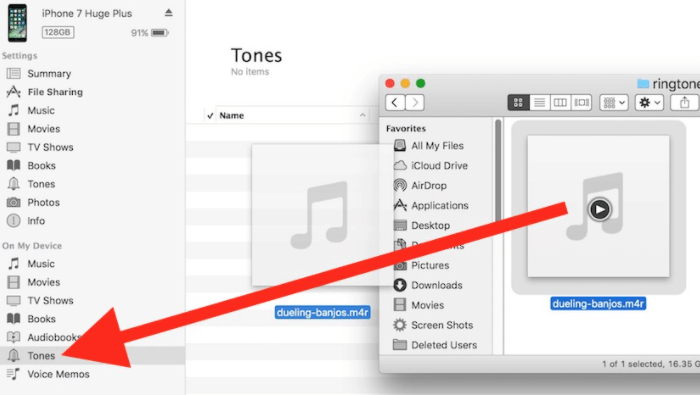
點擊“音調”按鈕。您會在下方看到這個按鈕。 “On My Device” 選項。
步驟 #4. 將 M4R 版本拖曳到平台
接下來,您需要新增先前建立的鈴聲。您可以將 M4R 版本拖曳到平台即可。
步驟 #5. 同步文件
看到該文件後,請務必單擊“同步”按鈕。 這只需要一些時間。 完成後,您現在可以移除 iPhone。
最後,要設定鈴聲,只需點擊「設定」按鈕,找到「Audible」選單。在選單下方,您可以找到鈴聲設定選項。 “Sounds and Haptics”點擊“鈴聲”選項,然後選擇您先前建立的歌曲。您甚至可以為每個聯絡人設定不同的鈴聲。
除了了解這一點之外,我們還為您提供了另一個獎勵信息,您可以在本文的第三部分中查看。
第3部分. 額外福利:將鈴聲永久保存在您自己的裝置上
您也可以使用另一種簡單的方法在 iTunes 中建立鈴聲並將其設定為手機鈴聲。那就是使用一款名為TuneSolo Apple Music Converter的工具。由於 iTunes 檔案是受保護的檔案(DRM 受保護),因此很難永久儲存這些曲目。所以,您需要一個可以移除此保護的應用程序,同時還能幫助您將 iTunes 歌曲永久保存為 iPhone 上的鈴聲。這意味著即使您的訂閱到期,您仍然可以繼續使用這些曲目。
使用 iTunes 應用程序,您可以享受以下功能。
- 移除 DRM 對 iTunes 檔案的保護。
- 您可以使用此工具轉換 iTunes 或 Apple Music 歌曲,甚至有聲書。
- 您可以放心,即使在轉換過程之後,輸出也是高質量的。
- 轉換和下載過程都很快。
- 該工具可以適應文件的多重處理。
- 安裝前您只需完成幾件事。
- 完成轉換過程所需執行的步驟太容易執行和遵循。
如果您想嘗試一下,只需記住,保持 iTunes 和 Apple Music 應用程式關閉,即可確保使用此應用程式轉換過程成功。
以下是您需要完成的步驟的概述。
- 開啟 TuneSolo Apple Music Converter 並開始。
- 匯入或上傳 iTunes 歌曲,作為您的 iPhone 鈴聲。
- 最後,勾選底部的“轉換”按鈕。
雖然上述 3 的步驟很簡單,但我們仍然在這裡提供詳細信息,以備您需要參考。
步驟 #1. 開啟 TuneSolo Apple Music Converter 並開始
首先,您需要在電腦上安裝 TuneSolo Apple Music Converter。軟體支援Windows和Mac系統。您只需確保滿足所有安裝要求,即可輕鬆完成安裝。如果您想了解更多安裝信息,可以訪問該應用程式的官方網站。
步驟 #2. 匯入或上傳您選擇作為 iPhone 鈴聲的歌曲 iTunes
進入主頁後,您現在可以新增並上傳您想用作 iPhone 鈴聲的 iTunes 歌曲。如果您想處理多首歌曲,也可以這樣做。
上傳後,只需選擇適合您 iPhone 的輸出格式,並設置您想要的比特率、採樣率等設置。 此外,建議設置定義的輸出路徑,以確保過程完成後您將立即訪問轉換後的文件。

步驟 #3. 最後,勾選底部的「轉換」按鈕
一旦 第2步 轉換完成後,您可以點擊頁面底部的「轉換」按鈕。轉換過程中,DRM 也會被移除。幾分鐘後,您將看到轉換後的文件,即可將其用作鈴聲。若要將歌曲新增至您的 iPhone,您可以按照本文第二部分所述的步驟操作。

第4部分. 摘要
在 iTunes 中建立鈴聲非常簡單。您可以使用 2 選項。如果您想繼續操作,可以參考本文。如果您知道其他方法,歡迎在下方評論區留言!

