

如何在 iPhone 上設定家人共享?它是如何運作的?
如果您有朋友或家人也使用 iOS 設備,與其共享帳戶,不如嘗試使用「家人共享」功能。如何在 iPhone或其他 Apple 裝置上設定「家人共享」 ?
什麼是家庭共享?家庭共享是一項功能,允許組織者擁有總共… 6 家庭共享群組中的所有成員均可無限制存取其他成員購買的內容。您甚至可以根據需要將這些內容下載到自己的帳戶中。所有成員的購買費用將自動記入家庭組織者的帳戶。
本文將介紹如何在 iPhone 或 iPad 上設定“家人共享”,以及如果遇到問題可以嘗試的解決方案。 Apple Music 家庭計劃在購買時不起作用 受 DRM 保護的流.
文章內容 第1部分. 如何在 iPhone 或 iPad 上設定家人共享?第2部分. 怎麼修 Apple Music 家庭套餐在 iOS 裝置和 Mac 上無法使用?第3部分. 我可以分享嗎 Apple Music 沒有家庭共享功能?這裡有最佳方案!
第1部分. 如何在 iPhone 或 iPad 上設定家人共享?
簡介首先讓您想到了什麼是家庭共享。 現在,讓我們解決如何在 iPhone 和 iPad 上設置家庭共享。
在 iPhone 或 iPad 上設置家庭共享的簡單步驟
以下步驟實際上適用於所有家庭組織者,因為他們應該是在 iPhone 上設置家庭共享的步驟。 會員的購買提出的要求也是如此。 這些購買的付款也應由家庭組織者商定並完成。
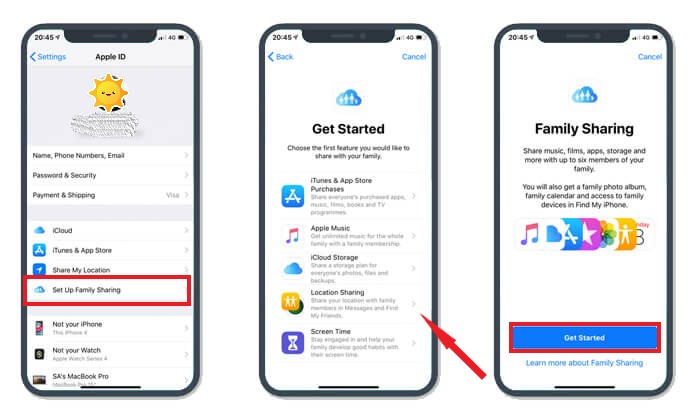
- 拿起你的 iPhone 或 iPad,然後點擊 設置圖標 在您的主螢幕上。請注意,您的裝置必須運行 iOS 系統。 8 以及後續版本,以便您能夠繼續進行該過程。
- 點擊 ”蘋果ID".
- 從下一組選項中,選擇 家庭共享.
- 這樣做之後,點擊按鈕 立即報名.
- 然後點擊 繼續 按鈕,然後根據需要上傳照片。
- 在“股票購買”窗口下,點擊“繼續”。
- 之後,您將被引導至付款方式窗口。 如果您已經完成了支付交易模式的選擇,請選擇底部的“繼續”按鈕。 您隨時可以在設置中自由更改付款方式。
- 在“付款方式”下,選擇“分享你的位置”。現在您可以決定是否與其他家庭成員分享。如果您不想分享,只需選擇“以後再說”按鈕。
- 現在,點擊「家人共享」選項後,返回第一個視窗(在 第3步點選“添加家庭成員” 並鍵入您希望包含在計劃中的成員姓名。
- 最後, 添加安全代碼 對於您計劃用於付款的信用卡。 這非常有用,尤其是在驗證您是家庭共享的組織者時。
如前所述,家庭共享功能最多可容納 6 總共有 100 名成員。只需按照新增步驟操作,直到所有其他成員都已新增至帳戶即可。一旦他們被邀請,系統將自動向他們各自的郵箱發送邀請。每位成員都應該 接受邀請 以行使他們作為會員的權利和服務。
如果會員希望購買物品,費用將自動記入主辦方的賬戶。 每個成員的所有購買都可以被整個家庭共享組訪問。
創建家庭共享時要記住的事情
當您在 iPhone 和其他設備上進行“家人共享”時,您應該記住以下幾點:
- 你的總額上限為 2 一年內不會刪除任何家庭共享群組。因此,如果您計劃刪除第一個群組, 1 你所做的,意味著你只剩下 1 試驗或 1 建立家庭共享群組的機會。
- 其次,您還應該注意,從組中刪除或刪除成員比實際刪除家庭共享要好得多。在這種情況下,您可以只添加其他成員。 如果您認為家庭共享組不再有用,您應該只將其刪除。
- 如果您是家庭共享群組的組織者,您不得對所有成年成員設定任何限制。這包括年齡超過一定限度的成員。 18 歲。
- 您可以為所有被視為兒童的成員啟用或激活購買限制。
第2部分. 怎麼修 Apple Music 家庭套餐在 iOS 裝置和 Mac 上無法使用?
使用家庭共享功能,您可以輕鬆地 分享 Apple Music 訂閱 介於至 6 人們。如果你的 Apple Music 如果您的 iPhone 上的「家人共享」功能無法正常運作,最可能的原因是您在設定過程中出現了錯誤。如果您已經檢查過所有步驟並且沒有發現任何問題,則可能是其他原因造成的。以下是一些最有效的解決方案。
請重新檢查啟動時使用的 Apple ID Apple Music 家庭計劃
有些用戶創建的數量超過了 1 Apple ID。這可能會讓他們在使用 Apple ID 登入加入家庭共享計劃時感到困惑。因此,最好先檢查一下加入家庭共享計劃時使用的 Apple ID。
- 在您的 iOS 設備上,選擇設置圖標,然後點擊 Apple ID 橫幅或您的帳戶名稱。 在接下來的窗口中,您將能夠看到您在設備上使用的 Apple ID。
- 在 Mac 電腦上,在屏幕的左上角,有一個 Apple 標誌,需要先點擊。 從顯示的選項中,選擇“系統偏好設置”,然後點擊下一步的 iCloud 按鈕。 這樣做之後,您現在將能夠看到所使用的 Apple ID 信息。
使用您使用過的帳戶註銷和登錄
實際上,這是解決這類問題最簡單的方法。 Apple Music iPhone上的「家人共享」功能無法正常使用。您可以先登出登錄,然後再重新登入。
- 在 iOS 設備上,只需點擊“設置”圖標,然後在最頂部選擇您的名字。 如果繼續滾動到底部,您將看到註銷按鈕。 點擊它,然後再次登錄。
- 如果您碰巧使用的是 Mac 計算機,只需轉到您的 iTunes 應用程序,然後選擇“帳戶”。 從接下來顯示的選項中,點擊註銷。 之後,再次單擊“帳戶”按鈕,然後選擇“登錄”。
檢查您是否已完成 Apple Music 啟用共享功能
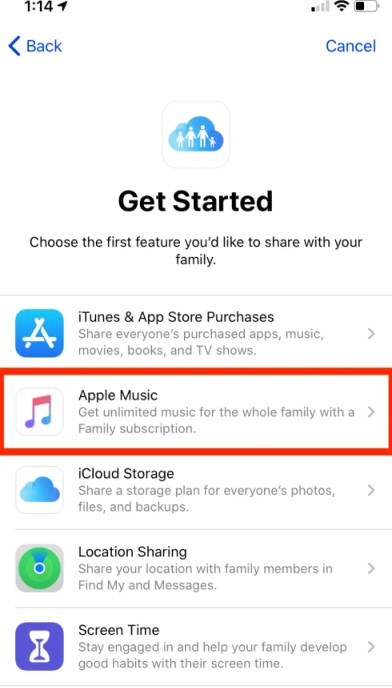
家庭共享功能不僅限於 Apple Music它還允許您分享一些相簿、購買的商品和書籍。因此,作為家庭組織者,您最好也檢查一下是否已正確選擇。 Apple Music 在共享功能中要啟用的項目清單中。
再次刪除和添加家庭成員
為了解決你的問題,你應該嘗試另一種方法。 Apple Music iPhone 上的「家人共享」功能無法正常運作,請嘗試移除並重新新增群組成員。如果某些成員無法分享音樂,很可能是在新增過程中出現了錯誤。因此,請嘗試移除該成員,然後再將其重新新增至「家人共享」群組。
檢查是否使用相同帳戶 Apple MusiciCloud 和 iTunes
另一個解決方案是確保「家人共享」群組的成員在 iTunes、iCloud 和 Windows 上使用同一個帳戶。 Apple Music同時請確保此帳戶與…相同 1 組織者已將邀請函發送到您的郵箱。
第3部分. 我可以分享嗎 Apple Music 沒有家庭共享功能?這裡有最佳方案!
透過以上討論,顯然有可能遇到問題。 Apple Music iPhone 的「家人共享」群組方案允許這樣做。因此,最好的方法是將這些檔案永久保存在您的裝置上,然後透過 USB 隨身碟等方式與其他人共用。
然而,分享 Apple Music 這並不容易,因為它們本來就不允許複製或傳輸。所以,你需要一個可以幫助你完成這項工作的工具。
關於轉換和下載 Apple Music 曲目, TuneSolo Apple Music Converter 將是最好的工具。 它具有許多每個人都會喜歡的功能。 和 TuneSolo您可以流暢地觀看您最喜歡的節目。 Apple Music 將曲目傳輸到您選擇的不同音樂播放器。
轉換和下載過程 Apple Music 如前所述,文件傳輸絕非易事。這是因為文件受數位版權管理 (DRM) 保護,無法被複製並傳輸到未經授權的裝置中。幸運的是, TuneSolo Apple Music Converter 盡可能簡化這個過程。
您可以 轉換你的 Apple Music 跟踪到 MP3 或輸出成多種格式,例如 WAV, AAC, FLAC, 以及 M4A它在以下方面也非常可靠: DRM刪除. 如果去掉這個,後面的每道工序都會簡單很多。
更新信息: 新版本 的 TuneSolo Apple Music Converter 現在無需與 iTunes 同步即可處理離線音樂轉換! 我們有一個內置的蘋果網絡播放器來提高音樂下載效率. 免費試用我們的新轉換器,了解更多關於其出色功能的信息!

這款專業工具也能與 Windows 等裝置相容使用。 10 和macOS。
以下是使用步驟 TuneSolo Apple Music Converter 在下載檔案時, 你可以分享 Apple Music 無需使用「家人分享」功能即可與其他使用者分享.
- 執行應用程式後,在歡迎頁面上,點擊「開啟 Apple Web Player」按鈕,然後登入。 Apple Music 使用您的 Apple ID,轉換器將自動開始識別您的 Apple ID。 Apple Music 圖書館。
- 在您的庫中或在網絡播放器中選擇一首歌曲、播放列表或專輯,將其直接拖放到“+”按鈕(軟件界面右側的紅色氣泡)中,然後 TuneSolo 會將您選擇的曲目添加到轉換列表中。
- 在彈出的視窗中,選擇輸出格式和輸出路徑。 Apple Music 你喜歡。
- 現在點擊“轉換”按鈕開始下載過程。 幾分鐘後,點擊上方的“已完成”選項卡即可查看所有已成功轉換的音樂文件。

就是這樣! 只需確保按照上述所有步驟使用 TuneSolo Apple Music Converter 為了能夠分享你最喜歡的 Apple Music 播放過程中未遇到任何與家庭共享相關的錯誤或限制。
結語
這篇文章講的是 如何在 iPhone 或 iPad 上設置家庭共享它可以幫助你分享歌曲和播放清單。然後,我們還討論了… Apple Music 家庭共享功能。如果您想要一個永久解決方案,並且不想支付訂閱費用,那麼請使用 TuneSolo Apple Music Converter 這將節省 Apple Music 您設備上的文件。

