

如何建立 Apple Music 個人資料並修改共用設定
Apple Music 使用戶能夠與親朋好友分享他們最喜歡的播放清單。這也使他們更容易探索其他內容。
如果您擁有 Apple Music 訂閱,最好了解如何建立 Apple Music 個人資料的詳細指南。這樣,您就可以更輕鬆地建立自己的個人資料並與他人分享。在這種情況下,下面的討論非常合適,因為它旨在解決 Apple Music 個人資料方面的問題。
文章內容如何建立 Apple Music 設定檔?如何在 Apple Music 中找到我朋友的播放清單?額外提示:輕鬆與朋友分享離線 Apple Music
如何建立 Apple Music 設定檔?
Apple Music 的個人資料非常有用,尤其如果您想獲得更多粉絲。如果您打算發現其他用戶正在欣賞的更多歌曲或播放列表,它也同樣有用。您會發現,Apple Music 正在逐漸擁有與其他社群帳號相同的氛圍和功能。
讓我們來看看如何建立 Apple Music 設定檔以及如何完美地進行設定。我們將逐步介紹操作步驟,讓您更容易理解。
如何認領暱稱 1?
建立個人暱稱是建立 Apple Music 個人資料的一部分。這將是其他用戶找到你的主要途徑。要認領你的暱稱,只需按照以下步驟操作即可。
- 在您使用的裝置上,開啟 Apple Music 應用程式。
- 現在,單擊“為您推薦”選項卡,您會發現您的頭像位於屏幕的右上方。
- 之後,選擇您的姓名,然後選擇編輯。
- 現在您可以輸入您喜歡的 Apple Music 暱稱。
- 如果您已完成,請選擇“完成”按鈕。
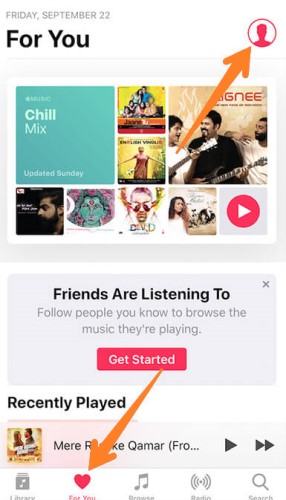
2。如何為您的 Apple Music 個人資料新增照片?
在建立 Apple Music 個人資料時,選擇合適的個人資料照片至關重要。具體步驟如下。
- 再次啟動 Apple Music 程序,然後選擇「為您推薦」標籤。
- 在右上角,查看您的頭像,然後點擊您的名字。
- 單擊編輯並選擇您的圖像。
- 這裡,您有 2 個選項。您可以拍攝自己的照片,也可以從圖庫之前儲存的照片中選擇一張。
- 選擇“選擇”,然後單擊“完成”。
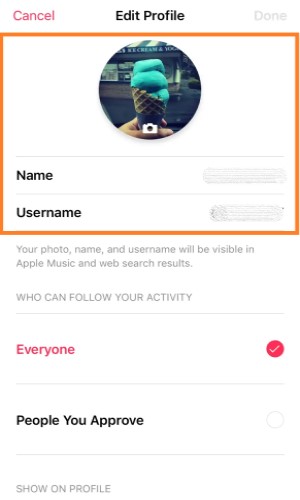
3。如何設定您的 Apple Music 設定檔?
- 啟動已安裝的 Apple Music 程序,然後按一下「為您推薦」。
- 下一步是單擊位於屏幕右上方的頭像。
- 點擊你的名字,然後選擇 “Start Sharing with Friends”.
- 從那裡,您將開始設置您的帳戶信息。
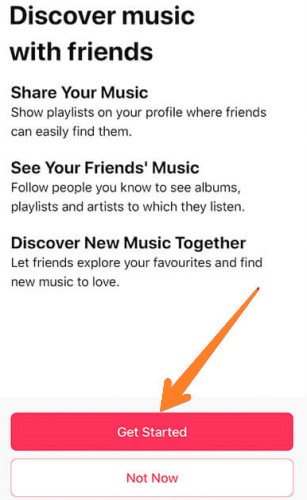
- 導航到 “Discover Music with Friends” 然後在頁面上點擊位於頁面底部的「開始使用」按鈕。
- 然後,接下來導航到 “Help others find you” 在此頁面上,您需要選擇個人資料圖片、暱稱和使用者名稱。前面的章節也討論了另一種方法。如果您已經設定好所需訊息,只需點擊「下一步」按鈕即可。
- 現在,在 “Choose who can follow you” 在本頁面,您可以選擇「所有人」或「您批准的人」。點擊您認為最合適的選項。如果您已經完成設置,請點擊「下一步」。
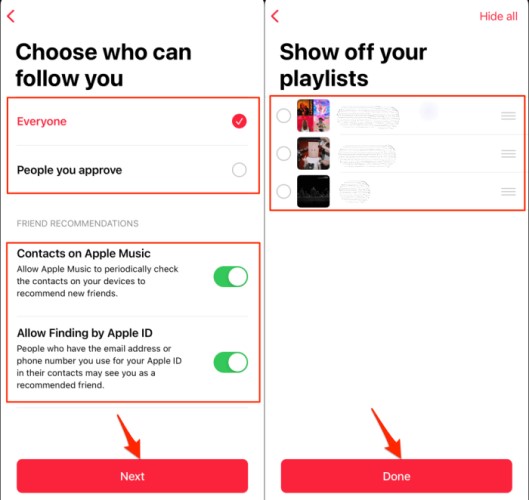
- 在頁面上 “Show off your playlists”您可以選擇想要與朋友分享的內容。您還會注意到,視窗右上角有一個「全部隱藏」按鈕。如果您不想與朋友分享任何播放列表,請點擊此按鈕。設定完成後,只需點擊「下一步」即可。
- 您還可以在您的個人資料中尋找更多要關注的朋友。 通過這種方式,您將能夠探索朋友的更多播放列表。 正如您在此窗口中看到的,有一個“邀請”按鈕和一個“關注”按鈕。 這意味著您可以根據需要關注某人或邀請他們。 您還有權尋找更多朋友,特別是通過 Facebook、Twitter 和 Instagram 等社交媒體平台的幫助。
- 最後,在 “Get the updates you want” 在這個視窗中,您可以決定並設定是否接收通知。在此視窗中,您會看到 2 選項,特別是「好友」和 “Artists and Programs”如果您想啟用這些功能,只需將切換按鈕切換到綠色即可;如果您想停用它們,只需將按鈕切換到相反的方向即可。完成後,只需單擊視窗底部的“完成”按鈕即可。
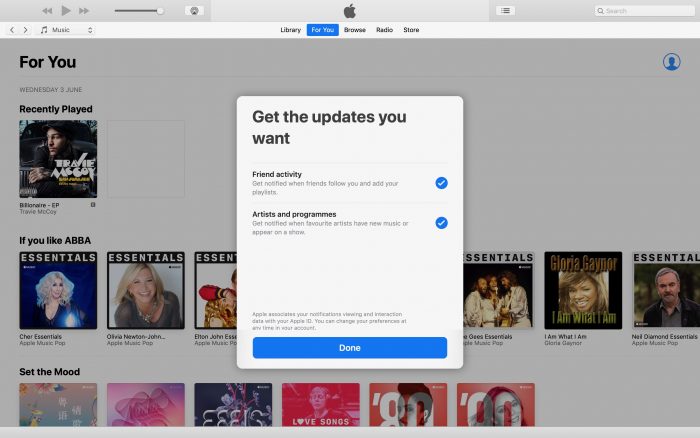
如何在 Apple Music 中找到我朋友的播放清單?
蘋果不斷在 Apple Music 中加入更多社交功能。既然您已經知道如何建立 Apple Music 個人資料,現在讓我們來看看如何查看您關注的朋友精心挑選的播放清單。
- 第一步是開啟您的 Apple Music 應用,然後點擊「為您推薦」標籤。
- 在屏幕的右上角,您將看到您的頭像。 單擊它即可進入您的個人資料。
- 繼續向下滾動頁面,直到到達為您迄今為止創建的關注者分配的部分。 您也將能夠看到從那時起您一直關注的那些內容。
- 選擇你想聯絡的 1 好友,然後進入他或她的個人檔案頁面。
- 在他/她的個人資料中,您將能夠看到她/他選擇與其他朋友共享的所有播放列表。
- 在屏幕的右上角,您將看到“添加”按鈕,如果您想將其添加到您自己的音樂庫中,則必須單擊該按鈕。
Apple Music 的這項新功能非常實用,尤其適合希望加強用戶之間聯繫的用戶。現在,您不僅可以收聽 Apple Music 推薦的歌曲或歌單,還可以分享給好友。
額外提示:輕鬆與朋友分享離線 Apple Music
如果你的朋友沒有訂閱 Apple Music,你該如何與他們分享你最喜歡的 Apple Music 內容呢?要做到這一點,你需要先將歌曲下載到你的裝置上,然後再將它們傳輸到其他音樂播放器或 U 盤,以便輕鬆地與朋友分享。
首先,您需要使用一款能夠從歌曲中移除 DRM 的工具。如您所知,這些檔案受 DRM 保護,因此,不使用專業工具是無法複製或下載它們的。您可以使用TuneSolo Apple Music Converter來完成此操作。
這款工具不僅可以移除 DRM 格式的歌曲,還可以將 Apple Music 格式的歌曲轉換並下載為常見的輸出格式,例如 MP3、M4A、FLAC 和 WAV,方便您將其傳輸到各種平台或裝置。整個歌曲轉換和下載過程只需幾分鐘。
TuneSolo 還能為您提供轉換後曲目的最佳音質,並且所有對歌曲識別至關重要的細節信息即使在轉換後也能保留。現在,您可以輕鬆地與朋友離線分享 Apple Music 歌曲。

結語
在前面的章節中,我們已經介紹如何建立和設定 Apple Music 個人資料。希望這些細節對您完成此操作有所幫助。另一方面,即使沒有 Apple Music 訂閱,您仍然可以透過 TuneSolo Apple Music Converter 與朋友分享 Apple Music 播放清單。

