

如何找回在Apple Music上已刪除的播放清單?已解決!
有些情況下,您在 Apple Music 中儲存的播放清單會消失得無影無蹤。當然,您也不知道是自己不小心刪除了它們。但無論如何,如何才能找回 Apple Music 中已刪除的播放清單呢?是否還有可能全部找回?
為了回答這個問題,請繼續閱讀本文,我們將探討在 Apple Music 上尋找和恢復已刪除播放清單的最佳解決方案。我們也會向您展示一款工具,幫助您無需高級訂閱即可欣賞 Apple Music 中的歌曲。
文章內容 第1部分. 我的 Apple Music 播放清單為什麼消失了?第2部分. 如何找回 Apple Music 上已刪除的播放清單?第3部分. 如何避免在 Apple Music 上意外刪除播放清單?第4部分. 結語
第1部分. 我的 Apple Music 播放清單為什麼消失了?
您可能無法在 Spotify 上完整查看所有已儲存的播放清單。有時,部分播放清單會消失,您肯定會想知道它們發生了什麼。為了幫助您了解最可能的原因,我在下面列出了一些您可能需要考慮的因素。先找出主要原因,然後再採取措施解決問題,這是一個不錯的策略。
請參閱下面的您應該考慮的事項列表。
Apple Music 訂閱已過期
即使您已成功將播放清單下載到音樂庫,您可能認為即使您的 Apple Music 訂閱已取消或過期,這些播放清單也不會消失。但請注意,一旦您的訂閱失效,您儲存的播放清單也會隨之消失。

軟件變更
在某些情況下,更新設備系統也會導致 Apple Music 檔案無法存取。例如,假設您的 iPhone 已升級到最新的 iOS 版本,然後您突然發現找不到已儲存的音樂播放清單。
其中一個可能的原因是您的 iTunes 帳戶已在您關聯的所有裝置上同步。另一個可能的原因是您可能沒有檢查 “Show Apple Music” 選項。您可能將其關閉了。
iCloud 音樂庫錯誤
另一個可能導致您的 Apple Music 播放清單消失的原因是您的iCloud 音樂庫發生錯誤。如果 iCloud 音樂庫出現問題,播放清單消失或無法存取是正常現象。
第2部分. 如何找回 Apple Music 上已刪除的播放清單?
在上一節中,我們了解了 Apple Music 播放清單消失的最可能原因。現在,我們將探討如何找回 Apple Music 上已刪除的播放清單的最有效方法,以便您可以恢復或找到它們並進行串流媒體。
在本節中,我們將探討恢復已刪除的 Apple Music 播放清單的基本方法。
請重新檢查您的 Apple Music 訂閱
有時候問題可能只是您的訂閱到期了。首先要做的就是檢查您的訂閱是否已過期。也可能是您計算錯誤,忘了訂閱。以下是透過重新檢查您的音樂訂閱,在 Apple Music 上恢復意外刪除的播放清單的簡單步驟。
- 獲取您的設備,然後進入“設置”應用程序。
- 從那裡,單擊您的姓名,然後選擇“訂閱”以查看它是否已過期。
- 如果接下來沒有顯示更多選項,您也可以嘗試導覽至 iTunes 和 App Store,然後選擇您的 Apple ID。
- 您必須使用註冊的詳細信息登錄,然後瀏覽選項,直到看到“訂閱”選項。
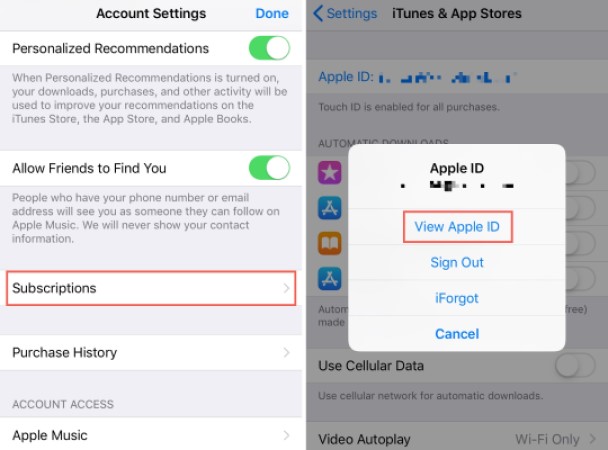
有 “Show Apple Music” 選項已開啟
您在查看已刪除播放清單時遇到問題的主要原因之一是您的裝置 iOS 設定已更新。之前提到過,更新後,該選項很可能無法使用。 “Show Apple Music” 預設情況下可能處於關閉狀態。因此,為了解決此問題,最好的方法是將其打開,使其可見。
為了輕鬆完成該過程,您應遵循以下步驟。
- 打開您的設備,然後單擊“設置”應用程序。
- 從顯示的選項集中,單擊“音樂”。
- 在“音樂”部分,請注意以下選項 “Show Apple Music”旁邊有一個開關按鈕,需要反向旋轉才能開啟。如果按鈕已經變成綠色,則表示它已啟用。
- 完成上述操作後,返回您的 Apple Music 應用,查看所有播放清單是否已恢復。
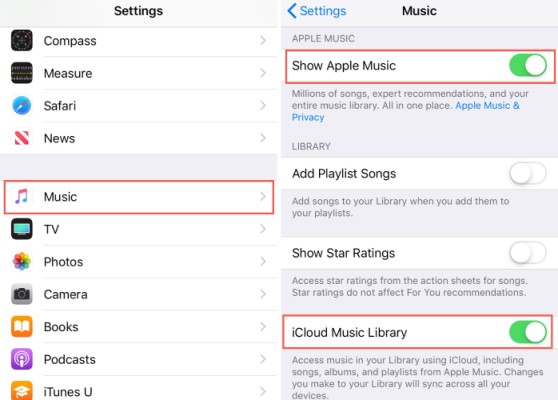
啟用iCloud音樂庫
供您參考,iCloud 音樂庫在將Apple Music 應用程式和 iTunes 中的音樂同步到您用於播放音樂的所有裝置時非常有用。
請依照以下步驟,透過 iCloud 音樂庫,在 Apple Music 上找回已刪除的播放清單。
- 在您的設備上,轉到“設置”應用程序,然後單擊“音樂”選項。
- 現在,在“音樂”窗口上,查找“圖書館”部分。 從那裡,注意 iCloud 音樂庫。 檢查是否已開啟。 如果沒有,則相反地切換按鈕。
- 如果它已經打開但仍然遇到問題,請嘗試將其關閉然後再次打開。
- 執行此操作後,屏幕上將顯示一個彈出窗口。 從選項中,單擊“合併”。 此彈出窗口詢問您是否要激活 iCloud 音樂庫。 只需點擊所述按鈕即可繼續。
完成以上所有步驟後,從您的音樂庫中刪除的 Apple Music 播放清單將會被 iCloud 音樂庫中的相同播放清單取代。
使用 iTunes 更新您的 iCloud 音樂庫
另一種在 Apple Music 上恢復已刪除播放清單的有效方法是使用 iTunes 更新您的 iCloud 音樂庫。
以下是您可以遵循的簡單步驟。
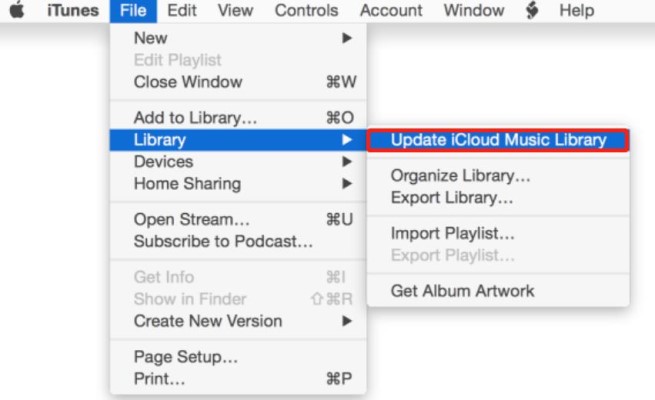
- 在您的 Windows 或 Mac 電腦上,開啟 iTunes 文件,然後導覽至「檔案」標籤。此選項卡位於視窗頂部。找到後,單擊它。
- 從接下來顯示的選項集中,選擇“庫”,然後選擇 “Update iCloud Music Library” 為了繼續進行該流程。
實際上,更新您的 iTunes 可以刷新您之前建立的所有音樂播放清單。如果您在尋找和還原已刪除的播放清單時遇到問題,此方法可以幫助您重新找到已從音樂庫中消失的播放清單。
第3部分. 如何避免在 Apple Music 上意外刪除播放清單?
我認為您已經掌握了足夠多的關於如何在 Apple Music 上恢復已刪除播放清單的資訊。現在,讓我們來探討一下與剛才討論內容相反的情況。
與其費心讓播放清單重新出現在你的音樂庫中,不如直接複製播放清單中的 Apple Music 首歌曲。但由於 Apple Music 受到 DRM 的保護,你無法輕易下載這些音樂檔案。
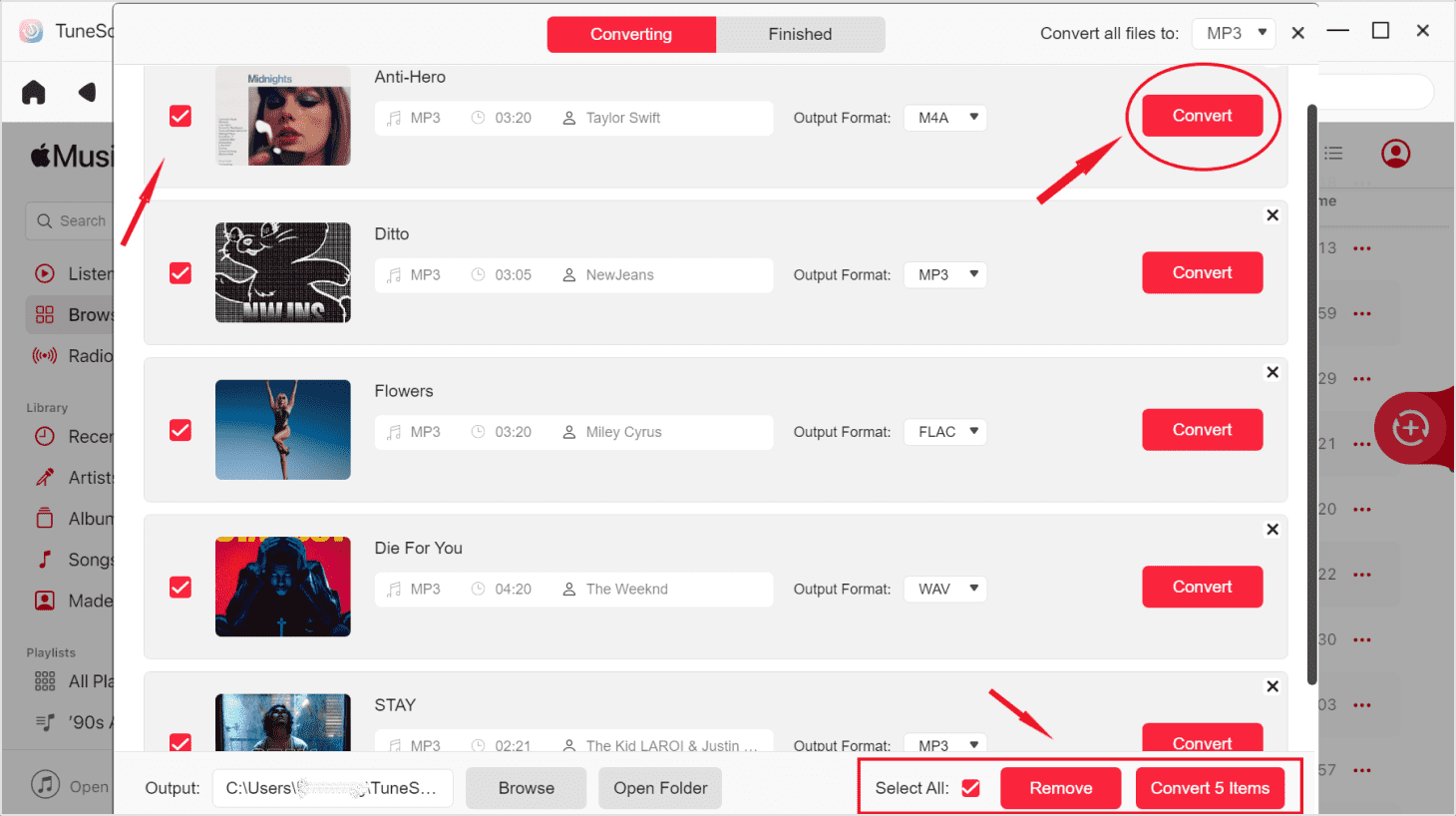
要繼續進行此過程,您只需找到一個可以幫助您保存副本的工具。要下載 Apple Music 曲目,您必須先移除 DRM 的複製保護,這可以透過TuneSolo Apple Music Converter輕鬆完成。
這款工具還能將音樂檔案轉換為相容格式,方便在多種裝置上播放。這些輸出格式包括 MP3,、WAV,、FLAC, 和 M4A。此外,TuneSolo 的轉換速度也很快,只需幾分鐘即可完成所有轉換過程。
此外,它能夠產生百分之百完美的音訊質量,與原聲相差無幾。而且,即使經過轉換過程,TuneSolo 也能保留所有重要細節,例如元資料資訊和 ID 標籤。
使用 TuneSolo Apple Music Converter 下載並離線收聽 Apple Music 歌曲,可以避免音樂播放清單被刪除的問題。
第4部分. 結語
以上討論已涵蓋了最有效的方法。如果第一個方法(1)未能解決問題,請嘗試後續方法。這些方法都能幫助您找回已刪除的播放清單(Apple Music)。另一方面,如果您希望保存備份,請務必使用方法(TuneSolo Apple Music Converter)。

