

如何找回您在Apple Music上的歌曲
或許是因為緊急情況,但Apple Music用戶忘記帳單日期的情況很常見。由於蘋果以其嚴格的規定而聞名,這種行為可能會導致您的播放清單遺失。一旦發生這種情況,您首先需要做的就是知道如何在Apple Music,上找回您的歌曲,但這並非易事。
續訂 Apple Music 的訂閱很簡單,但主要問題在於你的歌曲或播放清單是否還能找回。即使我的音樂從iTunes 曲庫中消失了,我也花了很多時間重新收集所有喜歡的歌曲,一切從頭開始。
本文將重點介紹如何在續訂後恢復您在 Apple Music 上的歌曲,並詳細解釋幾個月沒有 Apple Music 訂閱意味著什麼。讓我們開始吧。
文章內容 第1部分. 我的 Apple Music 上的音樂還能找回來嗎?第2部分. 如何找回您在 Apple Music 上的歌曲?第3部分. 額外福利:下載 Apple Music 以便離線收聽第4部分. 摘要
第1部分. 我的 Apple Music 上的音樂還能找回來嗎?
你的問題有多種答案。你能恢復 Apple Music 平台嗎?可以。你能找回之前收集的所有歌曲嗎?這取決於具體情況。用戶遇到這種情況的體驗各不相同。有些人的 Apple Music 曲庫可能完全遺失,而有些人可能只會遺失部分歌曲。無論如何,當你對 Apple Music 有更多了解後,你就會明白是怎麼回事了。
Apple Music 簡介
Apple Music 自 2015, 時代起就已上線,目前是市場上最受歡迎的音樂串流服務之一。該平台以其互動式介面和先進的演算法而聞名。簡而言之,如果 YouTube 是高級視訊串流平台的標桿,那麼 Apple Music 就是其音樂領域的標竿。

公平遊戲 DRM
雖然取消訂閱或忘記付款會導致歌曲遺失,但你還得擔心 FairPlay DRM。
FairPlay DRM是一項嵌入所有 Apple Music 歌曲中的政策。它旨在防止用戶非法分發其內容以最大化自身利潤,同時也為了保護內容創作者/藝術家的利益。
這樣的政策也使得我們用戶難以與朋友分享自己喜歡的歌曲,或將它們保存到其他儲存裝置以備不時之需。既然無法保護歌曲,除了學習如何在取消訂閱後恢復 Apple Music 播放清單之外,沒有其他方法可以找回歌曲,這也就不足為奇了。

續訂 Apple Music 訂閱
如前所述,續訂 Apple Music 服務非常簡單。但是,如果您因為Apple Music 曲庫未同步而丟失了所有播放列表,那麼它們將永久消失。當然,您可以嘗試重新新增歌曲到播放列表,但這僅適用於 Apple Music 訂閱用戶。
第2部分. 如何找回您在 Apple Music 上的歌曲?
如果您想知道在錯過付款後如何找回您在 Apple Music 上的歌曲,您總共有 4 種選擇,最後一個 1 是獎勵。
以下是恢復您在 Apple Music 上的歌曲的步驟概述:
- 啟用iCloud音樂庫
- 重新配置 Apple Music 設定
- 再次登入您的 Apple Music 帳戶
解決方案 1. 啟用 iCloud 音樂庫
iCloud 音樂庫是桌上型電腦上的一項功能,它允許使用者將音樂庫同步到電腦上。因此,如果您主要使用桌上型電腦,啟用 iCloud 音樂庫至關重要。 macOS 和 Windows 電腦的啟用步驟有所不同,我們先從 macOS 開始。
MacOS
macOS 和 Windows PC 的差別在於 macOS 內建了 Apple Music 這個應用程式。因此,如果您使用 macOS,操作起來會非常方便。以下是您需要遵循的步驟:
- 啟動 Apple Music 應用程式。
- 在菜單欄上,單擊“音樂”,然後選擇“首選項”。
- 現在轉到“常規”選項卡,並確保已選中“同步庫”。
- 單擊“確定”。
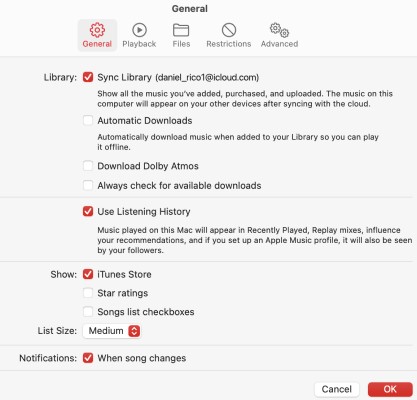
雖然它只說 “Sync Library” 這對應於 iCloud 音樂庫。不過,在 iTunes 上,這一點會更加明顯。
Windows PC上
使用者無法在 Windows 電腦上安裝 Apple Music,但可安裝 iTunes,本方法將使用此版本。請依照以下步驟繼續:
- 開啟 iTunes 應用程式。
- 單擊菜單欄中的“編輯”選項卡,然後選擇“首選項”。
- 像以前一樣轉到“常規”選項卡,但是這次,打開選項“ iCloud音樂庫”。
- 單擊“確定”。
同步歌曲需要一些時間。您現在已經學會如何透過 1 方法將您的歌曲恢復到 Apple Music 上。
解決方案 2. 重新配置 Apple Music 設定
第二種方法是修改 Apple Music 的設定。通常情況下,這不會對您的播放清單產生任何影響,但由於我們目前遇到的問題比較特殊,所以不妨一試。以下是具體步驟:
- 在您的設備上,轉到“設置”。
- 進入“音樂”部分。
- 現在打開“同步庫”選項。
- 返回“設置”頁面,這次,進入“訂閱”。
- 選擇 Apple Music。
- 在此處更改要更改的設置,也可以將其重置為默認值。
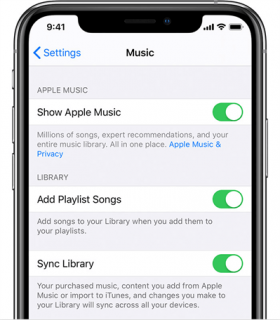
這樣做基本上可以撤銷您在配置 Apple Music 設定時可能犯的任何錯誤。希望這足以解決問題,否則請繼續嘗試下一個解決方案。
解決方案 3. 再次登入您的 Apple Music 帳戶
顯然,如果您沒有登入正確的帳戶,您將無法看到您的 Apple Music 播放清單或歌曲。但是,這並不意味著即使您已登錄,也不會遇到問題。
遇到諸如您這樣的問題時,最好的辦法是註銷並重新登錄平台以採取適當措施。 移動設備和台式計算機有不同的步驟。 讓我們從iOS設備開始:
iOS設備
- 在iOS設備上打開設置。
- 點擊登錄按鈕。
- 輸入您的憑據,包括您的ID和密碼。
MacOS / Windows PC
- 啟動 iTunes/Apple Music。
- 轉到選單並存取“首選項”窗口,就像您在解決方案 1. 中所做的那樣。
- 現在,單擊“登錄”按鈕。
- 輸入您的Apple帳戶憑據。

第3部分. 額外福利:下載 Apple Music 以便離線收聽
通常情況下,如果您忘記續訂 Apple Music 服務,您需要重新整理您喜愛的歌曲。但是,如果您嘗試使用 TuneSolo Apple Music Converter 從 Apple Music 下載您喜愛的歌曲,則無需經歷這種麻煩。
TuneSolo Apple Music Converter是一款允許使用者從 Apple Music平台下載歌曲的工具。這樣,您可以下載歌曲以備不時之需,即使出現忘記支付訂閱費等情況,也不會丟失文件。因此,您無需擔心歌曲遺失,可以在 Apple Music 上找回它們。點擊下方按鈕,立即免費試用!
以下是該軟件的一些主要功能:
- 離線收聽。 所有透過 TuneSolo 下載的歌曲,用戶無需連網即可存取。此功能適用於包括 iOS、Android、Xbox、Zune、PSP 等在內的多種裝置。
- DRM 移除。 可以移除歌曲中 DRM 保護的歌曲(歌曲保護碼為 TuneSolo)。這樣使用者就可以對這些歌曲進行任何他們想做的操作。
- 16x 速度。 您可以使用此軟體同時轉換和下載多個檔案。 TuneSolo 的轉換速度也比一般轉換器快 16 倍。
- 支持的格式。 使用者可以轉換不同格式的檔案。特別是,TuneSolo 支持MP4,、ZXQ800000000008QXZ、WAV,、ZXQ8000000 0010QXZ、M4B、M4V、AAC,等多種格式。轉換後的文件將保持原始文件的品質。

如果您想了解如何在 Apple Music 上找回您的歌曲,請按照以下步驟操作:
第1步. 選擇歌曲
開啟桌面上的 TuneSolo 軟體。確保 iTunes 已安裝在該電腦上。然後您將看到一個歌曲清單。只需選擇您想要下載的歌曲即可。

第2步. 修改輸出設定
在軟體底部,您會看到“輸出設定”。您需要更改的選項包括格式、品質、編解碼器等等。我建議將格式設定為 MP3。

第3步. 下載 Apple Music
更改設置後,單擊下面的“轉換”按鈕。 這將啟動轉換過程,因此我建議您稍等片刻,直到該過程完成。
提示:請確保在開啟 Apple Music/iTunes 之前將其關閉。並且在歌曲轉換過程中,請勿對 Apple Music/iTunes 進行任何操作。

第4部分. 摘要
即使您剛剛取消了訂閱,您仍然可以恢復您的其他權限,但歌曲卻無法恢復。您可能需要做的遠不止續訂訂閱,而且如您所見,有些歌單(例如 Apple Music)在永久訂閱後也會消失。
幸運的是,有了這份指南,您不僅可以學會如何將歌曲恢復到 Apple Music 上,還可以學會如何使用第三方工具保護您所有喜愛的歌曲。除了解決您目前遇到的問題之外,這應該還能幫助您處理其他問題。

