

如何恢復 Apple Music 庫? 【完整指南】
如果你是一個狂熱者 Apple Music 用戶,您知道您的音樂庫有多重要。它是您精心收集的歌曲、播放清單和專輯的個人化合集。但是,如果您不小心刪除了音樂庫,或者它神秘地消失了,會發生什麼? 如何還原 Apple Music 圖書館 那不見了?
想到可能會失去所有音樂收藏,難免會感到不知所措,但別擔心——我們有辦法解決。本文將一步步引導您完成恢復過程。 Apple Music 有了音樂庫,您就可以立即繼續欣賞您最喜歡的音樂。
您還將了解以下方法 保持你的 Apple Music 永遠的歌 以避免丟失的問題。 無論您使用的是 iPhone、iPad 還是 Mac,我們都能滿足您的需求。 讓我們開始吧!
文章內容 第1部分. 為什麼我的 Apple Music 圖書館消失了?第2部分. 如何恢復 Apple Music 在 iPhone/iPad/Mac/Windows PC 上找資料?第3部分. 保持 Apple Music 永遠避免圖書館藏書遺失問題第4部分. 結語
第1部分. 為什麼我的 Apple Music 圖書館消失了?
有一些 Apple Music 用戶常問為什麼我的 Apple Music 播放清單不見了?在我們深入探討如何恢復之前… Apple Music 圖書館,我們花點時間了解原因。 Apple Music 圖書館一開始就可能輸了。這可能有多種原因,包括:
- 同步問題:如果您有多台設備登錄了您的 Apple ID, 您的音樂庫可能無法在所有設備上正確同步,導致歌曲或播放列表丟失。
- iCloud 音樂庫已關閉如果您關閉了 iCloud 音樂庫 1 如果裝置發生故障,可能會導致您的整個庫從所有其他裝置上消失。
- 意外刪除很容易不小心刪除整個音樂庫、特定歌曲或播放列表,尤其是在使用…時 Apple Music 在行動裝置上。
- 軟件更新:有時,您設備上的軟件更新會導致您的音樂庫消失,儘管這種情況很少見。
現在你對為什麼你的 Apple Music 圖書館可能已經消失了,讓我們繼續討論您可以採取哪些步驟來取得您的圖書館。 Apple Music 圖書館回來了。
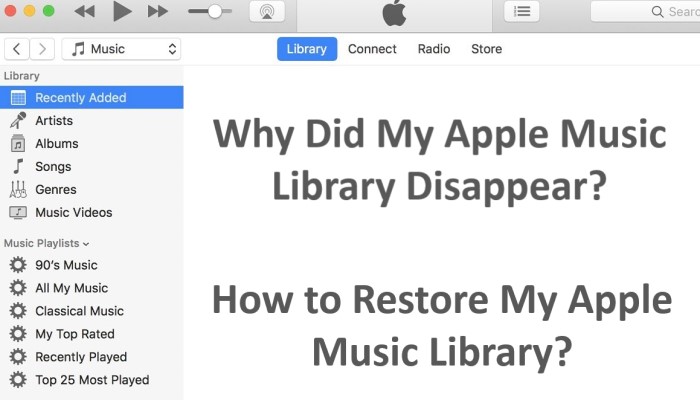
第2部分. 如何恢復 Apple Music 在 iPhone/iPad/Mac/Windows PC 上找資料?
解決方案 01. 從 iCloud 音樂庫備份還原。
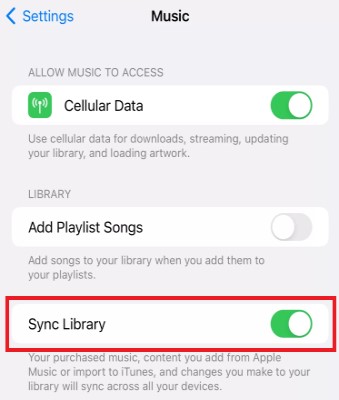
如果您打開了 iCloud 音樂庫,Apple 應該會自動將您的音樂庫備份到雲端。 這意味著您可以在使用您的 Apple ID 登錄的任何設備上輕鬆恢復您的資料庫。 方法如下:
第1步. 開啟 iPhone 或 iPad 上的「設定」應用程式,或 Mac 上的「音樂」應用程式。
第2步. 如果您使用的是 iPhone 或 iPad,請點選螢幕介面上方的 Apple ID,然後點選「iCloud」。如果您使用的是 Mac,請點擊頂部選單列中的“音樂”,然後點擊“偏好設定”,並選擇“通用”標籤頁。
第3步. 請確保“iCloud音樂庫”已開啟。
第4步. 如果您剛開啟了 iCloud 音樂庫,請耐心等待一段時間,將您的音樂庫同步到雲端。
第5步. 音樂庫同步完成後,開啟音樂庫消失裝置上的音樂應用程式。
第6步. 登入您的 Apple ID,然後開啟「iCloud 音樂資料庫」。
第7步.您的音樂庫現在應該開始從雲端同步和恢復了。
備註: 如果你以前 關閉 iCloud 音樂庫 如果您不小心刪除了音樂庫,並重新啟動了設備,那麼您的音樂庫可能沒有備份到雲端。在這種情況下,您需要使用本文中列出的其他解決方案之一來恢復意外刪除的音樂庫。 Apple Music 圖書館。
解決方案 02. 在 Mac 或 Windows 電腦上使用 iTunes 同步您的音樂庫。
我該如何找回遺失的物品 Apple Music 在 iTunes 上?如果您有一台 Mac 或 Windows 電腦,並且使用 iTunes, 管理您的音樂庫,您可以通過從計算機同步來輕鬆恢復您的資料庫。 方法如下:
第1步. 使用 USB 數據線將 iPhone 或 iPad 連接到電腦。
第2步. 在計算機上打開iTunes。
第3步. 點選 iTunes 視窗左上角的裝置圖示。
第4步. 點選左側邊欄中的「音樂」。
第5步. 勾選“同步音樂”旁的複選框。
第6步. 您可以選擇同步整個音樂庫,或選擇特定的播放清單、藝術家、專輯或流派。
第7步. 點擊 iTunes 視窗右下角的「應用」按鈕。
第8步. 等待您的音樂庫同步到您的裝置。
備註如果您之前關閉了音樂庫的同步功能,則可能無法使用此方法還原您的音樂庫。在這種情況下,您需要使用本文中列出的其他解決方案之一進行復原。 Apple Music 圖書館。

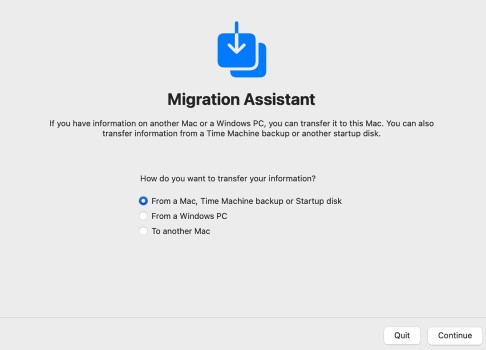
解決方案 03. 恢復 Apple Music 從 Mac 上的 Time Machine 備份中提取的庫。
如果您使用 Time Machine 備份音樂庫和 Mac,則可以輕鬆地從先前的備份還原音樂庫。以下是具體操作方法:
第1步. 將您的 Time Machine 備份磁碟機連接到您的 Mac。
第2步. 在Mac上打開Finder應用。
第3步. 點擊頂部選單列中的“前往”,然後點擊“前往資料夾”。
第4步. 在文字方塊中輸入「~/Music」(不含引號),然後點選「前往」。
第5步. 找到“iTunes”資料夾並將其拖到桌面上。
第6步. 打開Mac上的“時間機器”應用程式。
第7步. 使用 Time Machine 視窗右側的時間軸導覽至包含您的音樂庫的備份。
第8步. 選擇桌面上的“iTunes”資料夾,然後按一下“時間機器”視窗中的“恢復”按鈕。
第9步. 等待 Time Machine 將 iTunes 資料夾恢復到先前的狀態。
第10步. 開啟 Mac 上的「音樂」應用程式,檢查您的音樂庫是否已恢復。
備註如果您未使用 Time Machine 備份 Mac,或最近沒有備份過 Mac,則可能無法使用此方法還原您的音樂庫。在這種情況下,您需要使用本文中列出的其他解決方案之一來找回您的音樂庫。 Apple Music 圖書館。
解決方案 04. 使用以下方法手動重新新增您的音樂庫 Apple Music 在 iPhone 或 iPad 上。
如何修復舊款 Apple Music 圖書館?如果以上方法都對您無效,您可以 嘗試手動重新添加您的歌曲 使用以下方式建立一個新的音樂庫 Apple Music 在您的 iPhone 或 iPad 上使用應用程式。操作方法如下:
第1步. 打開 Apple Music 在iPhone或iPad上的應用程序。
第2步. 搜尋你想加入音樂庫的歌曲、專輯或播放清單。
第3步. 點擊每項內容旁邊的加號,即可將其新增至您的收藏夾。
第4步. 對所有想要添加回圖書館的物品重複此過程。
第5步. 請等待您的媒體庫同步到所有裝置。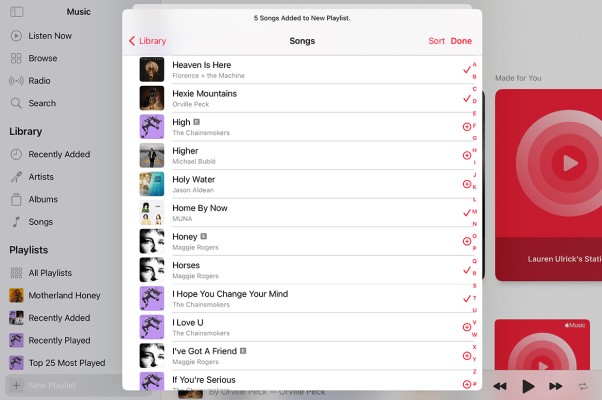
注意:如果您擁有龐大的音樂庫,此過程可能非常耗時且不太實用。此外,如果您之前的音樂庫中有自訂播放清單或其他整理方式,則需要手動重新建立。在這種情況下,您可以參考我們下面的建議。
第3部分. 保持 Apple Music 永遠避免圖書館藏書遺失問題
從之前的討論來看,我想你已經知道為什麼了 Apple Music 圖書館資料庫不慎刪除,請問如何恢復? Apple Music 圖書館。然後,在本部分中,我們將向您介紹如何避免 Apple Music 圖書館藏書遺失問題。 TuneSolo Apple Music Converter 是一款非常棒的軟體,可以幫助 Apple Music 使用者可以將歌曲、播放清單和專輯轉換為各種常見的音訊格式,例如: MP3, WAV, FLAC, M4A, 以及其他用戶。對於想要下載和收聽自己喜愛歌曲的用戶來說,這是一個絕佳的解決方案。 Apple Music 離線時可在多個裝置上收聽音樂。
TuneSolo Apple Music Converter 它還提供美觀的用戶介面,即使對於非技術用戶也易於使用。只需在介面中輸入歌曲或播放列表,程式就會下載音樂並將其轉換為合適的格式。
如果您失去了對設備的存取權限,這個工具會特別有用。 Apple Music 如果您想在新裝置上還原您的媒體庫,或者如果您想傳輸您的媒體庫,請執行以下操作。 Apple Music 追蹤到不支援的非蘋果設備 Apple Music 應用程序。
以下是如何保持你的 Apple Music 永久儲存歌曲,避免曲庫遺失問題:
第1步. 在您的 Mac 或 Windows 電腦上下載、安裝並執行該應用程式。
第2步. 按下「開啟 Apple Web Player」按鈕,即可存取內建的 Web 播放器,以便更輕鬆地瀏覽音樂和您的音樂庫。
第3步. 接下來,使用您的 Apple ID 登入。
第4步. 從您的音樂庫中選擇要轉換的曲目。將歌曲、專輯和播放清單拖曳到轉換清單中。
第5步. 選擇所需的匯出格式。
第6步. 最後,從選單中選擇“轉換所有項目”。
第4部分. 結語
總之,失去你的 Apple Music 恢復音樂庫可能會讓人很沮喪,但您可以嘗試以下幾種方法。您可以選擇從 iCloud 備份恢復、從 iTunes 同步音樂庫、從 Time Machine 備份恢復,或手動重新新增音樂。 Apple Music有一些方法可以找回你失去的軌跡。
如果您正在尋找其他選項,您可以考慮使用 TuneSolo Apple Music Converter這個第三方工具可以幫助你 轉換你的 Apple Music 曲目以無 DRM 格式儲存,允許您將它們傳輸到其他設備和應用程序。
無論您選擇哪種方法 恢復 Apple Music 圖書館, 請記住始終備份您的音樂庫,以防止將來丟失數據。 如果您需要進一步的幫助,請隨時聯繫 Apple 支持或諮詢在線論壇和社區以尋求幫助。

