

iTunes歌曲顯示為灰色:如何解決?
所有音樂愛好者都會認同,iTunes是音樂產業最佳串流服務供應商之一。除了提供可靠的媒體播放器功能外,這款應用程式還可以用來儲存影片、圖片等文件,甚至管理你的音樂庫。然而,之前曾有用戶反映,某些 iTunes 歌曲會突然變灰,而且用戶不知道該如何解決這個問題。
儘管 iTunes 是一款持續滿足眾多音樂愛好者需求的應用程序,但我們也不能否認,可能會出現上述問題——例如,iTunes 的歌曲在移動設備上顯示為灰色,或者 iTunes 在 Mac 的個人歌曲上顯示為灰色電腦。身為 iTunes 用戶,您絕對很想知道為什麼會出現這種情況,以及如何解決這些問題才能繼續享受您喜愛的音樂和曲目。幸運的是,本文將重點放在並解決這些問題。
我們知道您很高興了解有關該主題的更多詳細信息,因此請繼續閱讀本文的第一部分。
文章內容 第1部分. 為什麼 iTunes 這幾首歌顯示為灰色?第2部分. 如何修復 iTunes 中灰色顯示的歌曲?第3部分. 如何同步 iTunes 曲庫,以避免 iTunes 歌曲顯示為灰色?第4部分. 摘要
第1部分. 為什麼 iTunes 這幾首歌顯示為灰色?
在 iTunes 社區,許多用戶都有這樣的問題:為什麼我的 iTunes 歌曲顯示為灰色並帶有虛線圓圈?了解諸如 iTunes 歌曲顯示為灰色等問題的背景信息,對於持續使用該應用程式的用戶來說絕對大有裨益。為了方便您查閱,我們整理了 iTunes 歌曲在訪問時顯示為灰色的常見原因,並匯總成列表供您參考。
- 本機檔案同步問題: 由於同步問題,您的 iTunes 歌曲可能會顯示為灰色。當您嘗試在所有裝置上同步某些歌曲時,可能會遇到問題。
另請閱讀:iTunes 播放清單未同步
- 損壞的內容: 另一個可能導致您選擇的 iTunes 歌曲突然變灰的原因是歌曲可能已損壞。這可能是由於檔案意外刪除,而您的 iTunes 曲庫未更新造成的。
- DRM 限制: 這些曲目也可能不受支持,並受 DRM 保護。這就是為什麼您的 iTunes 曲目顯示為灰色的原因。
另請閱讀:如何從 iTunes 移除 DRM
- 許可問題: 你也可以將許可問題視為造成這種情況的原因之一。 “iTunes songs greyed out” 問題在於,每次您從商店購買歌曲時,都會產生 iTunes 首帶有授權的歌曲。這意味著如果您嘗試在其他裝置上存取這些歌曲,它們可能會顯示為灰色。
既然你已經了解了一些可能的原因,那就不用再糾結這個問題了。 “iTunes songs greyed out” 針對這個問題,您現在可以查看一些基本的、常見的解決方案,並嘗試應用這些方案來解決問題。這些正是我們將在本文第二部分重點介紹的內容。
第2部分. 修正 iTunes 中歌曲顯示為灰色的最佳 6 解決方案
文章的這一部分將分為 2 部分——您可以使用個人電腦應用的常見解決方案,以及您可以在 iPad 和 iPhone 等便利設備上嘗試的基本修復方法。
#1. 電腦修復
您可能正在透過個人電腦在線收聽您最喜歡的 iTunes 歌曲。為了解決 “iTunes songs greyed out” 如果遇到問題,您可以按照以下步驟操作。
解決方案 1:請嘗試檢查您的 iTunes 應用程式的設定。
有些情況下,由於您的 iTunes 設定存在問題,會導致「歌曲顯示為灰色」的情況。您可以按照以下指南檢查和調整您的 iTunes 設定。
步驟 #1. 在您的電腦上啟動 iTunes 應用程序,然後選擇灰色顯示的歌曲。右鍵繼續。
步驟 #2. 畫面上將顯示新的選項。從中選擇“檢查選擇”選單。
步驟 #3. 完成第二步後,試試看你現在是否可以播放灰色的歌曲。
解決方案 2:重新下載顯示為灰色的歌曲
另一個基本解決方案是嘗試重新下載變灰的歌曲。 這將包括下載前刪除歌曲的過程。 這是您如何做到的。
步驟 #1. 在您的電腦上,開啟 iTunes 應用程式。您將在主頁的右上角看到 iTunes 商店。
步驟 #2. 點選您的姓名,找出購買歌曲的選項。您也可以查看之前購買的所有歌曲。
步驟 #3. 現在,選擇變灰的音樂,然後從 iTunes 應用程式重新下載。
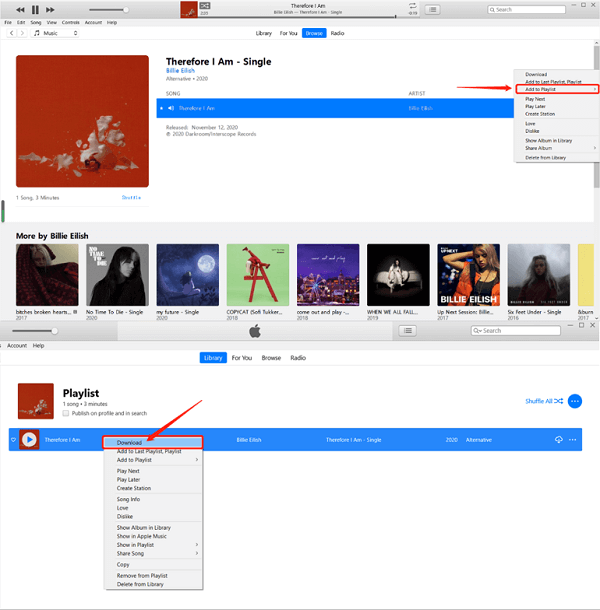
解決方案 3:嘗試重新同步灰色顯示的歌曲
正如前面提到的,造成這種情況的可能原因之一是 “iTunes songs greyed out” 問題是指您在嘗試同步歌曲時可能遇到的問題。要解決此問題,您可以嘗試以下方法。
步驟 #1. 刪除那些顯示為灰色的歌曲。
步驟 #2. 刷新您的 iTunes 庫和您擁有的播放清單。
步驟 #3. 使用 USB 線將 iOS 裝置連接到電腦,然後重新同步那些灰色的歌曲。
完成後,如果問題確實與同步過程有關,您應該能夠再次播放這些歌曲。
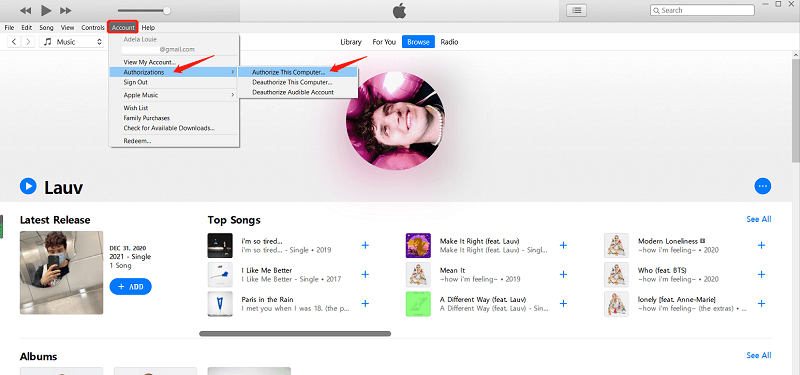
解決方案 4:嘗試重新授權您的個人電腦
如果您已經嘗試了以上所有方法來修復 iTunes 中灰色顯示的歌曲,但都沒有效果,您可以將此方法作為最後的手段。
步驟 #1. 打開您的 iTunes 應用程序,在您的庫中,點擊您可以在菜單中看到的“商店”選項。
步驟 #2. 您將在螢幕上看到選項,請選擇 “Deauthorize This Computer” 請從下拉式選單中選擇。現在,您需要退出您的帳戶。
步驟 #3. 重新啟動應用程式並再次開啟您的 iTunes 庫。再次前往“商店”選項卡並勾選 “Authorize this Computer” 選項。
#2. 修復 iPhone 和 iPad 問題
在討論您可以通過個人計算機進行的基本修復時; 如果您想解決 iPhone 或 iPad 上的問題,您還可以檢查以下可以嘗試的項目。
解決方案 5:嘗試在您的 iPhone 或 iPad 上重新同步 iTunes 歌曲
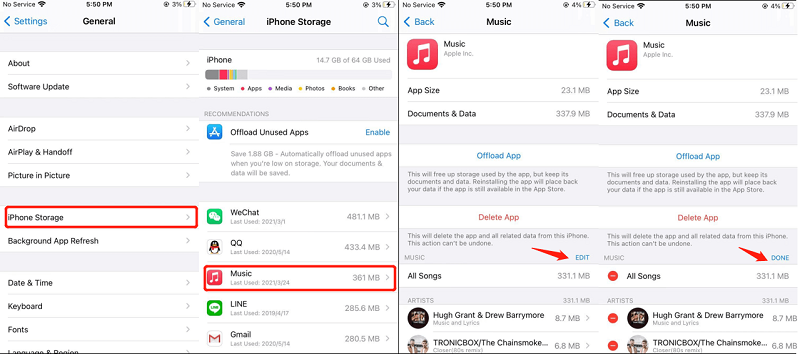
步驟 #1. 在您的 iPhone 或 iPad 上,前往「設定」選項,然後點擊「通用」選單。找到“儲存空間”選項或 “Storage & Cloud Usage” 菜單。
步驟 #2. 選擇「管理儲存」選項,然後點選「音樂」按鈕。現在,勾選「編輯」選單。
步驟 #3. 點選「紅色」圖示刪除灰色顯示的歌曲。
步驟 #4. 最後,請務必透過 USB 線將您的 iPhone 或 iPad 連接到您的個人電腦,並將您的裝置重新同步到 iTunes 應用程式以恢復歌曲。
解決方案 6:請嘗試檢查並驗證您的網路設置
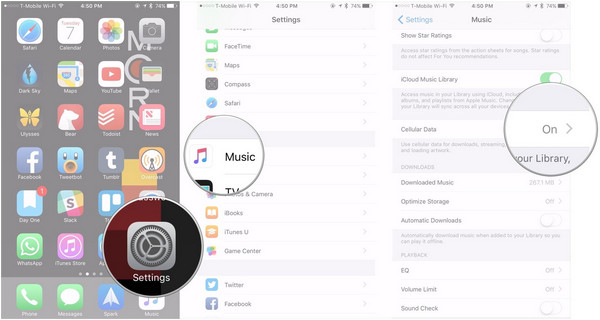
Apple Music應用程式可讓使用者在穩定的 Wi-Fi 連線下收聽歌曲(該應用程式預設使用 Wi-Fi)。如果您目前正在使用行動數據,則 iTunes 中的歌曲可能會顯示為灰色。您需要檢查設備的網路設置,並確保允許使用行動數據連線。
為此,請按照 2 步驟進行操作。
步驟 #1. 前往裝置的「設定」選項。
步驟 #2. 向下捲動並尋找 “iTunes & App Store” 選項。在這裡,您可以啟用「使用行動數據」選項,最終透過手機的數據連線來欣賞這些 iTunes 曲目。
對於那些尋求快速解決方案的人來說,嘗試本文這一部分中提到的所有方法絕對是有益的。如果您已經嘗試了所有這些方法,但問題仍然存在,那麼 “iTunes songs greyed out” 如果問題持續發生,那麼最好的方法就是參考本文的第三部分,以了解最有效的解決方案。
第3部分. 如何同步 iTunes 曲庫,以避免 iTunes 歌曲顯示為灰色?
如果你想知道的話,其實有一種方法可以讓你把所有喜歡的 iTunes 歌曲永久保存在你的裝置上。這樣做,你就能避免 “iTunes songs greyed out” 問題在於,您可以傳輸或共享任何 iTunes 文件,因為您可以在轉換過程中移除每個文件的加密保護。
我們將向您介紹TuneSolo Apple Music Converter如何讓您隨時隨地享受 iTunes 的歌曲。以下是使用此軟體應用程式的優勢。
- 該應用程序可以 轉換您的 iTunes 曲目 到支持的另一種格式。 您可以從應用程序擁有的那些中選擇任何一個。 如需完整列表,建議訪問應用程序主頁。
- 這甚至可以轉換您的有聲讀物文件。 因此,如果您也是有聲讀物流媒體,則可以在轉換過程中使用它。
- 它可以 移除 DRM 保護 您的 iTunes 檔案已加密,您可以下載曲目,甚至可以分享這些曲目或將它們傳輸到其他裝置上進行串流媒體。
- 它是可靠的,並且速度經過測試太快,使得整個過程對每個用戶來說都是高效的。
- 由於界面太簡單而無法使用,因此所有人甚至初學者都可以使用它。
- 您只需要完成一些簡單的事情即可在您的 PC 上安裝該應用程序。
- 您可以放心,您只能獲得最好的輸出。
- 如果需要,您可以進行批量轉換。
- 而且,進行轉換和下載過程的程序太簡單了。

如果您想嘗試使用 TuneSolo Apple Music Converter 將您的 iTunes 檔案轉換為新格式,請確保您的 ZXQ3000000056QXZ 應用程式和 ZXQ30000000057QZ0000057QZ。
以下是同步 iTunes 曲庫以避免 iTunes 歌曲顯示為灰色的步驟。
步驟 #1. 開啟您的 TuneSolo Apple Music Converter,選擇並新增 iTunes 歌曲
將 TuneSolo Apple Music Converter 安裝到您的個人電腦後,啟動並開啟應用程式。在您看到的主頁面上,請務必新增您希望永久儲存在裝置上的曲目。您可以使用 “Add Files” 您可以選擇移動音軌,或直接拖放。由於支援批量轉換,您可以添加任意數量的音軌。

步驟 #2. 選擇 MP3 作為輸出格式並修改輸出設定
由於支援多種輸出格式,請選擇 MP3 格式,方法是點擊旁邊的向下箭頭。 “Output Format” 菜單。如果您想將文件轉換為其他格式,也可以進行轉換。轉換完成後,您可以根據需要更改設置,並定義輸出路徑,以便在轉換完成後輕鬆查看檔案。

步驟 #3. 允許轉換和 DRM 刪除完成
完成第二步後,只需點擊頁面底部的「轉換」按鈕。點擊此按鈕,即表示您允許進行轉換過程,並移除 DRM 保護。

第4部分. 摘要
如果您的歌曲 iTunes 變灰,請不要擔心。您可以使用電腦、iPhone 或 iPad 進行一些基本的修復。本文已重點介紹了這些方法。如果您不想嘗試這些常用方法,可以直接跳到第三部分,試試TuneSolo Apple Music Converter。現在,點擊下方的「儲存」按鈕,永久儲存歌曲 iTunes,這樣您就無需再擔心歌曲 iTunes 變灰的問題了。

