

如何在 Google Home 上玩 Apple Music [完整指南]
Google Home 是谷歌近期開發的應用程式。雖然它推出時間不長,但憑藉其卓越的性能,已在全球範圍內吸引了大量用戶。現在,許多用戶都在使用它來管理音箱,從而提升音樂體驗。
遺憾的是,iOS 設備使用者通常無法使用此功能。另一方面,雖然可以在 Google Home 上播放 Apple Music,但這有點複雜,所以並非每個人都知道該怎麼做。
本文將重點放在如何在不花一分錢的情況下,在 Google Home 上播放 Apple Music。我們先來了解 Google Home。
文章內容 第1部分. Google Home 會支援 Apple Music 嗎?第2部分. 如何在 Google Home 上播放 Apple Music?第3部分. 摘要
第1部分. Google Home 會支援 Apple Music 嗎?
我們先來回答一個谷歌智慧音箱用戶和Apple Music 用戶最常問的問題:Google智慧音箱是否支援Apple Music?如果不支持,那麼將來會支援Apple Music? 嗎?讓我們根據目前收集到的資訊來尋找答案。
Google Home 目前不支援 Apple Music
可惜的是,2020 年 Google Home 不支援 Apple Music。不過,它支援其他音樂串流服務,例如 YouTube Music、Spotify、Pandora 等等。這些平台可以與 Google Home 應用程式同步。
Google Home 有計劃支援 Apple Music 嗎?
雖然Google智慧音箱不支援 Apple Music 晶片令人遺憾,但他們暗示很快就會添加對 Apple Music 晶片的支援。這並非狂熱粉絲的無端謠言。
這一點在 Google Home 應用程式中顯而易見。在「音樂」部分,可以看到 Apple Music 這個選項,儘管目前還無法使用。這表明他們計劃在未來支持 Apple Music。如果您等不及,可以自行尋找如何在 Google Home 上播放 Apple Music 的方法。
第2部分. 如何在 Google Home 上播放 Apple Music?
雖然 Google Home 官方不支援 Apple Music,但有一些簡單的方法可以讓你在 Google Home 上播放 Apple Music。我們首先來討論 Google 官方推薦的方法,這種方法主要涉及藍牙連接。
No.1。使用藍牙
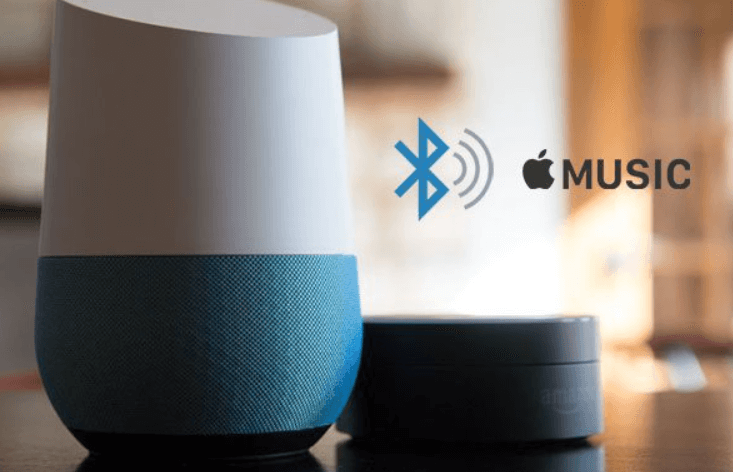
很多人可能不知道,Google Home 實際上可以透過藍牙與 Apple Music 同步。您只需將安裝了 Apple Music 應用程式的 iOS 裝置與安裝了Google Home 應用程式的Android裝置配對即可。以下是具體操作方法:
- 在您的 Android 設備上打開 Google Home 應用。
- 現在轉到由齒輪圖標表示的設置。
- 向下滾動並進入常規設置。
- 點擊配對的藍牙設備,然後選擇啟用配對模式。
- 現在選擇要配對的設備。 確保在此步驟中與 iOS 設備配對。
注意:請確保您的安卓和iOS裝置已啟用藍牙。您可以透過進入“設定”>“藍牙”並切換開關來完成此操作。
完成上述步驟後,您應該可以透過 iOS 裝置在 Google Home 上播放 Apple Music。原本應該從您的 iOS 裝置發出的Audible將會傳送到您的 Google Home 相容裝置。
No.2。將 Apple Music 轉接至 Google Play Music
如果你沒有藍牙設備,那麼顯然你無法使用第一種方法。不過,我們還有另一種方法,需要用到第三方工具。
TuneSolo Apple Music Converter是一款不受蘋果或谷歌管轄的工具。它可以將檔案從 No.1 格式轉換為另一種格式。
然而,我們真正需要的是它能夠移除 DRM 對 Apple Music 的保護,從而將它們傳輸到其他設備,例如安裝了 Google Home 的 Android 設備。透過這款軟體,您可以直接在 Google Home 上播放 Apple Music,無需關聯任何帳戶。如果您是音頻書愛好者,我們可以教您如何在 Google Home 上收聽音頻書。點擊下方按鈕,立即免費試用!
以下是此軟件的一些關鍵功能:
- TuneSolo 可以移除 DRM 對 Apple Music 歌曲的保護。這使得用戶可以將歌曲傳輸到其他設備,例如 iPhone、Zune、PSP,以及最重要的 Android 設備。
- 使用此軟體產生的檔案無需連網即可存取。這些文件與 Apple Music 中的原始文件品質相同。
- 用戶下載文件的速度比我們使用普通轉換器時快 16 倍。 並且由於該工具還支持批處理,因此您可以同時下載多個文件
- TuneSolo 支援無數種格式,包括 MP3,、AAC,、WAV,、ZXQ80000000007X30000000036中的受保護格式,例如 M4B、M4A, AA 等等。

綜上所述,TuneSolo 完全能夠滿足您的需求。現在讓我們來看看如何使用這款軟體在 Google Home 上播放 Apple Music:
第1步. 選擇 Apple Music 歌曲
在您的主電腦上啟動轉換器。請確保作業系統已安裝 iTunes,以便軟體能夠正常運作。此時您應該會看到一個清單。請從清單中選擇您想要下載的歌曲。

第2步. 配置所需輸出
在窗口底部,您將看到帶有多個下拉菜單的輸出設置部分。 根據您的喜好更改本節中需要更改的任何內容。

第3步. 下載 Apple Music
完成更改設置後,單擊轉換。 這將開始轉換過程。 之後,該文件應位於“輸出文件”菜單中指示的文件夾中。

第4步. 將 Apple Music 傳輸到設備
您現在要做的就是使用 USB 數據線將您的 Android 設備連接到計算機。 然後,將下載的歌曲拖放到 Android 的存儲中。 現在你可以走了。
我們可以為您提供更多關於 如何在你的安卓裝置上收聽 Apple Music 歌曲 如果你想知道更多。
提示:請確保在開啟 Apple Music/iTunes 之前將其關閉。並且在歌曲轉換過程中,請勿對 Apple Music/iTunes 進行任何操作。
第3部分. 摘要
Google Home 應用程式確實非常實用。然而,iOS 用戶無法享受如此美妙的音樂體驗,原因很簡單:Google Home 與 Apple Music 應用程式不相容。
有了這份指南,您應該不再為此問題煩惱了。希望透過將 Google Home 整合到您的 Apple Music 帳戶,能夠提升您的音樂體驗。

